
首次 SSO 登录与管理员设置
以下步骤适用于首次设置 SSO 的所有账户,无论新建还是已有。
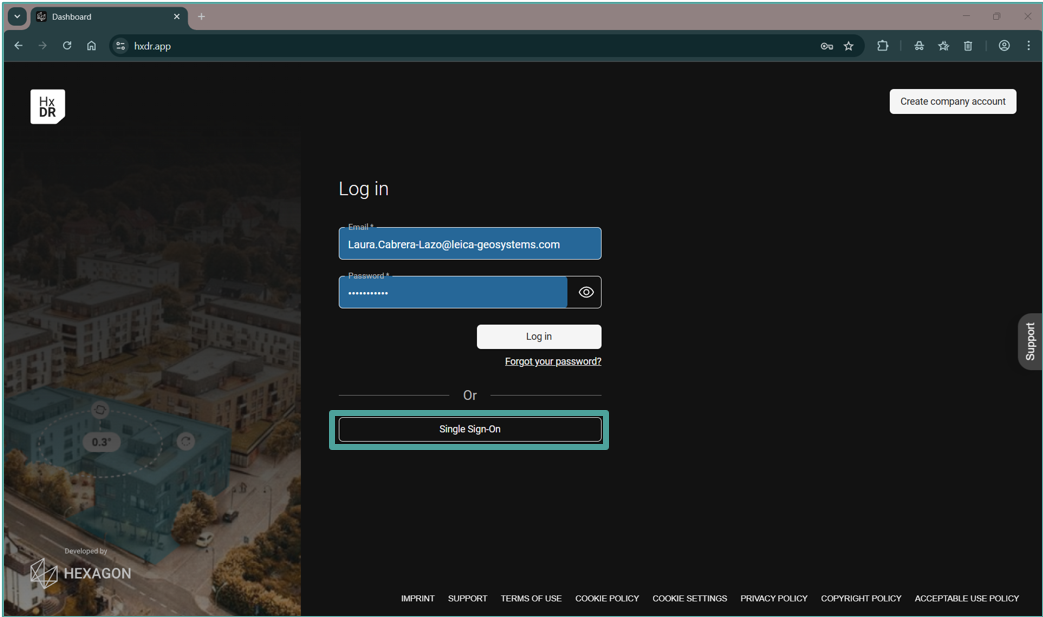
- 在登录页面,选择 "Single Sign-On"
前往 https://hxdr.app/ 并使用单点登录(SSO)登录。
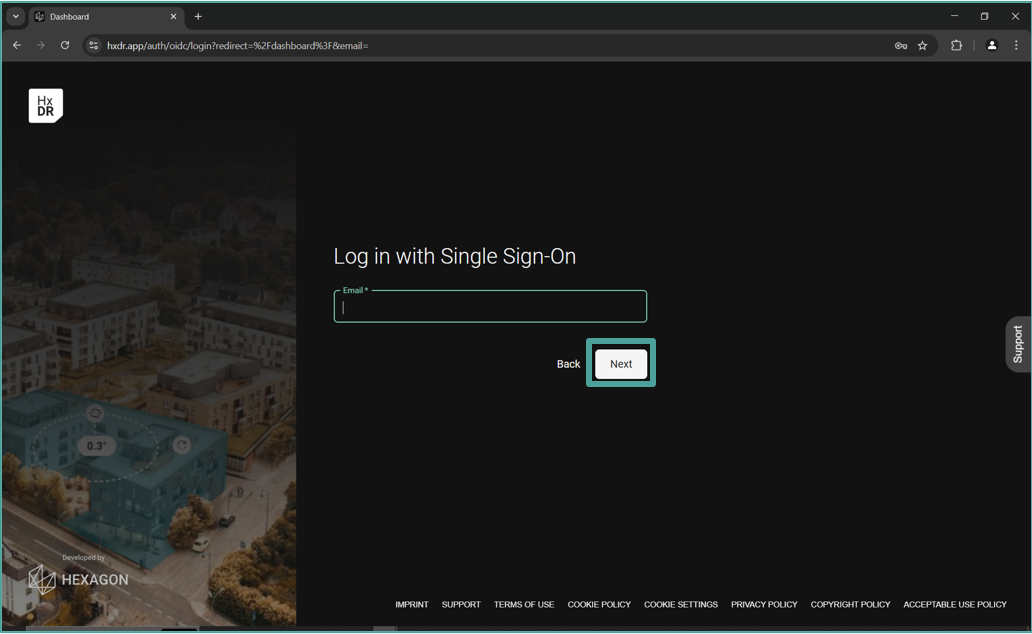
- 输入你的电子邮件
使用你的公司电子邮件地址。
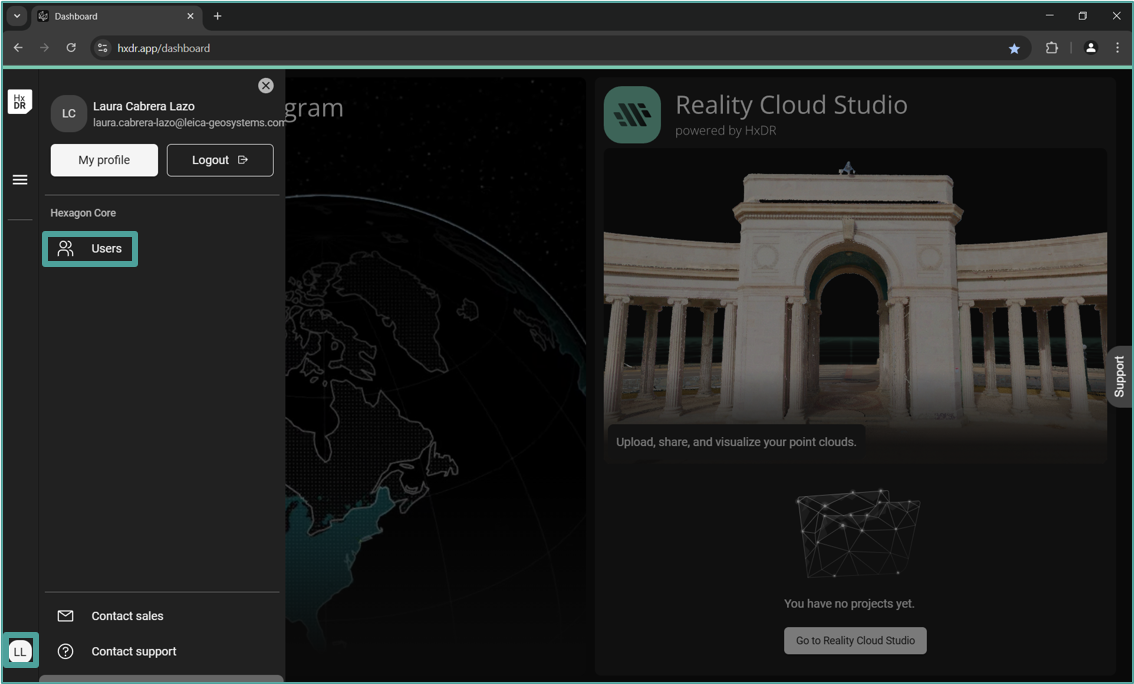
- 访问用户菜单
登录后,单击位于左下角的、带有你姓名缩写的图标以访问用户菜单。
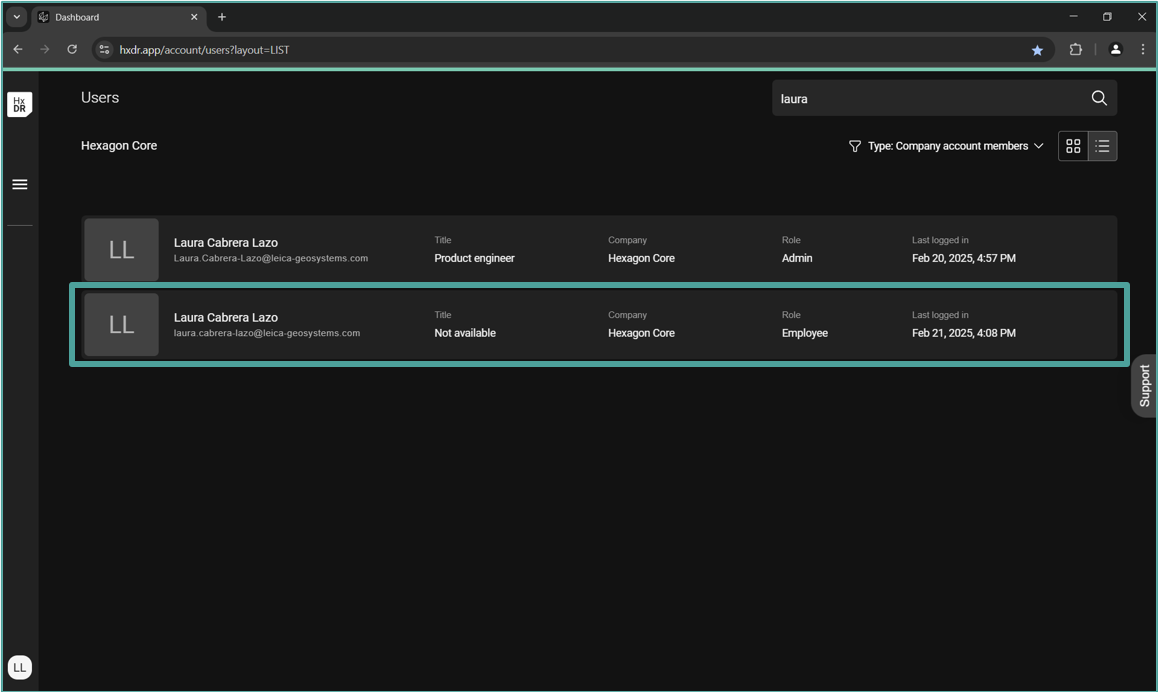
- 识别你的 SSO 用户
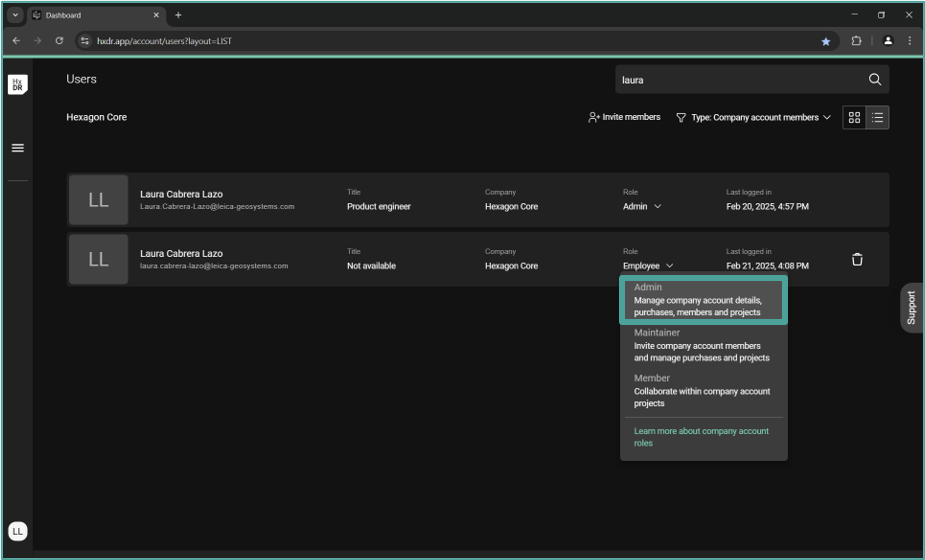
在 "User" 菜单中,你将看到两个用户:一个是不通过 SSO 创建的,另一个是通过 SSO 登录创建的。角色为 "Employee"、标题为 "Not Available" 的用户即为 SSO 用户。
- 将你的 SSO 用户设为管理员
要管理账户与用户,你需要将你的 SSO 用户设为管理员: - 退出登录,并使用你的非 SSO 用户凭据重新登录。 - 进入用户菜单,将你的 SSO 用户角色改为 "Admin"。
- 转移你的项目(若无则跳过)
如果你的非 SSO 用户拥有任何项目,请在继续之前将所有权与成员关系转移给你的 SSO 用户。请针对每个项目遵循 将项目所有权转移给 SSO 用户 指南。
如果你的非 SSO 用户不拥有任何项目,请跳过此步骤。
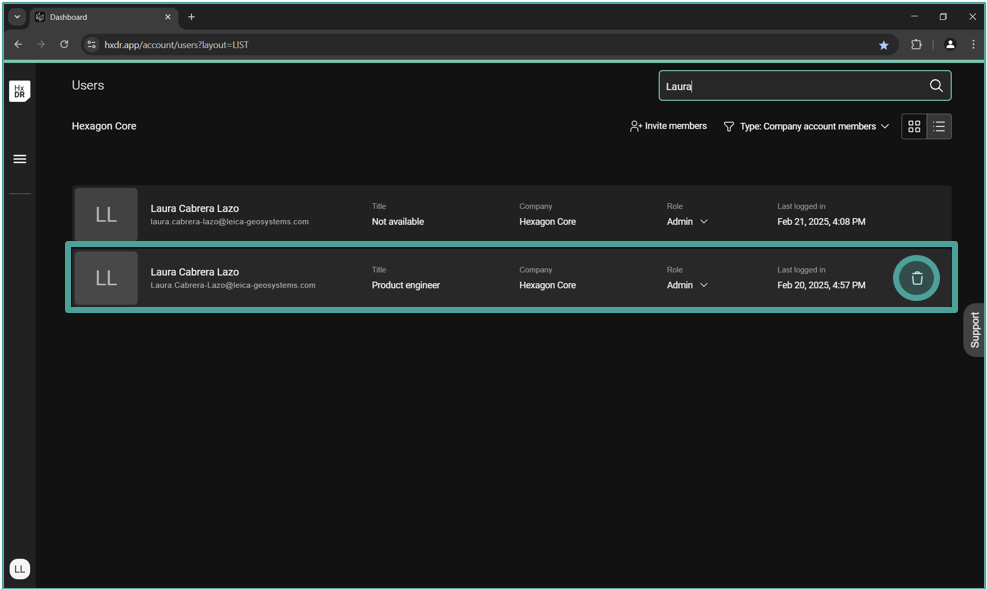
- 移除你的旧账户
使用你的 SSO 用户重新登录。登录后,单击带有你姓名缩写的图标,现在将显示完整的 Admin 菜单,包含公司、用户与订阅信息。 - 进入用户菜单并删除你的非 SSO 用户(带有标题的那个)。
添加新用户
- 新账户
SSO 配置完成后,同事通过其在 hxdr.app 上的公司凭据登录即可加入 —— 无需邀请邮件。他们的账户在首次登录时自动创建,并显示在 Users 菜单中,供管理员分配角色。
- 已有账户(此前有非 SSO 用户)
对于已有账户、且用户已被邀请并需要迁移到 SSO 的情况,请遵循 将 SSO 推广到你的团队 指南完成完整的迁移流程。
激活订阅(仅新账户)
要开始使用 Hexagon GeoCloud,必须激活一项订阅。请遵循 激活你的订阅 中的步骤进行订阅激活。