
提示
打开文件 MergeMeshes.3dr(下载)。
该文件包含 3 个网格,本练习的目标是把它们合并在一起。
边界不同且没有重叠区域
仅显示网格 Part 1 与 Part 3。可以看到,两个网格之间存在一条缝隙。要合并它们,我们需要建立一个接合(junction)。执行 Join 2 Contours。然后分别在两个网格的边界上各点击一点。选择“沿整条轮廓继续”。结果并不符合预期,因为整条边界都被接合了,而我们只希望在中段建立接合。
点击 Restrict 按钮,然后在第一条轮廓上点击两点以界定要接合的区域。接着,在所需的那一段轮廓上点击一点并按 Enter。对第二条轮廓做同样操作。
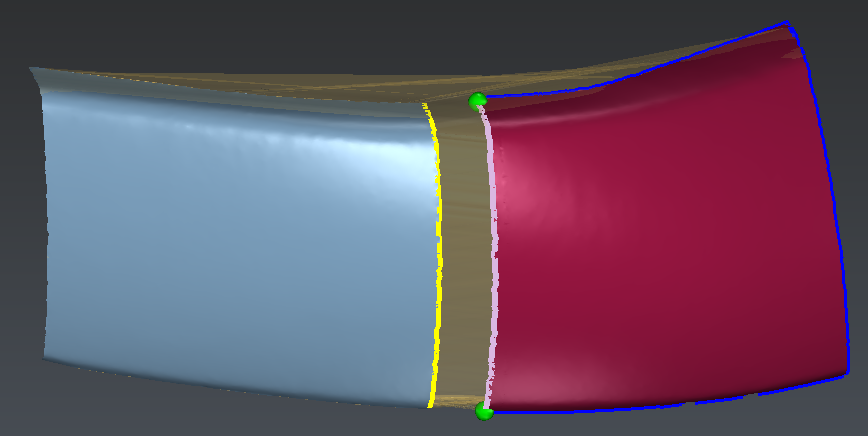
定义要接合的部分
随后你可以更改相切(tangency)条件。本例中最佳选择是对两条轮廓都取与曲面相切(tangent to the surface)。选中 Triangle Reorganization 选项以改善结果。别忘了选中 Sew(缝合)选项,这样最终只会得到一个网格。
接着点击 OK, Exit 确认。你可以使用平滑功能来改善缝合区域的显示效果(Group 命令)(参见 练习:改善整体外观与边线中的 Local smoothing 一节)。
边界不同且存在重叠区域
按需撤销操作,以恢复文件的初始状态。仅显示网格 Part 2 与 Part 3。可以看到,两个网格之间存在重叠区域。要合并这些网格,有三种方法:
- 删除部分三角形,在两个网格之间制造缝隙(使用 Clean / Separate Mesh 命令),然后应用上面边界不同且没有重叠区域中所述的方法。
- 删除部分三角形,使两条边界严格一致。为此,选中一个网格与多段线 Section,执行 Constraint Mesh。取消勾选 2D computation,勾选 Cut in parts。对第二个网格做同样操作。该命令会沿该多段线切割网格。然后仅显示最大的两个部分,选中这两个最大的网格,执行 Merge Common Borders,合并为一个网格。
- 选中两个网格,执行 Stitch Meshes。保留默认值并点击 Preview。该命令会根据重叠区域自动缝合网格(注意该命令不限于 2 个网格)。
复合网格
你可以把多个网格组合成一个对象,即使它们没有公共边界。选中所有要成组的网格,执行 Group Mesh。配套的 Ungroup Mesh 命令可以让你重新取回所有相互独立的部分。
注意
注意
例如,当你想做检查、而参考对象包含多个相互独立的部分时,该命令就很有用。因为要计算检查,你只能选择两个对象:一个对应参考,一个对应实测。