
通常,你希望网格在平面或曲面部分平滑,同时边线尽可能锐利。本练习将介绍如何去除噪声区域、如何平滑网格,以及如何添加锐利边线。
打开文件 Smoothing&Edges.3dr(下载)。
局部平滑
选中网格 Facade 1,执行 Replace a Part。启用 Add new points inside hole 与 Curvature filling 两个选项。然后在下图所示异常区域周围绘制一条轮廓。松开鼠标按键时,所围区域会被自动替换为新的平滑区域。你可以在多个区域重复此操作,以去除所有小缺陷。
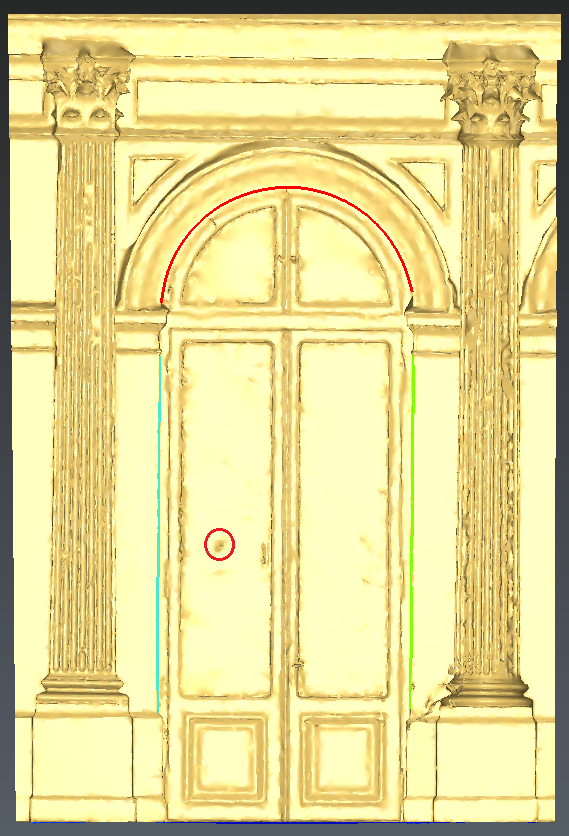
替换网格的一部分
点击 OK 确认修正。
全局平滑
所有异常区域去除后,我们可以应用全局平滑,使网格不那么棱面化、不那么尖刺、噪声更少。选中该网格,执行 Global Smoothing。这里你可以控制平滑的形变量,并使用 Control Deviation 选项保留精度。
把 Intensity 设为 Medium(滑块中部),不选中 Control Deviation。然后点击 Preview。可以看到整体形状更平滑了,但所有锐利边线都被圆化了。
现在选中 Control Deviation 选项,把 Deviation 设为 5 毫米,Smoothing intensity 设为 High。然后点击 Preview。使用该选项可以控制形变,即平滑前后两个网格之间的最大距离为 5 毫米。整体形状得到了改善,而且与上一次平滑相比,锐利边线被圆化的程度更小。
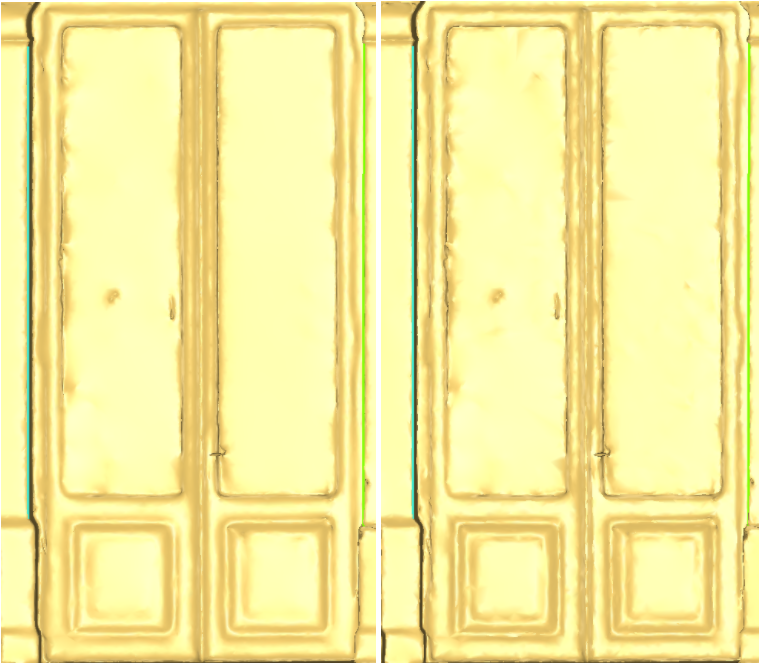
左:未控制偏差;右:控制偏差
局部平滑(画笔式)
你可能只需要对模型的特定部分做平滑。为此,你可以选择只在模型的小块区域上工作。选中该网格,执行 Local Smoothing。在该命令中,光标会像画笔一样平滑其下方的网格(按下或按住鼠标左键进行平滑)。你可以按需要更改 Brush size(笔刷尺寸)与 Smooth Intensity(平滑强度)。
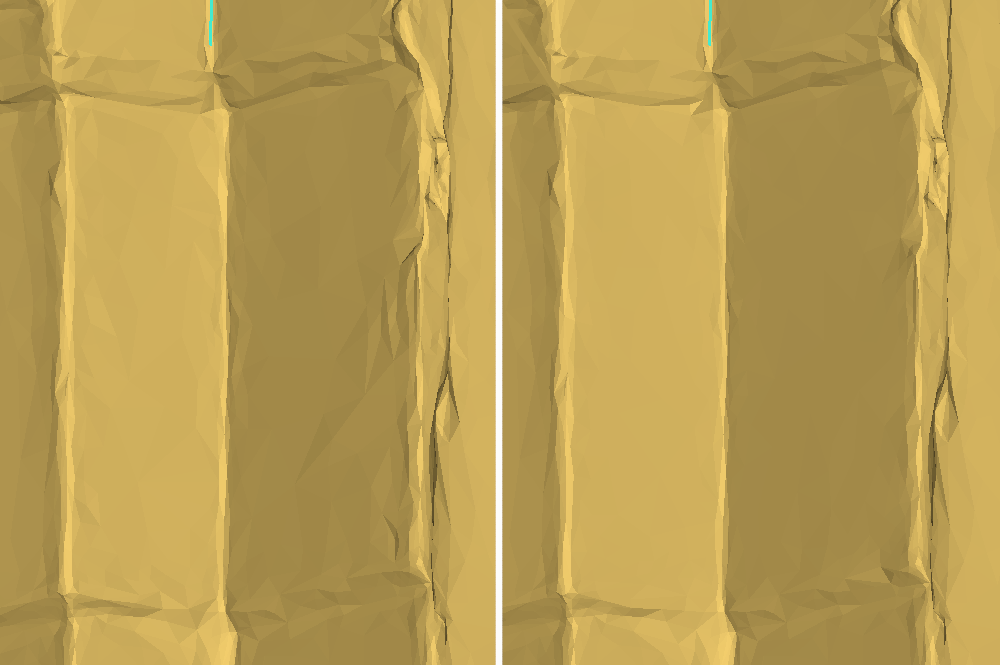
左:局部平滑前;右:局部平滑后
重建锐利边线
在软件中,可以用专门的命令重建锐利边线。你首先必须导入和/或创建与所需锐利边线对应的多段线,随后软件会自动修改网格。创建这些多段线有多种工具,都在 断面与多段线一节中介绍。
在 contour group 中,你会找到三条多段线:
- Edge Vault,由 Single Breaking Line 命令得到,
- Edge Corner 1,由 Region Grow Plane 与 Intersection 命令得到,
- Edge Corner 2,由 Region Grow Plane 与 Intersection 命令得到。
选中该网格与这三条多段线,执行 Sharp Edges。参数 Cleaning Distance 用于界定多段线周围的清理区域,该区域内的所有三角形都会被改写。如果该距离过小或过大,结果都会不正确。给 Cleaning Distance 输入 0.13 m。
点击 Preview 按钮。网格上会出现这 3 条锐利边线。点击 OK 确认。你可以随意输入不同的值,观察结果差异。