
在本练习中,我们将分几步为一栋建筑的外墙贴图,用到:
- 一张影像,
- 一张材质(可重复的图片),以及
- 一份带真实颜色的点云。
打开文件
打开文件 TexturePhotomodel.3dr(下载)。其中包含一个网格、一份带真实颜色的点云,以及两张影像。
用影像为主立面贴图
选中网格与 MainFrontageImage,然后启动 Standard Texture。
选择 At least one visible vertex 选项,单击 OK 确认。
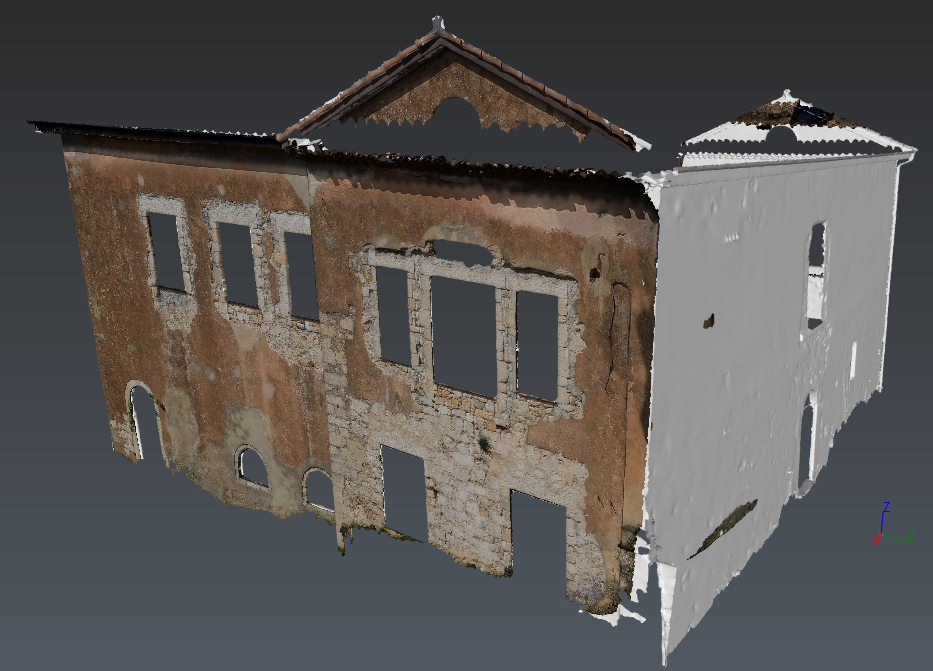
图 1:Standard Texture
现在,第一面已贴图良好。不过,这张影像也覆盖到了其他墙面,使它们被部分贴图。我们将在下一步修正这一点。
调整侧墙上的纹理
在给建筑的其他面贴图之前,我们先从那些不该被贴上该影像纹理的墙面上移除它。
选中网格,启动 Adjust Texture。
在工具栏中选择 Select Through、No Filter 与 Remove Current Texture。
按下图旋转视图,只移除其他面上的纹理。
单击 OK 确认该命令。
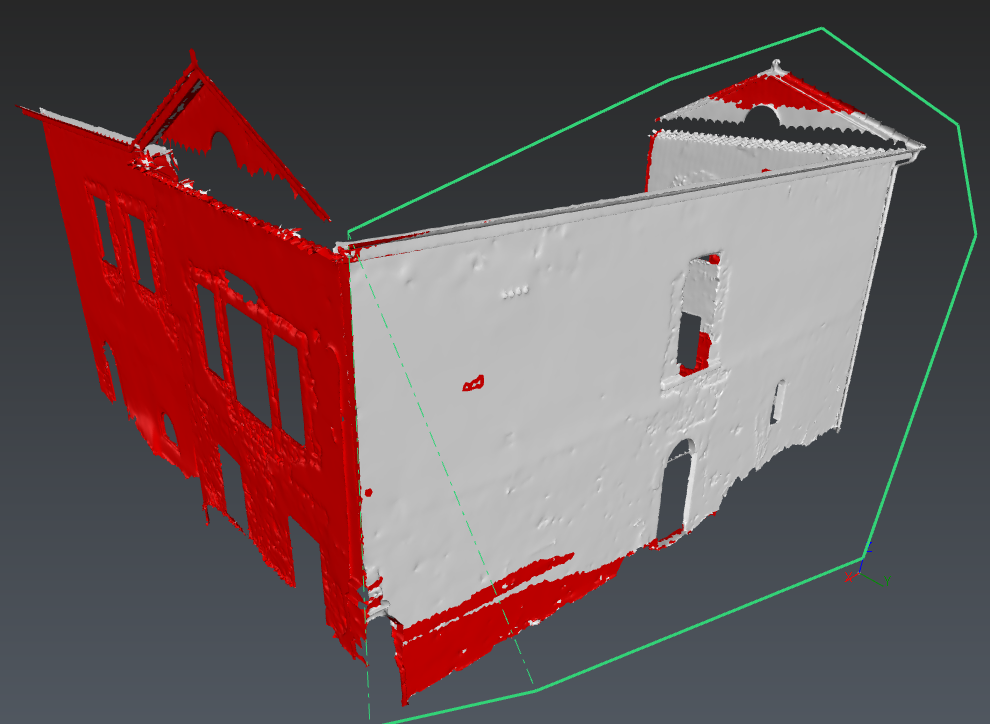
图 2:擦除纹理
用材质为侧墙贴图
下一步是用一张材质为侧墙贴图。
选中网格与 TextureMaterial 影像,然后启动 Texture Material。
选择 Keep proportions,并选择 Preserve existing texture。
用第二个立面的法线设定 View direction(视图方向)(参见 Define Normal Direction)。
更改重复次数可以改善纹理外观:重复 1 次时图片被拉得很厉害,而重复 10 次效果更好。试几种重复次数,例如保留 10 次。
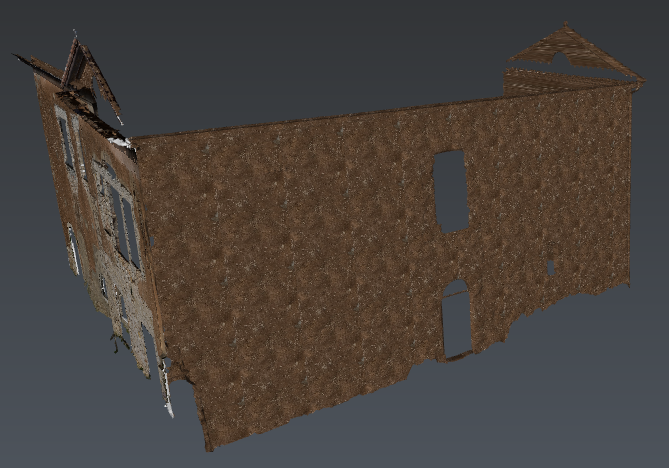
图 3:用可重复图案补全纹理
然后,用 Adjust Texture 移除最后一面上的可重复纹理。
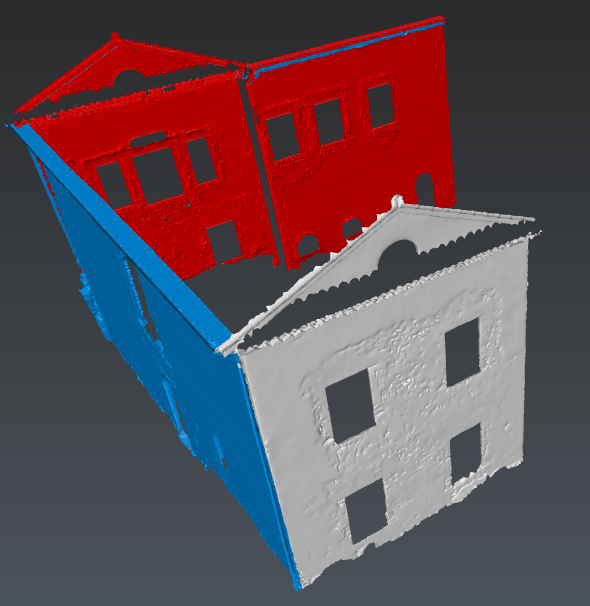
图 4:Adjust Textures(2)
用点云为网格着色
现在,我们将用来自原始点云的颜色为最后一面创建纹理。
选中网格与点云,然后启动 Texture From Cloud。
把 Maximum distance 设为 5 cm,Pixel size 设为 1 cm,Default color 设为白色,并选择 Preserve existing texturing 选项,以保留先前的结果。
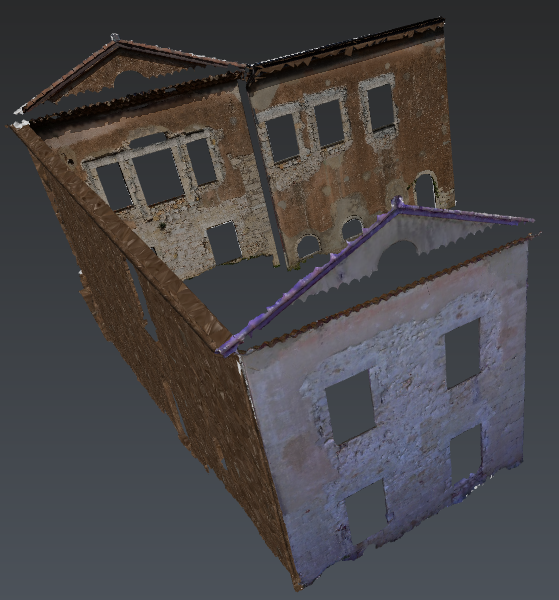
图 5:使用点云贴图
现在,你就可以欣赏你的实景模型(photo-model)了。