
打开文件 TextureParam&CameraPath.3dr(下载)。
该文件包含一段悬崖的贴图网格,贴图练习也用到它。
首先,检查多段线的方向很重要,因为默认情况下相机朝向会跟随所选相机路径。如有需要,可以右键点击该多段线并勾选 Reverse(反向) 来反转方向。注意,多段线可以通过 树视图 中彩色圆盘提供的一个参数来显示为带箭头的形式。
然后切换到透视模式,选中多段线 Camera path,启动 Camera Path(相机路径) 命令。
首先可以设置动画选项。Smooth the camera path(平滑相机路径) 选项默认勾选,用于平滑所选多段线,使视频更平顺。你可以选择在动画播放期间是否显示相机路径。若多段线闭合,可选择循环播放;若多段线开放,则可选择往返播放。
可选地,也可以设置相机的上方向向量:把视图调到合适朝向,然后点击 Use current(使用当前)。例如要把上方向设为 Z 轴,可在场景中用鼠标点击,并按 X 或 Y 键使 Z 轴完全竖直,再点击 Use current 设定相机上方向。
默认情况下 Z 始终是上方向向量,因此除特殊情况外一般无需改动该选项。
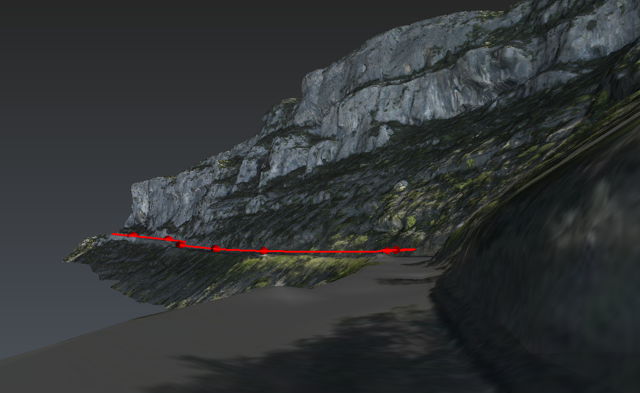
在动画过程中,可以在特定时刻为相机添加特定注视目标。做法是把滑块移动到希望相机注视某个点的时刻,然后点击 Add/Edit(添加/编辑) 并在场景中点击该点。再次点击 Add/Edit 并点击一个新点即可替换目标;或者点击 Add/Edit 后按键盘 Delete 删除此前创建的目标点。如果只设置一个目标,相机会一直注视它。点击多段线可让相机重新沿路径定向。若想沿用上一个目标,点击 Add/Edit 并按 Enter 键即可。
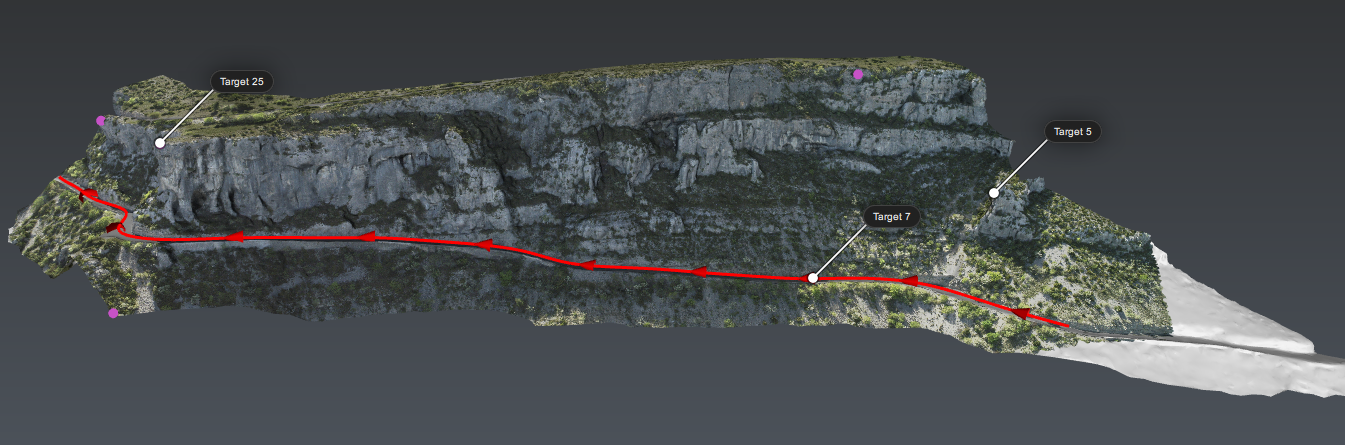
要在动画中前进或后退,可使用滑块或带箭头的按钮。单箭头表示相对当前时间前进或后退一秒,双箭头按钮可跳转到下一个或上一个已添加的目标。
如果焦点在三维场景上,可按 Space 键在相机视图与「可见代表相机沿路径移动的对象」的视图(自由飞行模式)之间切换。
可以用按钮  预览视频,按按钮
  进行录制,录制结果为 AVI 或 MP4 文件。
键盘快捷键的更多细节请参见 Camera Path(相机路径) 的帮助文件。