
概述
Object Explorer 可用于可视化项目的所有元素(点云、网格、多段线……)并与之交互。
它分为两个区域:一个工具栏和一个树视图。
工具栏
工具栏包含两个筛选器(按对象名称和按对象类型)以及一个显示菜单以调整树视图设置的按钮。
按对象名称筛选: |
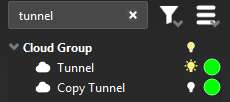 |
- 在此字段中输入名称可筛选树视图列表。 - 或单击叉号图标撤销。 |
|---|---|---|
按对象类型筛选: |
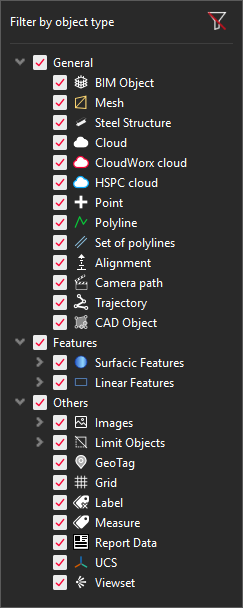 |
- 选择要在树视图中显示的对象类型。 - 使用筛选器图标选择或取消选择所有类型。 两个筛选器可相互配合使用。 |
显示选项: |
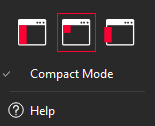 |
Position 树视图有 3 种不同的模式可用:Docked、Integrated、Floating - Docked 模式将使用 3D 场景的左侧部分。 - Integrated 模式将在左侧把树视图显示在 3D 场景之上。 - Floating 模式将使用单独的窗口显示树视图。 提示与技巧 > 使用 Floating 模式可将树视图显示在单独的屏幕上。 Compact Mode - 在此模式下,空的默认文件夹不可见。 此模式默认启用。 |
树视图
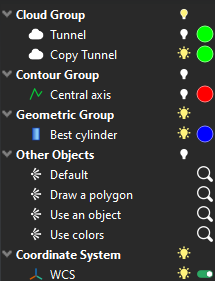
此视图由 3 列组成。
第一列显示对象名称及其图标。
第二列用于显示可见性状态,以小灯泡图标呈现:
| 图标 | 说明 |
|---|---|
 |
元素可见。当某个文件夹的所有子元素都可见时,该文件夹也使用相同的图标。 |
 |
元素已隐藏。当某个文件夹的所有子元素都隐藏时,该文件夹也使用相同的图标。 |
 |
该文件夹同时包含可见和隐藏的对象。 |
若要仅显示树中的某个元素,请按住 CTRL 并单击灯泡图标。如果该对象位于当前视图之外,相机将移动以使该对象完全可见。此操作对多个对象和/或文件夹均有效。
要显示或隐藏 3D 场景中的对象,必须先选择它们(在场景中或树中),然后右键单击并选择:
- Hide 从 3D 场景中移除所选内容
- Show 在 3D 场景中显示所选内容
- Show Only 隐藏其他所有内容,只显示所选内容
- Zoom On 进行渐进式缩放,以便查看对象所在位置
第三列允许与对象进行交互。
大多数情况下,会有一个彩色圆盘显示对象的当前表示方式。单击它可以更改其外观。
关于裁剪平面和 UCS 的提示与技巧
对于裁剪平面和坐标系,圆盘会被红/绿开关取代,用于快速激活/停用该对象。
默认文件夹
新建项目时会创建以下默认文件夹:
| 文件夹 | 说明 |
|---|---|
| Cloud group | 点云的默认文件夹 |
| Mesh group | 网格的默认文件夹 |
| Contour group | 多段线的默认文件夹 |
| Geometric group | 几何形状的默认文件夹:平面、圆柱、圆…… |
| Measure group | 被检查元素和测量的默认文件夹 |
| CAD group | CAD 对象的默认文件夹 |
| Other Objects | 视图集、相机路径、轨迹或网格的默认文件夹 |
| Clipping Group | 裁剪平面的默认文件夹 |
| Coordinate System | 坐标系的默认文件夹 |
| Images Group | 图像的默认文件夹 |
| BIM Group | BIM 对象的默认文件夹 |
| GeoTag Group | Geotag 的默认文件夹 |
| CloudWorx group | CloudWorx 资产的默认文件夹 |
| HSPC Group | Hexagon Geocloud 资产的默认文件夹 |
| Recycle bin | 已删除对象的默认文件夹。关闭软件时清空 |
这些默认文件夹不能删除。当其中没有元素时(例如被删除或移动),它们会被隐藏。
交互
重命名项目
有 3 个选项可用于重命名对象:
- 在树视图中缓慢双击该对象。
- 选择该元素并右键单击以使用上下文菜单。
- 选择该元素并按 F2 键。
提示与技巧
通过选择所有元素并按下 F2 键(或通过上下文菜单),可一次点击重命名多个元素。名称将为前缀加上递增的数字。
例如,使用 “tunnel” 作为前缀将创建 “tunnel 1”、“tunnel 2”、“tunnel 3”……
拖放
可以在树视图中将项目从一个文件夹拖放到另一个文件夹,以重新组织数据。
快捷键
树视图使用 Windows Explorer 上的大部分可用快捷键。另请参阅快捷键。
| 按键 | 行为 |
|---|---|
| F2 | 重命名选中的元素。 |
| F3 | 将焦点置于筛选字段。 |
| + | 在选中的文件夹上,展开该文件夹。 |
| - | 在选中的文件夹上,折叠该文件夹。 |
| * | 在选中的文件夹上,展开所有子文件夹。 |
| SHIFT | 连续选择元素。 |
| CTRL | 切换元素的选择状态。 |
| CTRL + Left Button | 在灯泡图标上,仅显示选中的元素。 |
提示与技巧:属性
将鼠标悬停在元素名称上可显示其属性。
关于不可见对象的提示与技巧
在树视图中按住不可见对象的左键,可在 3D 场景中临时显示它。
这适用于除视图集和局部坐标系之外的所有对象。
对于点云和网格,如果点数/顶点数超过动态显示的点数,则该对象不会被预览。