
限界对象定义
限界对象(平面、剖切或框)是一种可视化工具,可帮助您在不修改对象的情况下查看对象内部。
请把限界平面视为一个无限平面:平面一侧的所有内容被隐藏(裁剪),另一侧保持可见。
剖切由 2 个限界平面构成。
框由 6 个限界平面构成。
为了在视觉上区分限界平面与普通几何平面,限界平面会在每个角显示一个箭头。
创建限界平面
可以使用 Limit Plane (View) 命令创建限界平面。
创建限界剖切
可以使用 Limit Slice (View) 或 Quick Slice 命令创建限界剖切。
也可以使用 Slice along Curve 命令把剖切与曲线关联。这种特殊情况会约束剖切沿曲线的运动,以便更好地查看隧道等元素。
创建限界框
启动以下命令以生成限界框:
编辑限界对象
有两种模式可用于编辑限界对象:
- “移动限界对象”模式
此模式允许使用鼠标非常轻松地在 3D 场景中移动任何已激活的限界对象。
可在任何时候使用 CTRL+Space 快捷键触发。
可以使用 CTRL+Z 和 CTRL+Y 撤销/重做限界对象的修改。在编辑期间,只有限界对象的修改会受到撤销/重做操作影响(不会撤销任何其他对象此前的修改)。验证修改后,可以撤销限界对象的整体修改。
按 ESC 取消更改;按 ENTER 或 CTRL+Space 验证更改。
- 编辑模式
用于编辑单个限界对象的标准编辑命令。
在选中限界对象后,可通过双击或上下文菜单(来自对象浏览器或 3D 场景)访问。
对于限界框,此模式与“移动限界对象”相同。
有关编辑功能的更多信息,请参见以下页面:
激活限界对象
要激活/停用限界对象:
- 使用上下文菜单。选中它,右键单击并转到 Clipping Object。您可以激活/停用该对象。
- 使用树中的图标
 。
。
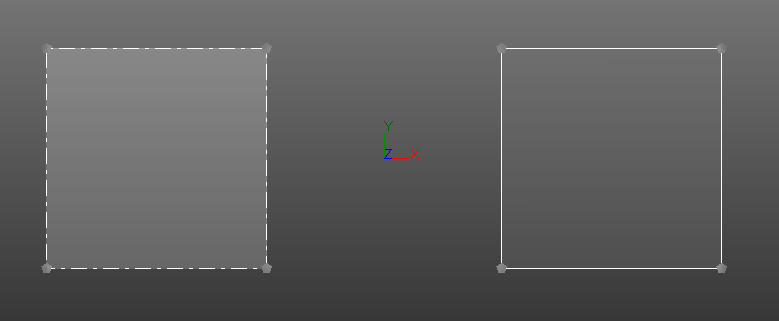 |
停用的限界对象其边界以虚线表示(左)。 激活的限界对象其边界以实线表示(右)。 |
|---|---|
将限界对象应用于组件(关联模式)
可以对特定对象不应用限界平面或剖切。为此,单击树中对象的彩色圆盘,然后选择在该对象上停用限界对象。
之后,在限界平面(或剖切)编辑对话框中,您可以在以下选项之间选择:
- All visible(全部可见)(自动):限界对象应用于所有可见组件(默认行为)
- User-defined(用户定义)(手动):限界对象仅应用于一组组件
可同时激活的限界对象的最大数量
同时激活的限界平面或剖切数量限制为 4 个(或根据您的 openGL 版本和显卡为 3 个)。
同时激活的限界框数量限制为 1 个。在这种情况下,同时激活的限界平面或剖切数量限制为 1 个。
限界对象可以同时处于激活且不可见状态。这样它就不会干扰场景中的鼠标单击(用于选择实体或点探测)。一旦您想要移动它们,只需进入“移动限界对象模式”(CTRL+Space),所有已激活的限界对象都会重新出现。