

该命令用于修改限界框属性,例如:
- 其方向
- 其尺寸
- 其位置
提示
前提条件
双击已有的限界框(在 3D 场景中或树中)启动该命令,或从 Contextual menu(上下文菜单) 中选择 Edit,或使用 CTRL+SPACE。
共有 3 种编辑模式:
- Plane(平面):一次编辑一个面
- Slice(剖切):同时移动两个平行的面
- Free(自由):移动整个框
按 SPACE 在模式之间切换。
- Plane Edition(平面编辑):
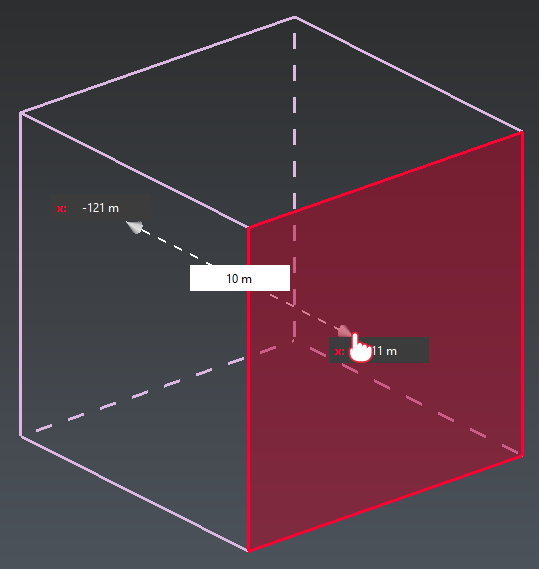 |
单击要移动的面并移动鼠标来编辑长度、宽度与高度。使用 TAB 键手动编辑数值。 |
|---|---|
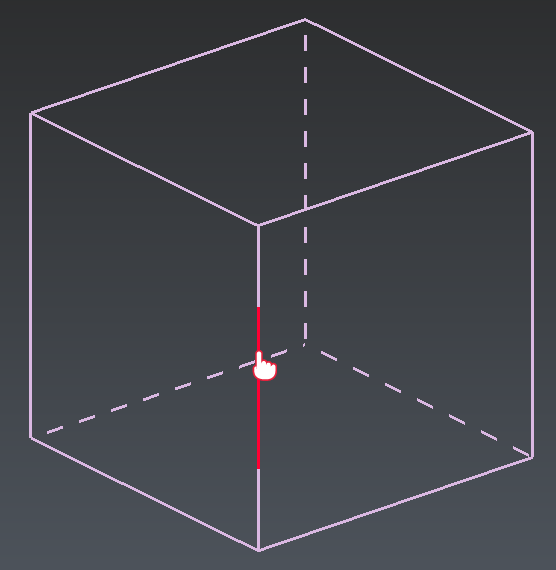 |
单击限界框相应的棱边并移动鼠标,编辑绕某个轴的方向。 |
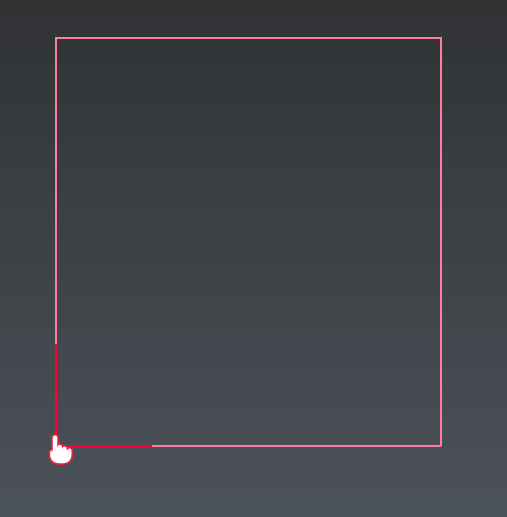 |
通过拖拽角点沿其某个轴旋转。仅在视图与框的某一个面对齐时可用。 |
- Slice Edition(剖切编辑):
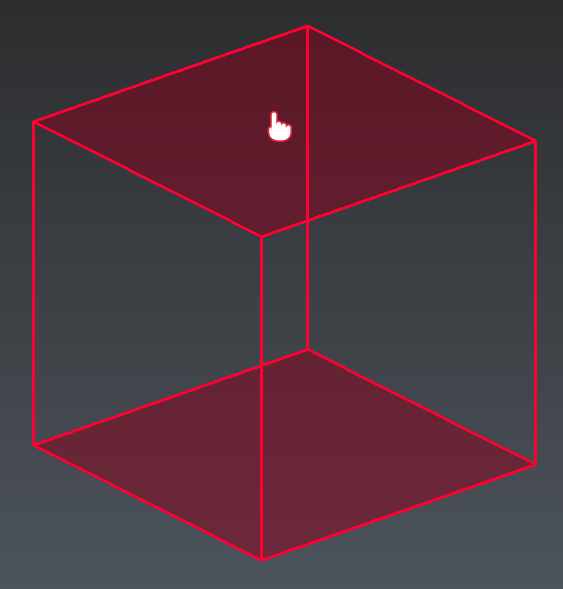 |
拖放一个面,使其与对面(前+后 或 上+下 或 左+右)沿相应方向一起移动。限界框的尺寸与方向保持不变。也可以使用鼠标滚轮沿悬停的剖切面按增量移动框(剖切厚度用作增量长度)。 |
|---|---|
- Free Edition(自由编辑):
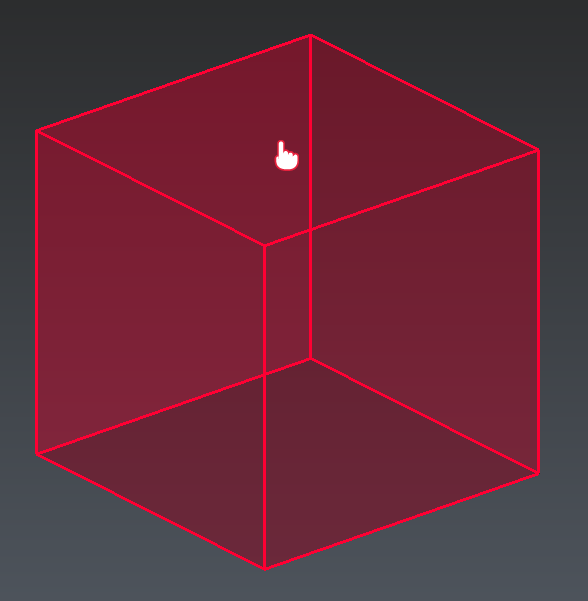 |
在限界框上任意位置拖放即可移动它,同时保持其主轴方向与尺寸不变。 |
|---|---|
提示
技巧与提示
- 在 Slice 与 Plane 模式下,您可以按住 SHIFT 以在拖放模式下访问裁剪框的内部面。
- 在 Plane 模式下,可以用 CTRL+Z 和 CTRL+Y 撤销/重做限界框的修改。编辑期间,撤销/重做操作只影响限界框的修改(不会撤销之前对其他对象所做的修改)。确认修改后,限界框的整体修改可以被撤销。
- 按住 Alt 键会进行“慢速”移动。
- 另请参阅限界框的定义与应用 此处。