

该命令允许修改限界平面(或剖切)的属性,例如:
- 其名称
- 其位置
- 其方向
- 剖切的深度
- 位移步长(配合鼠标滚轮)
- 限界平面处于激活状态的场景
- 与限界平面关联的组件(定义限界平面的行为)
提示
前提条件
双击一个现有的限界平面(在 3D 场景中或在树中)以启动该命令。
- Position:平面将移动到新的点位置。为此,请在 3D 场景中单击一个点。坐标会在 XYZ 字段中更新。你也可以手动更改它们。
- Orientation:方向将更改为新定义的方向。
- Depth:定义限界平面的深度(= 第一个平面与第二个平面之间的距离)。
- Step:定义每次鼠标滚轮滚动的步长,或在 “mouse tool” 模式下拖动平面时的步长。默认勾选 “auto”。自动模式根据 3D 场景的缩放系数定义步长。
- Activation:显示的复选框数量与 3D 场景数量相同,可用于选择限界平面在其中被激活的场景。
- Association mode:限界平面可以关联到场景的所有组件,也可以只关联到特定的列表(由用户定义)。
编辑限界平面
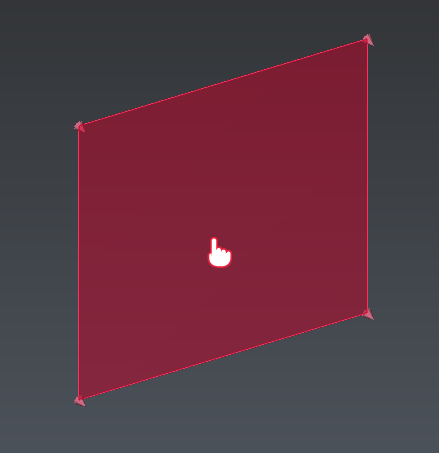 |
拖放平面以移动它。或者,你可以选择该平面并使用 CTRL+Mouse Wheel 沿其方向按增量移动平面。 |
|---|---|
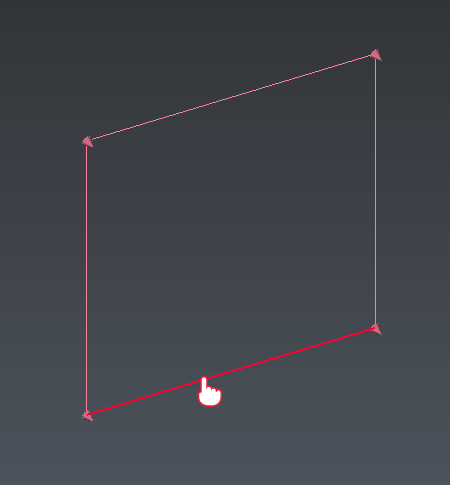 |
通过单击平面的相应边缘并移动鼠标,编辑绕某一个轴的方向。 |
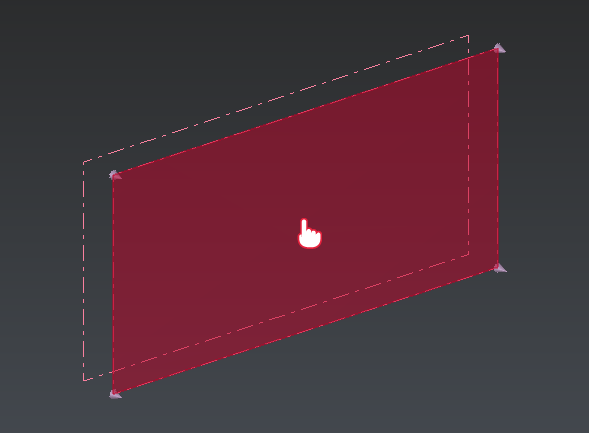 |
使用 CTRL+Shift + Mouse Wheel 增加(从平面到剖切)或移除(从剖切到平面)深度。 |
编辑限界剖切
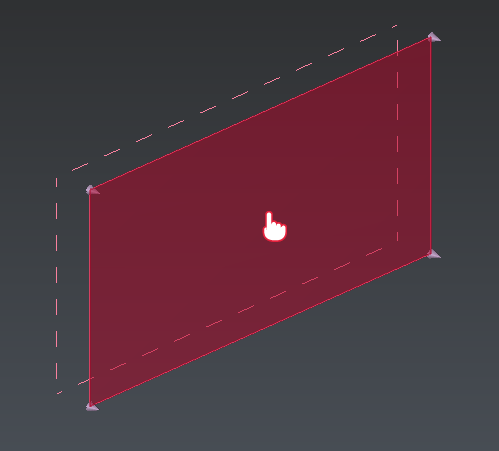 |
拖放主平面以移动剖切。或者,你可以选择该剖切并使用: - CTRL+Mouse Wheel 沿其方向按增量移动剖切。 - CTRL+SHIFT+Mouse Wheel 更改次平面的位置(允许按增量更改剖切厚度) 如果剖切是沿曲线创建的,剖切方向将跟随曲线。 |
|---|---|
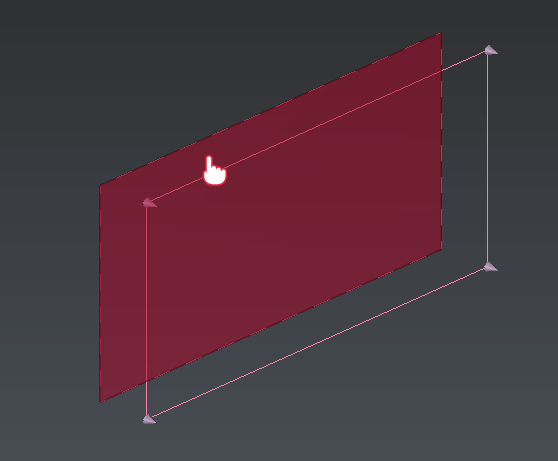 |
拖放次平面以编辑剖切厚度。 |
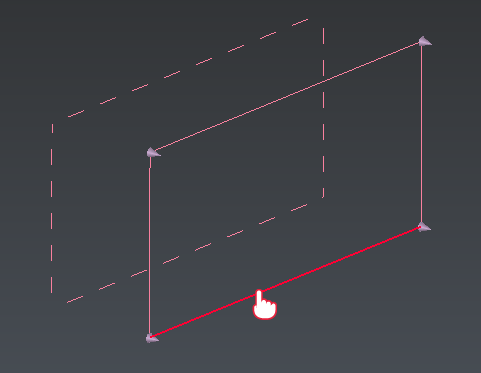 |
通过拖放主平面的一条边缘来编辑剖切的方向。旋转中心设置在剖切的中间。 |
注意
注意
限界平面始终贴合被裁剪对象的边界框,因此当你修改其方向时,其中心(位置)可能会发生变化。这就是为什么即使你定义了它的位置(手动或通过单击),结果位置也可能不同,因为它已被重新居中以贴合被裁剪对象的边界框。
使用鼠标编辑时,按住 Alt 键会进行 “slow”(慢速)移动。
提示
提示与技巧
另请参见限界平面的定义和应用此处。