
本指南介绍 Virtual Surveyor 的设置工作流。
前置条件:
在继续之前,请先完成 CAD Environment Setup Guided Workflow*,以便配置正确使用 Virtual Surveyor 所需的 CAD 参数。
*对于已配置 Civil 3D 外业到成图工作流的用户,本指南为可选项。如果您跳过该指南,请参阅本指南的 调整图层与特征码 一节,按需调整图层与特征码示例 CSV,以匹配图形模板中的描述键与图形前缀。
练习数据
- Fort Myers Mural Wall.lgsx
- Setup files.zip(解压后使用以下文件完成本工作流):
- C3D_Layers
- CWX_VS_Sample_Feature_Codes
导入项目数据
- 在 Project 面板中,单击 Open LGSx File,浏览至练习数据集。

为 Virtual Surveyor 准备点云
在启动 Virtual Surveyor 之前,点云需要在 CAD 系统中进行额外准备。
定义关注区域
- 为加快点云处理速度,请在关注区域周围创建围栏,以临时隐藏不需要的点。
- 导航至 Clipping | Hide Outside,或在命令行中输入 CWHIDEOUT。
 2. 按照命令行中的提示,选择创建所选围栏类型所需的点。在本练习中,选择 Polygonal 围栏类型。
调整点云颜色
目前无法直接在 Virtual Surveyor 工具中更改点云的颜色渲染方式,必须在打开 Virtual Surveyor 之前在 CAD 窗口中设置。该工具支持四种颜色模式:True Color、Intensity、Classification 与 Single Color。
- 导航至 Rendering | Color Mapping,选择所需的颜色模式。在本练习中为 True Color。
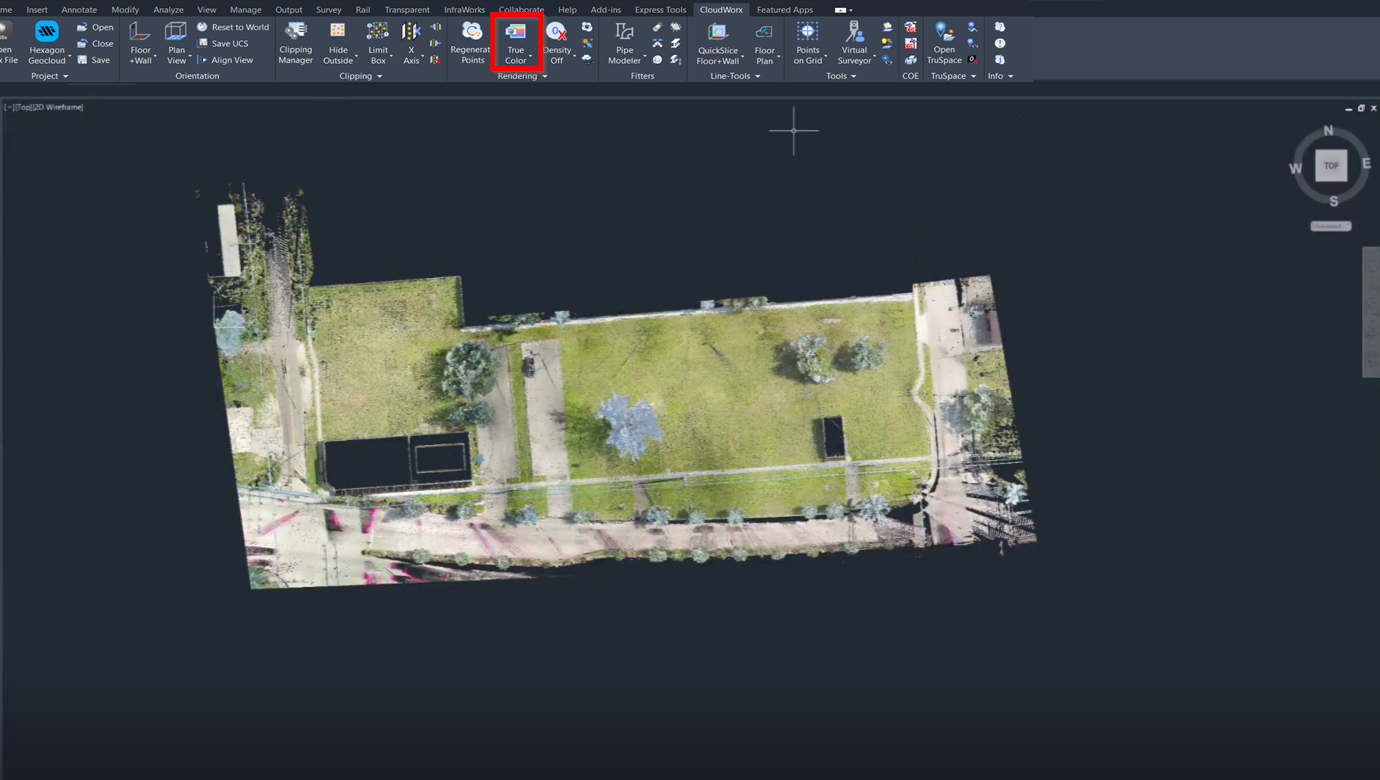
启动 Virtual Surveyor
- 导航至 Tools | Virtual Surveyor.

了解 Virtual Surveyor 用户界面
Virtual Surveyor 会在单独的窗口中打开,提供与 Cyclone 3DR 中该工具功能一致、且易于使用的界面。
- 按 Shift + ? 打开参考表,查看在 Virtual Surveyor 中的导航方式。导航控制方式与 CAD 系统中所用的相同。
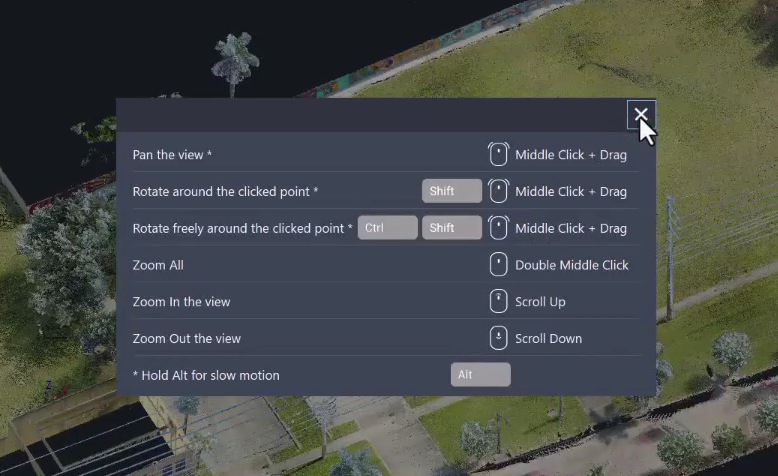
-
浏览左侧面板中的可用工具与设置: - Cloud Visibility(点云可见性):打开或关闭点云可见性。 - Geometry Type(几何类型):创建点或多段线。 - Filter layers(筛选图层):管理图层可见性。 - Settings(设置):配置可用的特征码与图层。
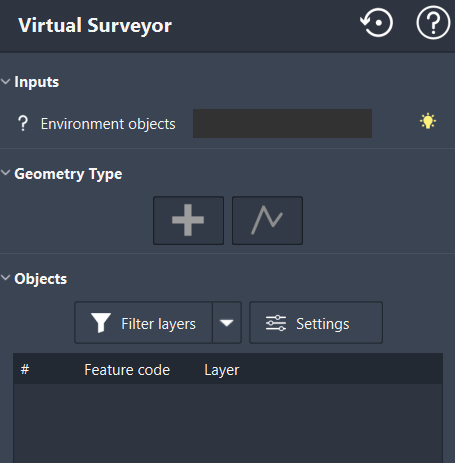
-
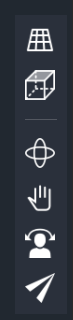
浏览右侧面板中的可用工具集: - Ortho/Perspective mode(正交 / 透视模式): 在正交视图与透视图之间切换。 - View Cube(视图立方体): 将相机朝向更改为首选视图。 - Orbit(环绕): 使用鼠标围绕所选点旋转模型。 - Pan(平移): 水平或垂直移动模型。 - Panorama(全景): 从固定位置查看场景,通过转动与缩放看向任意方向,类似于摇动摄像机进行拍摄。 - Fly(飞行): 通过移动鼠标在场景中自由导航。使用鼠标滚轮提高或降低飞行速度。
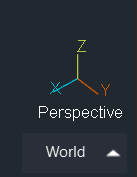
- 在右下方面板中查看当前坐标轴朝向与活动坐标系。
设置 Virtual Surveyor
要为特征提取准备好 Virtual Surveyor,需要完成以下配置步骤。
- 在左侧面板中,单击 Settings。
- 设置对话框将打开。它允许添加图层与特征码。
图层与特征码在 Virtual Surveyor 中加载后,会保持可用以供将来使用。
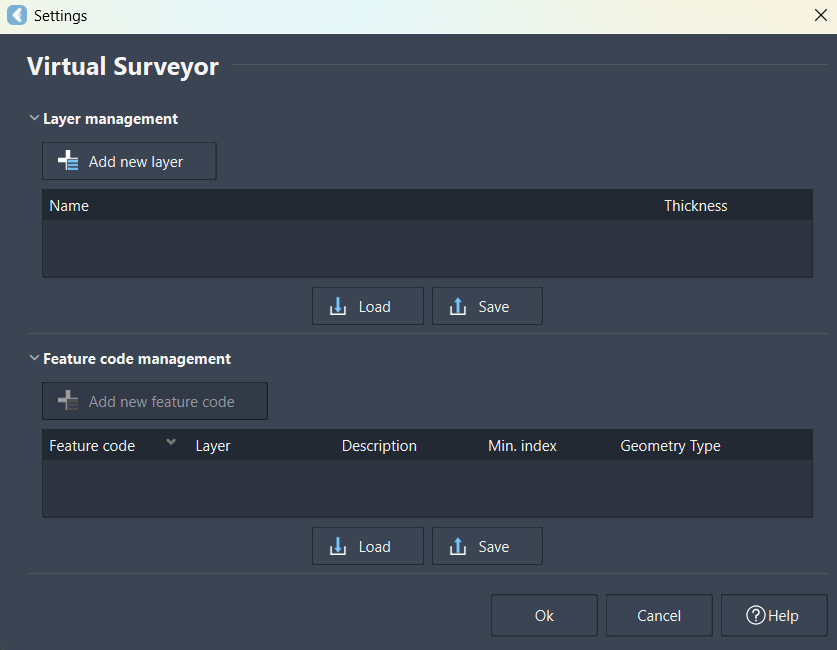
添加图层
- 在 Virtual Surveyor 中添加图层最简单的方式之一如下:
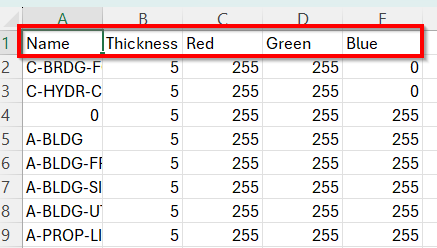
- 在 Excel 文件中创建图层列表,并将其转换为 CSV 文件。
- 单击 Load,浏览至该 CSV 文件。在本练习中,该文件可在练习材料中找到。
- 查看在 Virtual Surveyor 中添加的图层。
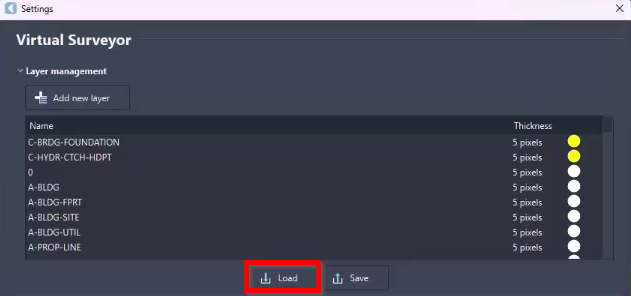
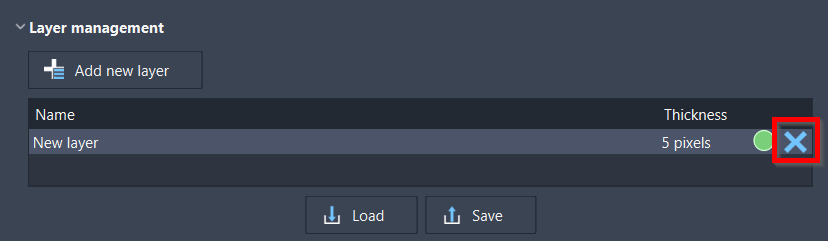
- 可以使用 Add new layer 按钮逐个添加图层,然后指定图层名称、厚度与颜色。要删除图层,只需选择所需图层,然后单击 Delete 图标。
信息:图层映射
示例 C3D_Layers.csv 文件基于默认的 Civil 3D 图层。Virtual Surveyor 的必需图层按名称、厚度与颜色进行映射。
厚度与颜色用于在 Virtual Surveyor 中进行可视化。当要素被传回 CAD 时,这些属性会被 CAD 环境中定义的图层设置覆盖。
添加特征码
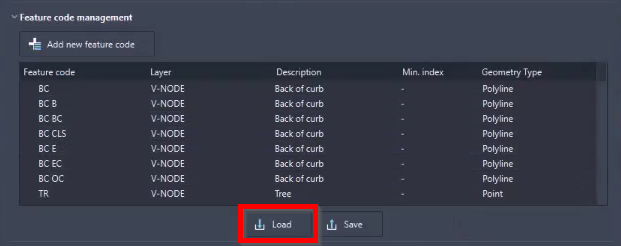
特征码的添加方式与图层相同。
- 单击 Load,浏览至包含特征码的 CSV 文件。在本练习中,该文件可在练习材料中找到。
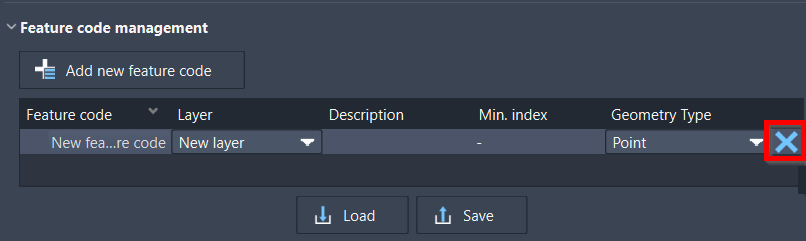
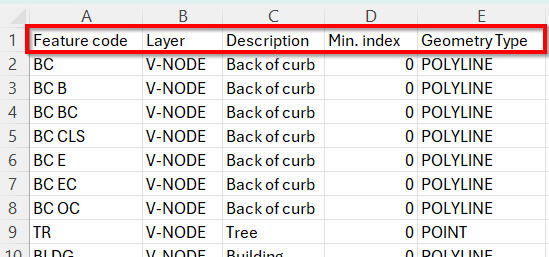
- 也可以使用 Add new layer 按钮逐个添加特征码,然后填写所需字段(Feature code, Layer, Description, Min. index, Geometry Type)。要删除特征码,请选中它并单击 Delete 图标。
信息:特征码映射
为与 CAD 点兼容,CWX_VS_Sample_Feature_Codes.csv 文件中的特征码使用以下字段进行映射:
- Feature Code:在 Civil 3D 中分配给点描述的编码。
- Layer:与该要素关联的图层。在 Civil 3D 中使用外业到成图工作流时,由于只保留点,单一图层可能就足够了。
- Description:仅在 Virtual Surveyor 内部使用的描述。该值不会传回 CAD。
- Min. index:用于组织点的起始点编号。点编号会在导入过程中由 Civil 3D 重新分配。
- Geometry Type:定义要素在 Virtual Surveyor 中的可视化方式。
- Polyline:将提取的点连接为线性要素。分配给多段线特征码的点会在 Objects 面板中归组在一起。
- Point:创建独立的点要素,不与其他点连接。
调整图层与特征码(适用于现有的外业到成图工作流)
本节仅适用于已为外业到成图工作流配置好 Civil 3D,且需要调整示例特征码与图层码 CSV 文件,以匹配图形模板中描述键与图形前缀的用户。
- 从设置文件中,创建以下文件的副本:
- C3D_Layers.csv,它演示了如何将默认的 Civil 3D 图层映射为 Virtual Surveyor 所需的格式。
- CWX_VS_Sample_Feature_Codes.csv,其中包含供 Virtual Surveyor 使用的示例特征码。
- 按如下方式调整所复制的文件:
- 保留表头行。它们定义了所需的文件结构。
- 删除示例条目。
- 添加符合您项目需求或公司要求的自有图层与特征码。
- 将更新后的自定义特征码与图层 CSV 文件加载到 Virtual Surveyor(参见步骤 9-11)。
所需的配置已完成。Virtual Surveyor 现在可以用于特征提取。