本指南演示针对多种要素类型(包括多段线、点、曲线等)的要素提取工作流。
前提条件: 如需完整的工作流背景与成果,请查阅本系列中的以下指南:
提取多段线要素
本练习演示如何通过提取路缘石几何来创建多段线。
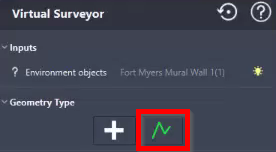
- 在左侧面板中,于 Geometry Type(几何类型) 下单击 AddPolyline(添加多段线)。
- 在窗口底部的 Smart Pick(智能拾取)工具中,选择 Ground Point(地面点)。

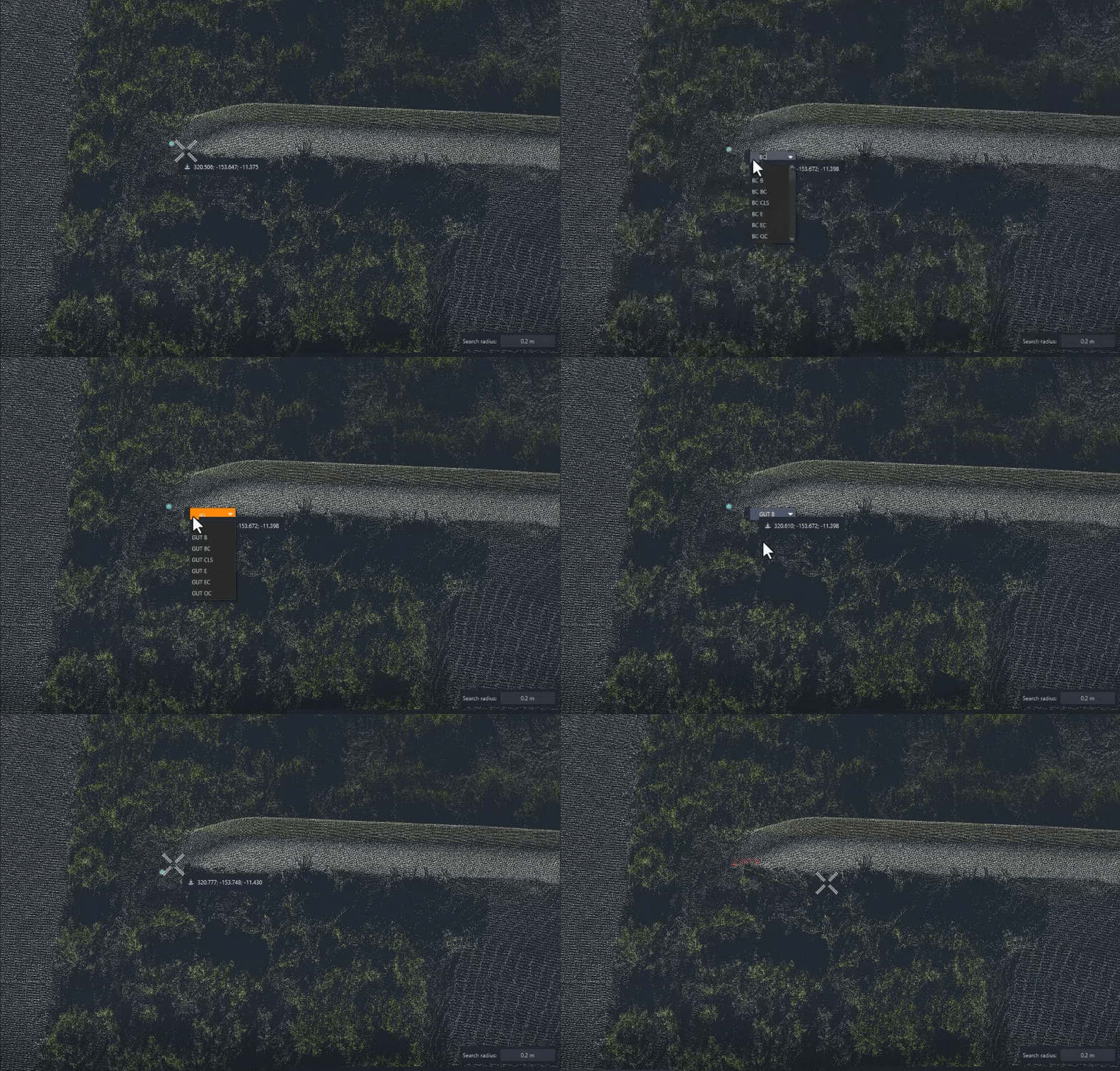
- 按 Tab 键并将要素代码分配给所选点(GUT B)。然后单击路缘石开始处的点。
说明: 必须为要素中的每个点分配一个要素代码。
应在点云中拾取点之前选择正确的要素代码。按 Tab 键会激活动态要素代码搜索选项,可在提取线划和点时即时切换要素代码。
要素代码可随时在左侧面板的 Feature Codes(要素代码) 列表中进行修改。
 4. 从 Smart Pick(智能拾取)工具中选择 Edge Corner(边缘角点),并沿路缘石边缘继续放置点。
  5. 到达路缘石另一侧时,切换回 Ground Point(地面点),将要素代码分配给该点(GUT E),并单击路缘石的端点。
提示: 如果点云较稀疏,可使用 VertexEnd(顶点末端) Smart Pick(智能拾取)工具,以获得更精确的点选择和更强的点放置控制。
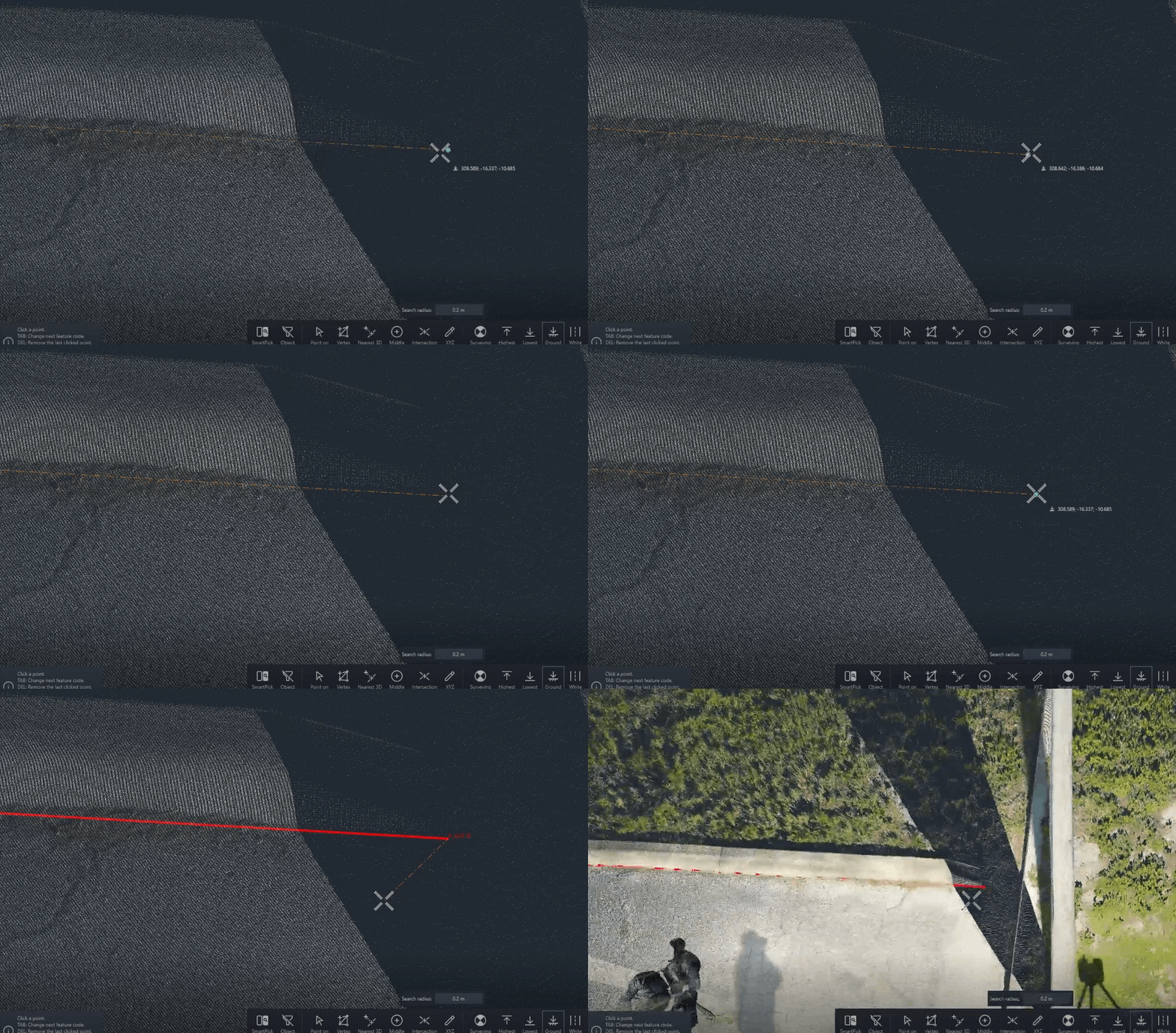 6. 按 Enter 结束多段线。
7. 验证要素代码是否已正确分配。如有必要,在 Feature Codes(要素代码) 列表中更新它们。
6. 按 Enter 结束多段线。
7. 验证要素代码是否已正确分配。如有必要,在 Feature Codes(要素代码) 列表中更新它们。 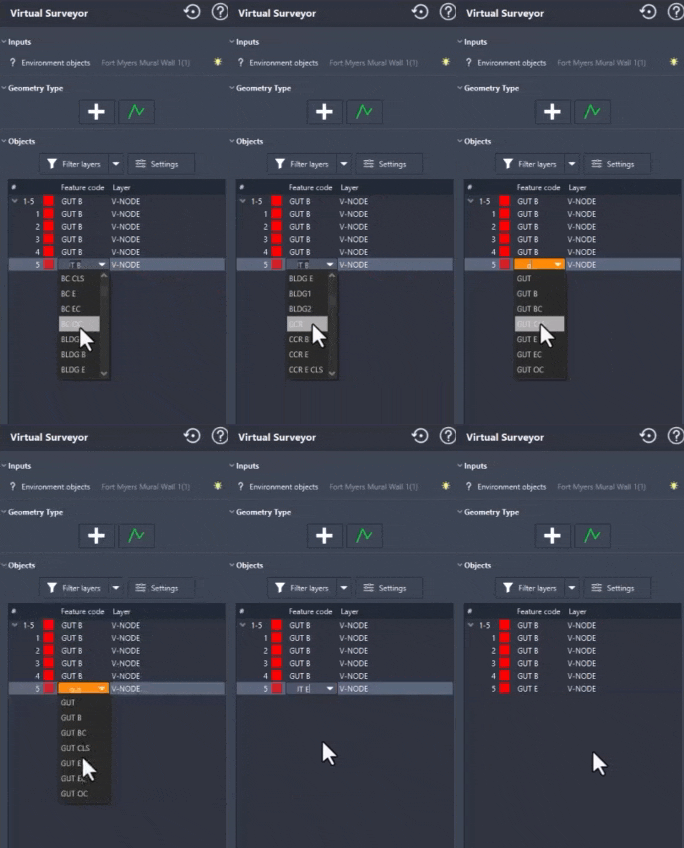 8. 重复步骤 1-7,为其余路缘石面创建多段线。
提示: 在提取要素时,请查看左下角的信息框,获取额外的指引和命令专属提示。

- 关闭点云可见性,以查看提取出的几何。
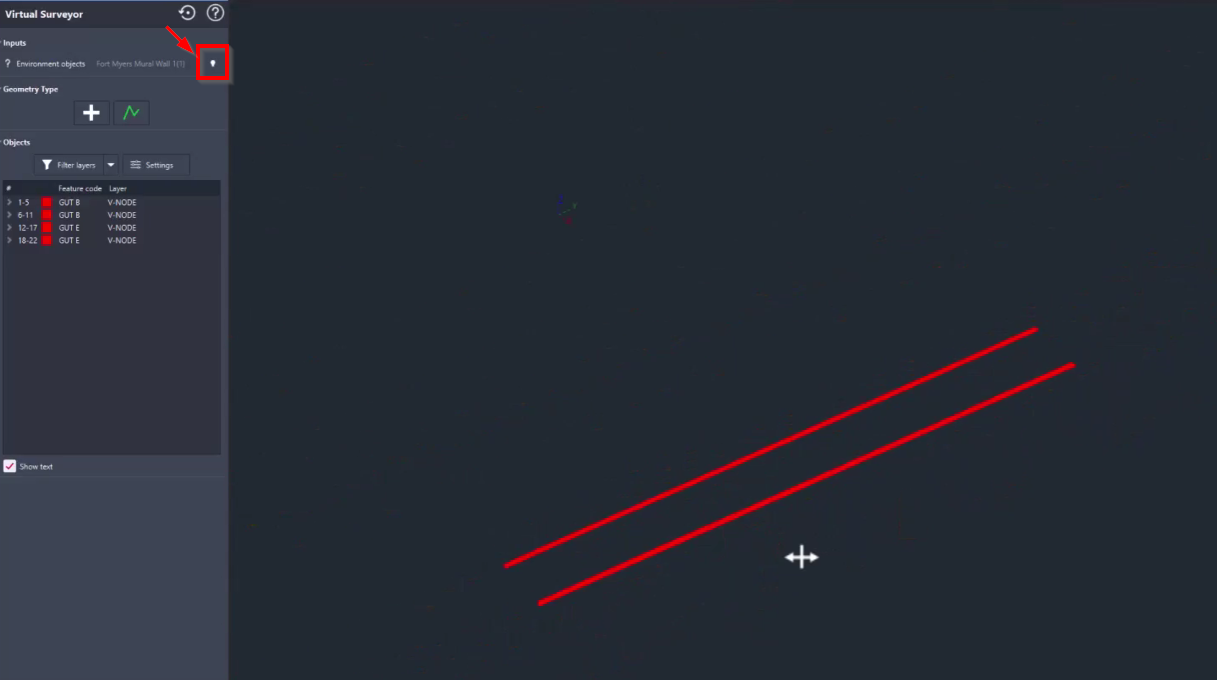
提取点要素
本练习以树木为例,演示点要素的提取。
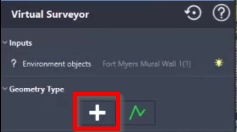
- 在左侧面板中,于 Geometry Type(几何类型) 下单击 Add Point(添加点)。
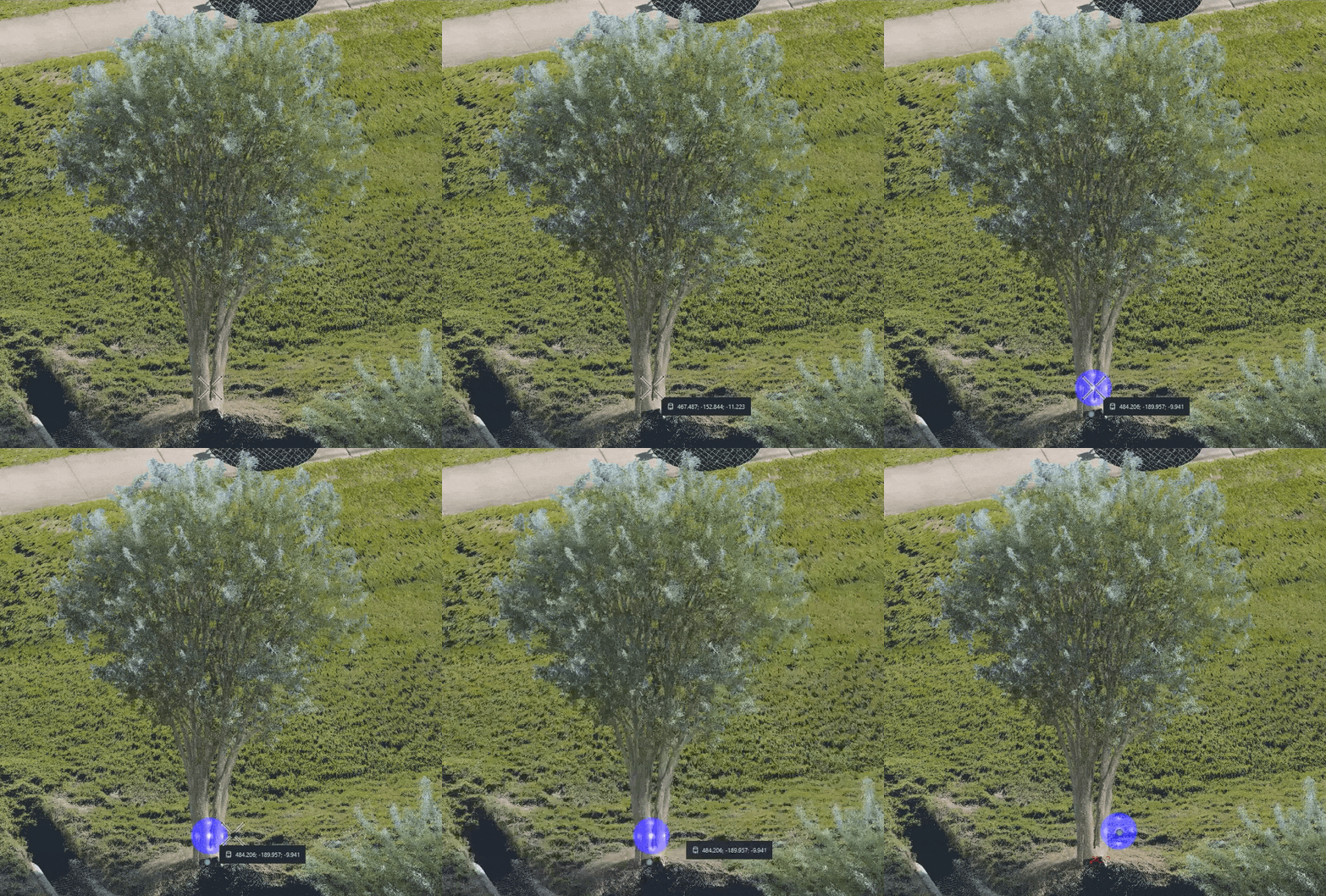
 2. 按 Tab 键并将要素代码分配给该点(TR)。
3. 在 Smart Pick(智能拾取)工具中,选择 Pole Center(杆件中心),并单击靠近树基部的点。
2. 按 Tab 键并将要素代码分配给该点(TR)。
3. 在 Smart Pick(智能拾取)工具中,选择 Pole Center(杆件中心),并单击靠近树基部的点。
说明: Pole Center(杆件中心) Smart Pick(智能拾取)工具使用搜索半径来分析相邻点、识别杆状对象并计算其中心。计算出的中心随后会投影到地面,类似于 Ground Point(地面点) 工具。
提取复合曲线
本练习演示如何从铺装路面中提取复合曲线。
提取曲线
- 在左侧面板中,于 Geometry Type(几何类型) 下单击 Add Polyline(添加多段线)。
- 从曲线开始前的直线部分开始:
- 按 Tab 键并将要素代码设为 SWK BC。
- 在 Smart Pick(智能拾取)工具中,选择 Ground Point(地面点),并单击铺装开始处的点。
- 要过渡到曲线,选择曲线顶点处的点并分配所需的要素代码。
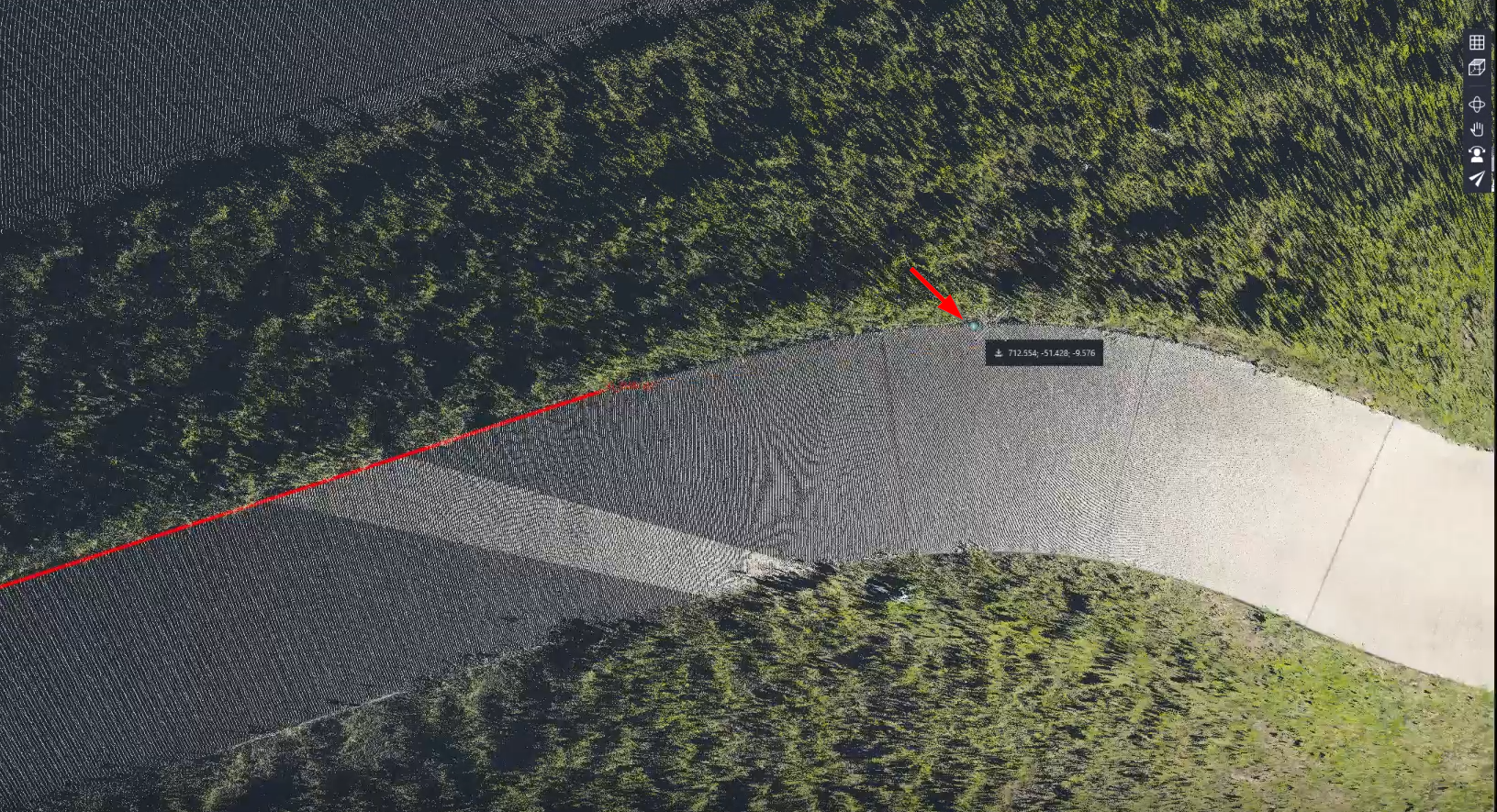
说明: 在本练习中,曲线上该点所需的要素代码(SWK OC)尚未出现在 Feature Codes(要素代码)列表中。为避免打断要素提取过程,请使用当前已分配的要素代码继续提取。
正确的要素代码可稍后添加并应用。该过程在 更新曲线几何 章节中演示。
- 对于铺装段的剩余部分,选择该点并分配曲线末端要素代码:SWK EC。
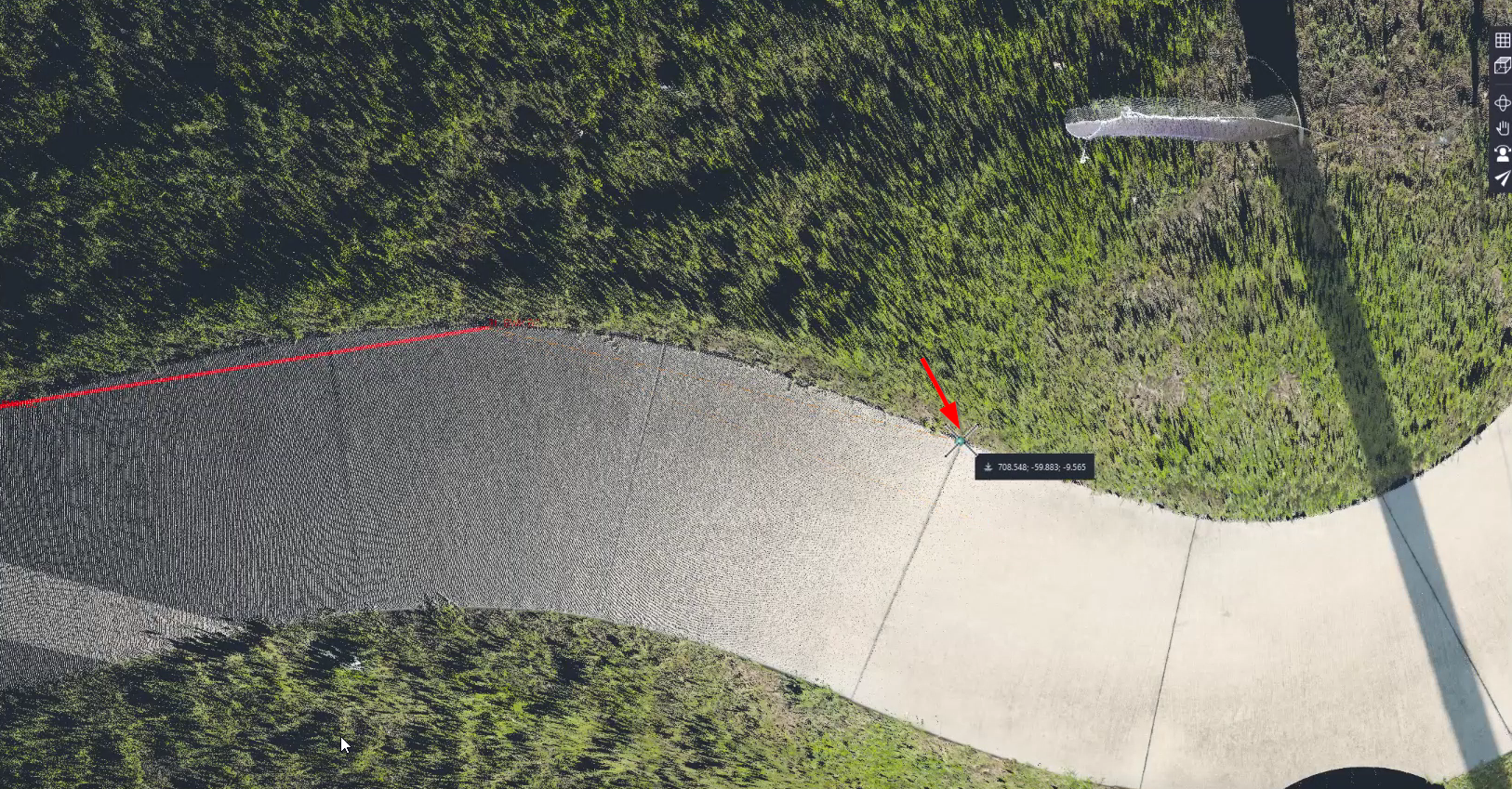
- 使用步骤 2-4 的相同逻辑,继续提取剩余的铺装段,直到到达铺装的末端。
说明: 要连接多个段,请使用中间线,即在结束段与开始段之间选择一个带有 SWK 要素代码的点。
- 完成后,按 Enter 结束曲线提取。
- 关闭点云可见性,以检查中间结果。
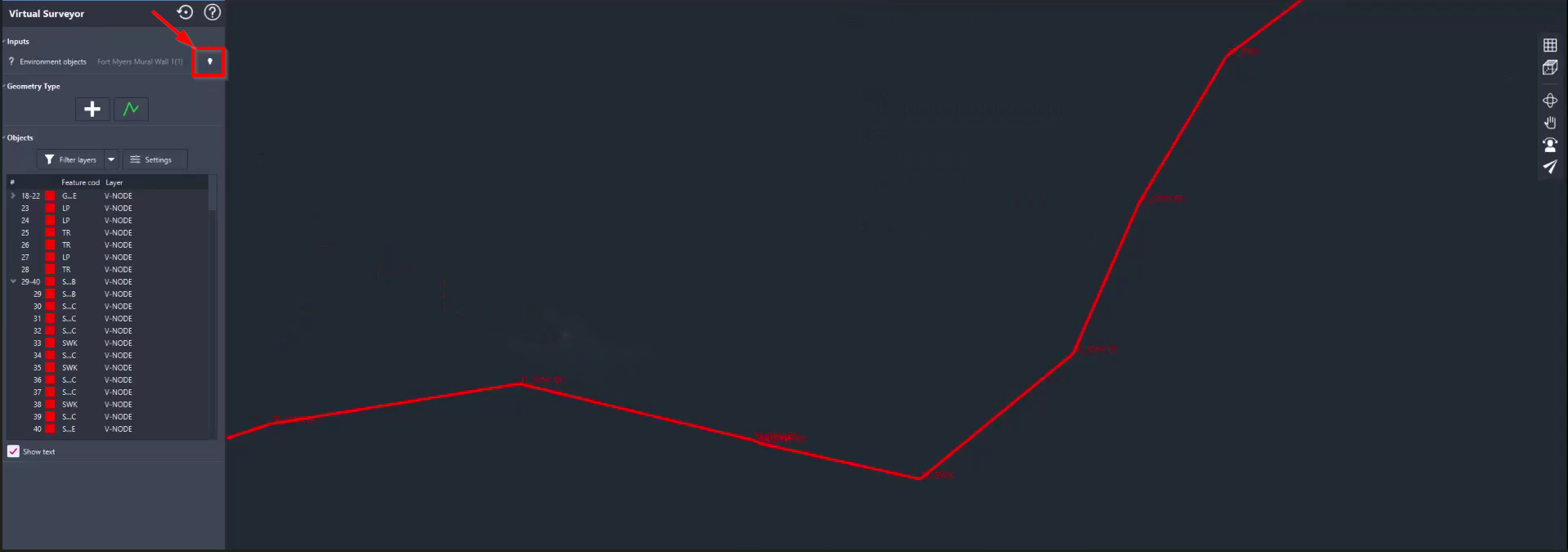
更新曲线几何
为了提升曲线几何的平滑度,需要使用另一个要素代码(SWK OC)来更新曲线段的顶点点,该要素代码当前不在 Feature Codes(要素代码)列表中。
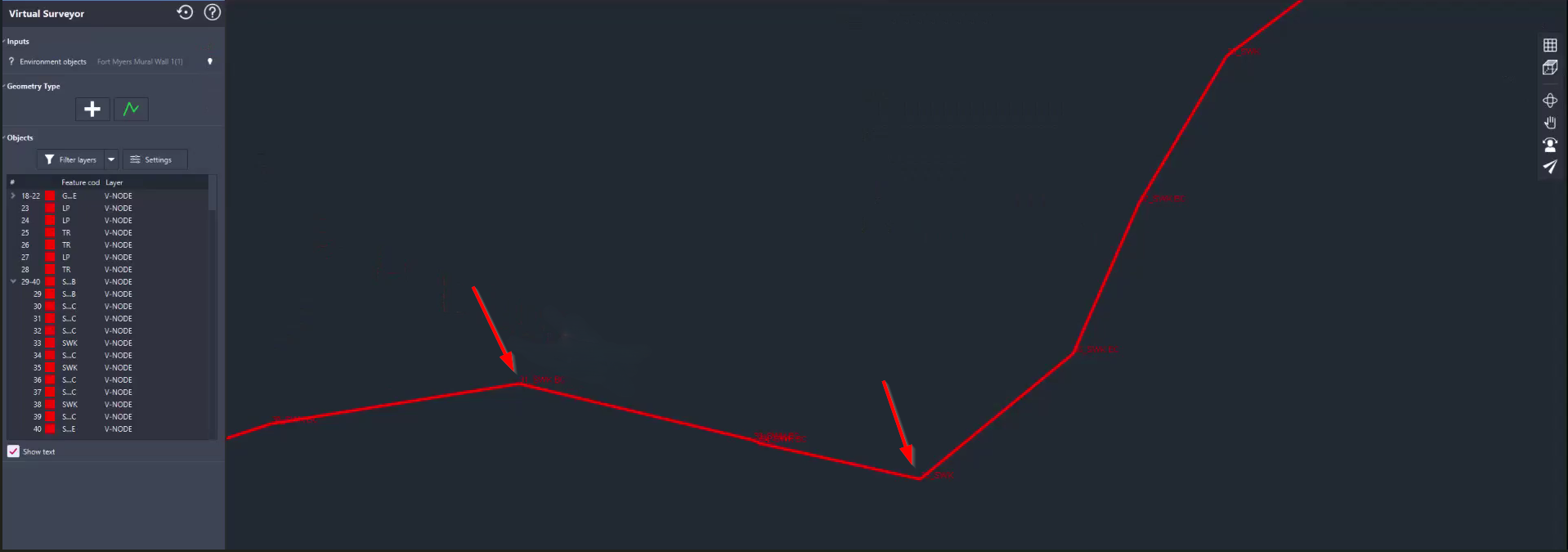
以下说明将指导您如何添加该要素代码并改善提取出的曲线几何。
- 在 Settings(设置) 中,单击 Add New Feature Code(添加新要素代码)。
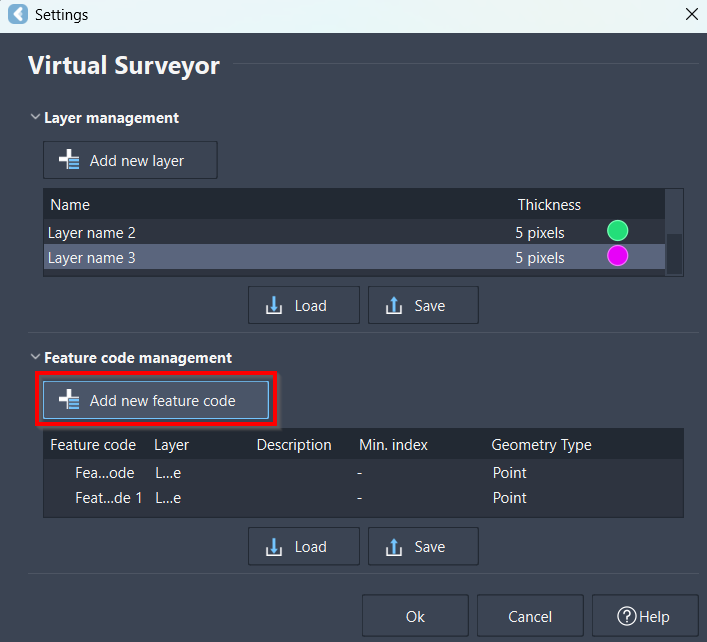
- 使用以下参数配置要素代码: - Feature code(要素代码): SWK OC - Layer(图层): V-NODE - Description(描述): Sidewalk on Curve - Geometry Type(几何类型): Polyline
- 单击 OK(确定) 保存新要素代码。
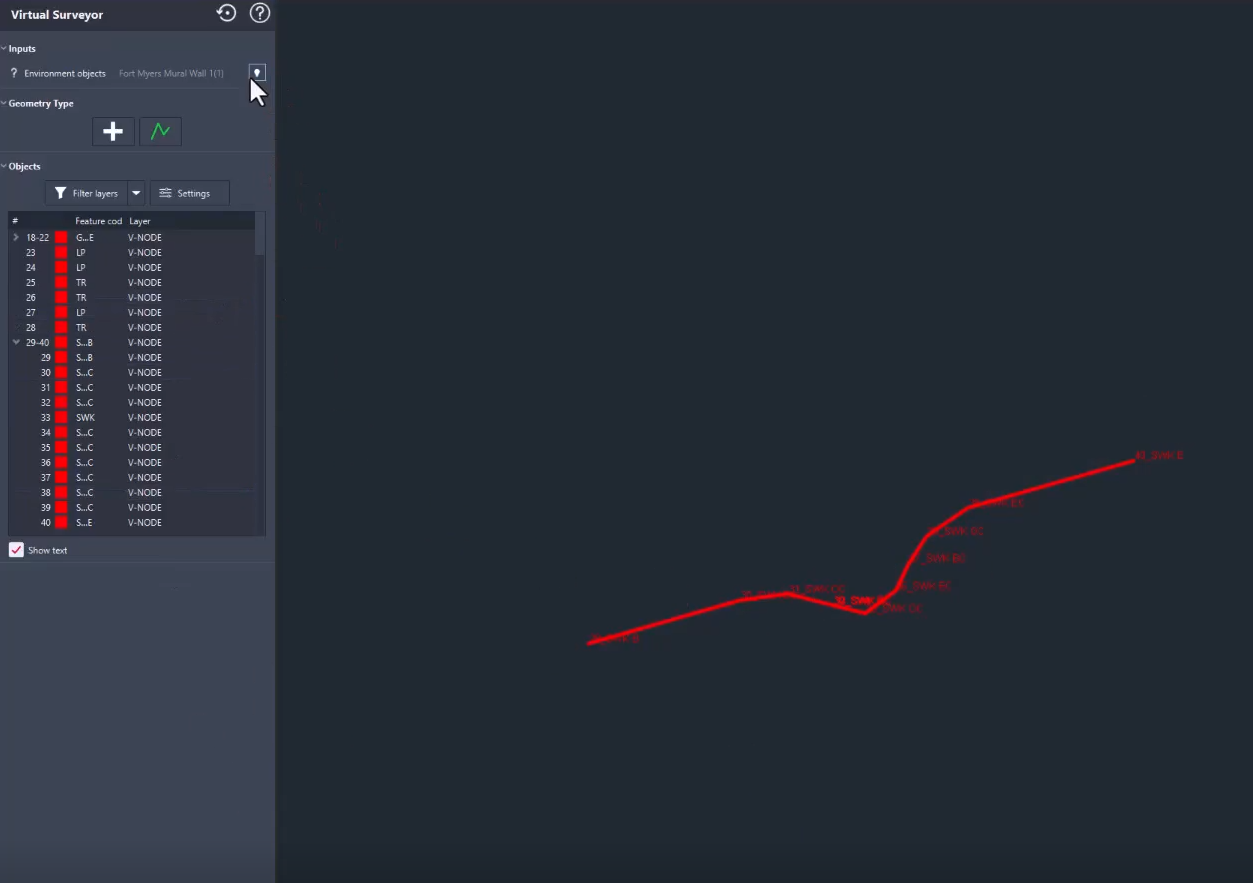
- 在 Feature Codes(要素代码)列表中,使用 SWK OC 要素代码更新受影响的各点。曲线几何将自动更新。
- 查看改善后的曲线几何。
探索其他要素提取方法
要素线划可使用不同的编码方式创建:
- 使用起点和终点线要素代码
- 使用编号要素代码
本练习聚焦于编号要素代码方法,通过提取一栋建筑的几何来进行演示。
- 在左侧面板中,于 Geometry Type(几何类型) 下单击 Add Polyline(添加多段线)。
- 在 New feature code(新要素代码) 下拉列表中,选择 BLDG1 要素代码。
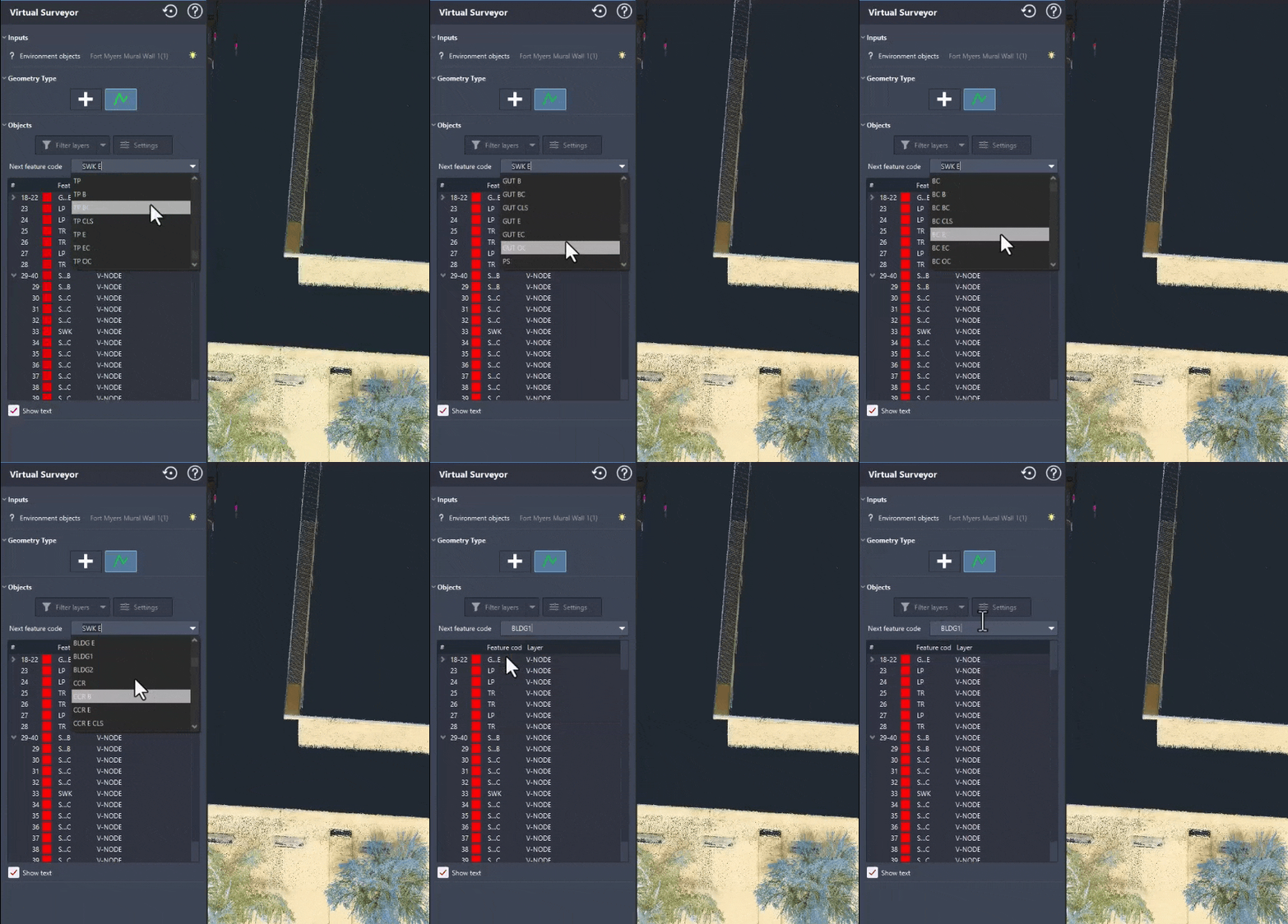
- 在 Smart Pick(智能拾取)工具中,选择 Edge Corner(边缘角点)。
- 沿建筑轮廓,在每个角点处选择一个点。
- 按 C 闭合多段线。
- 关闭点云可见性,以查看创建的线划。
.png) 7. 对第二栋建筑重复步骤 1-5,但改为选择 BLDG2 要素代码。
8. 提取完成后,单击 Virtual Surveyor 窗口左下角的 OK(确定),将提取出的要素传送到 CAD 图形中。
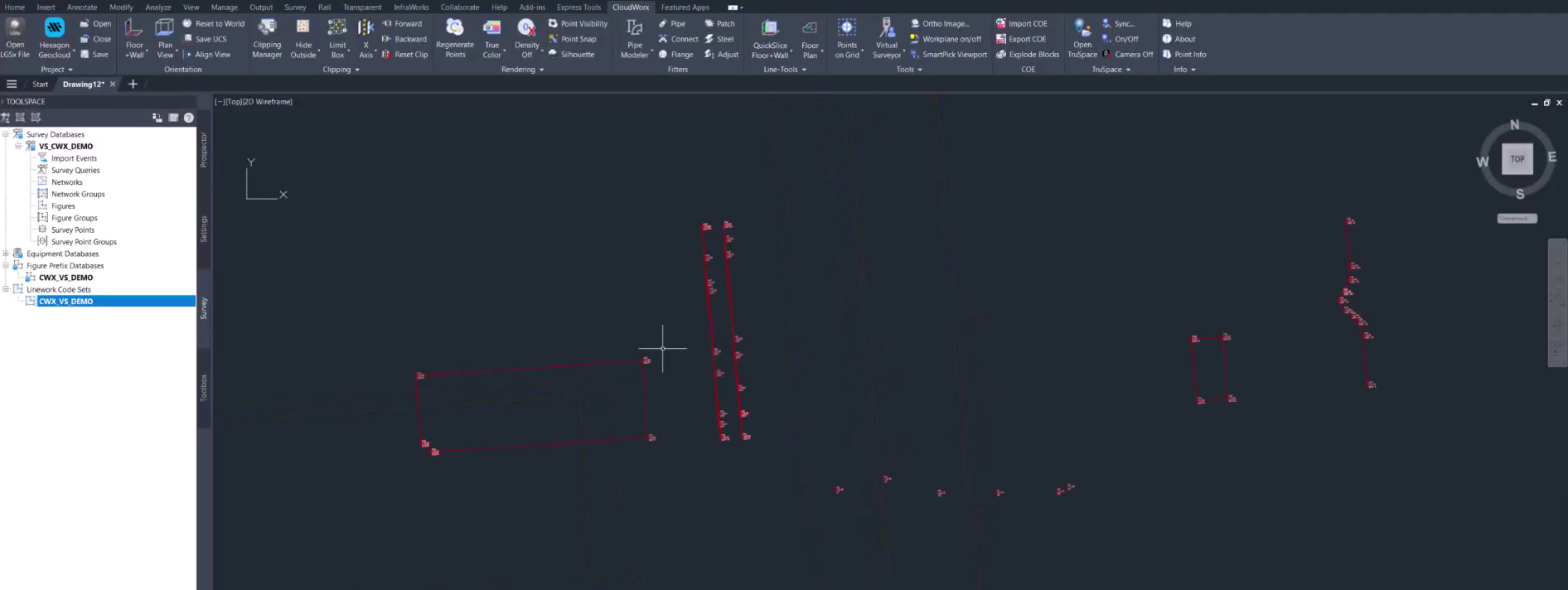
9. 在 Civil 3D 中查看所有提取出的要素。
7. 对第二栋建筑重复步骤 1-5,但改为选择 BLDG2 要素代码。
8. 提取完成后,单击 Virtual Surveyor 窗口左下角的 OK(确定),将提取出的要素传送到 CAD 图形中。
9. 在 Civil 3D 中查看所有提取出的要素。