
本指南说明如何核对 field-to-finish(外业到成图)代码并完成提取出的线划。
说明
前提条件: 如需完整的工作流背景与成果,请查阅本系列中的以下指南:
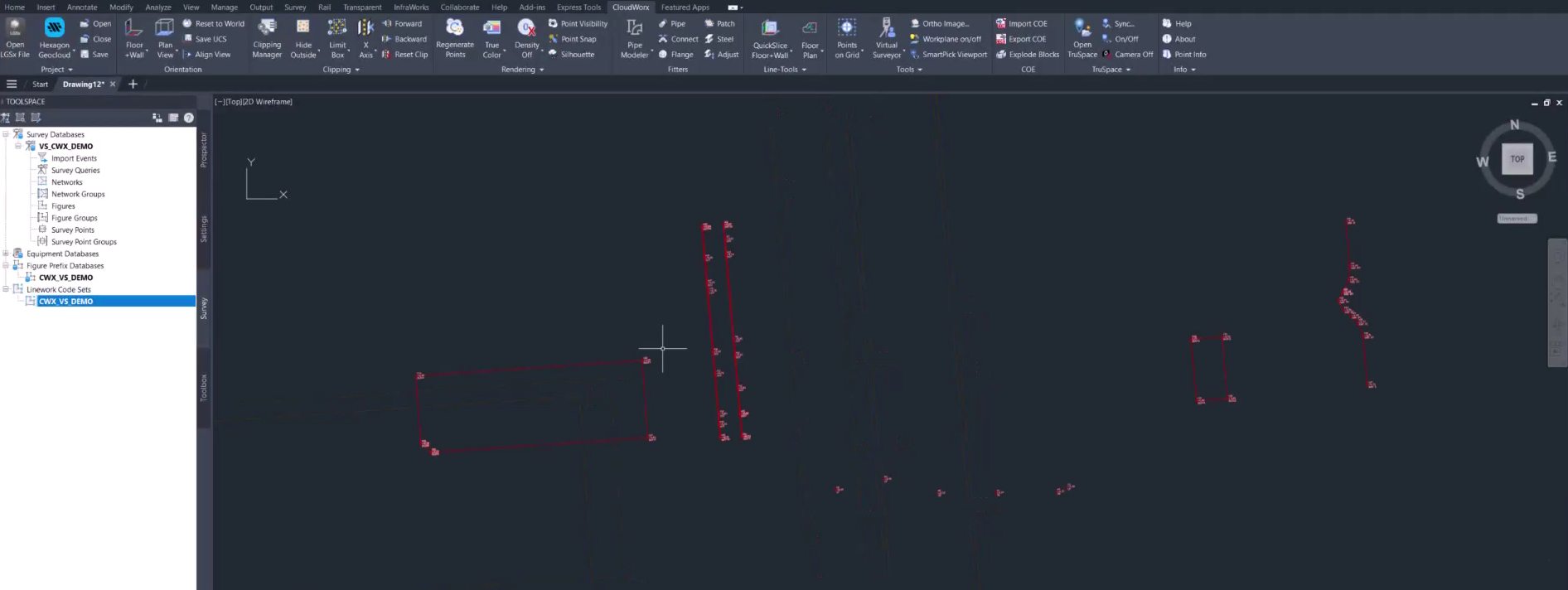
查看提取出的要素
- 线划从 Virtual Surveyor 传送到 CAD 图形后,关闭 Point Visibility(点可见性) 并查看提取出的要素。
核对 Field-to-Finish 代码
- 在命令行中输入 SELECTSIMILAR,选中所有多段线并将其删除。
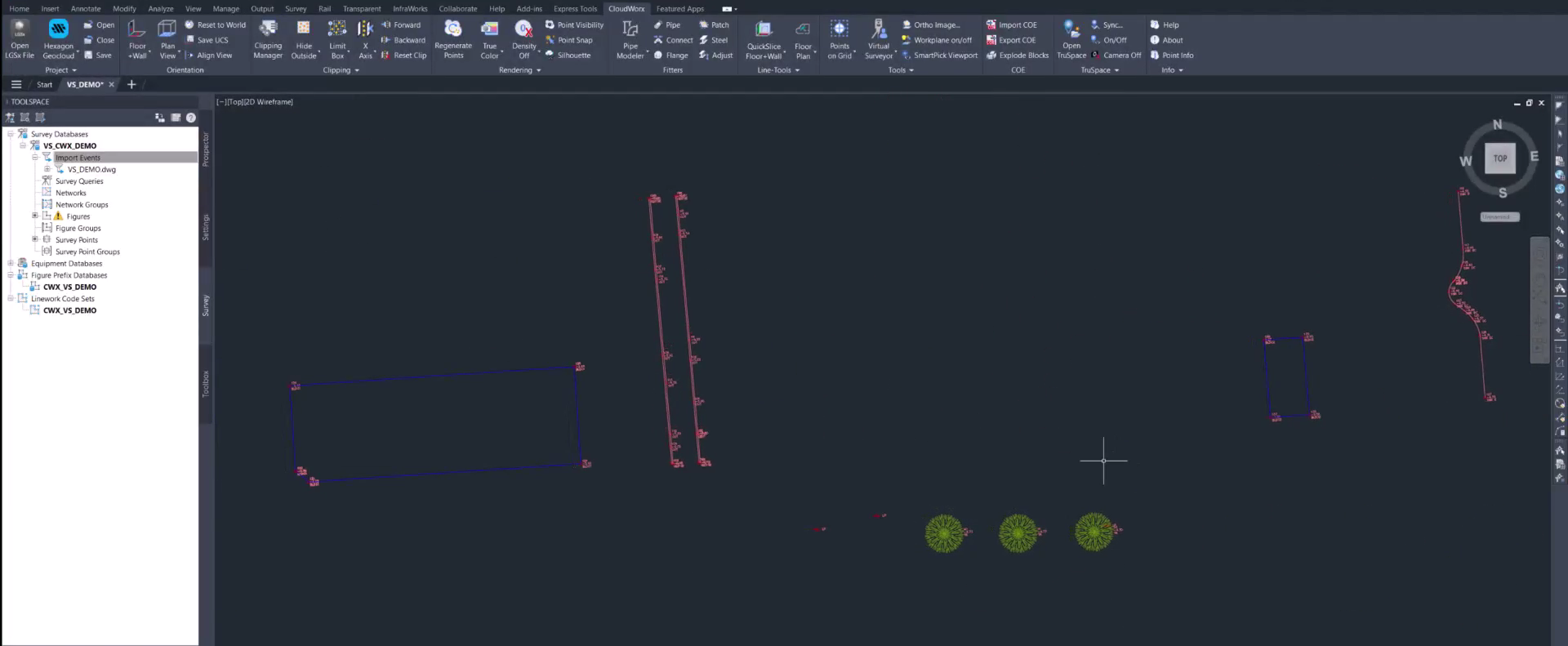
- 现在,图形中仅保留带有要素代码的点可见,这是后续步骤所必需的。
- 在 Toolspace(工具空间) 中,导航到 Prospector | Point Groups(浏览器 | 点组),右键单击 All Points(所有点),然后选择 Edit Points(编辑点)。
- 查看点表,其中包含每个点的详细信息。核对要素代码和点序列是否正确,以及每个要素是否具有所需的起点和终点。
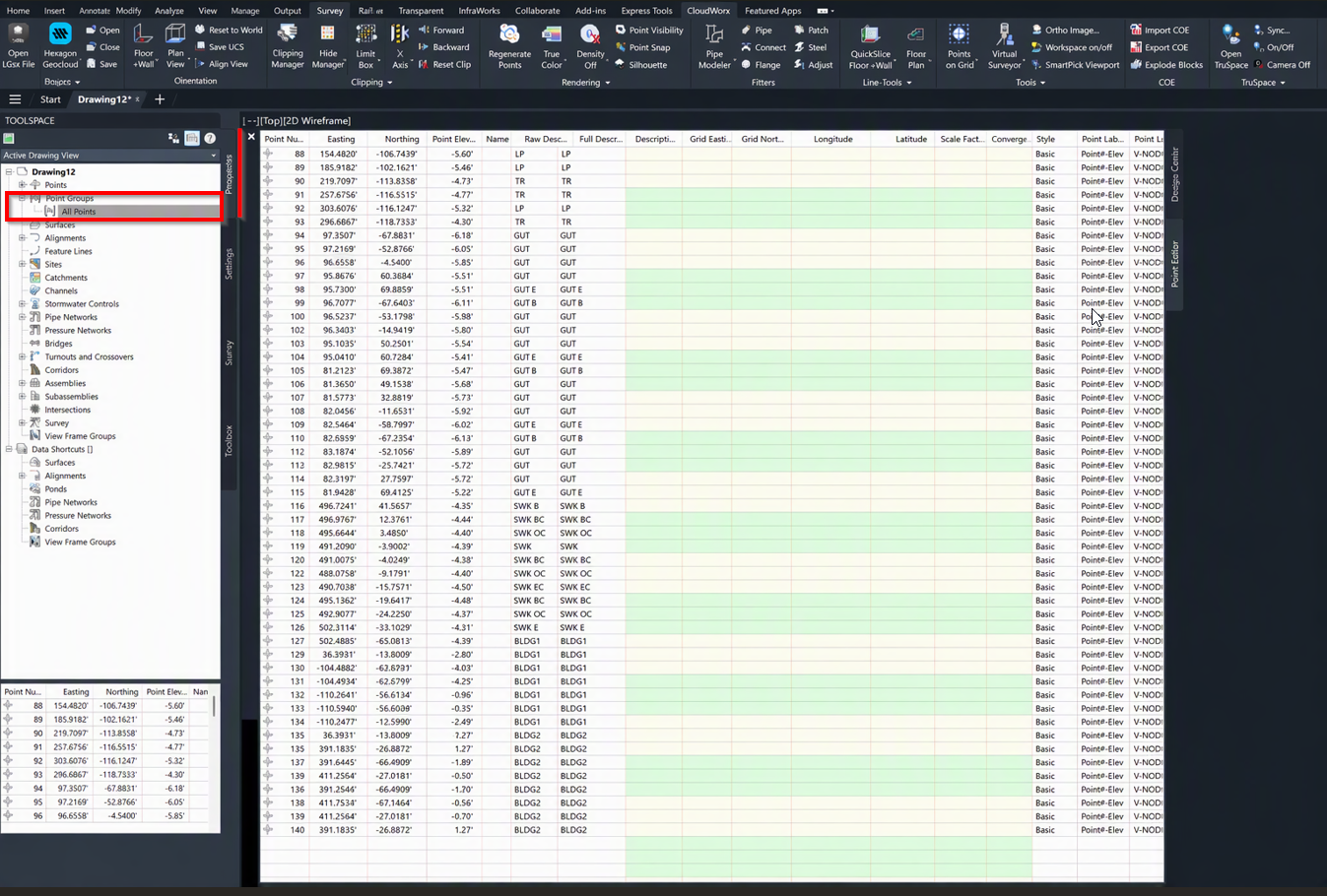
- 如果某个要素代码需要更新,单击 Raw Description(原始描述) 字段值并按需编辑。
应用描述键
- 所有点核对完毕后,应用描述键以根据要素代码为点分配样式:
- 再次右键单击 All Points(所有点),选择 Apply Description Keys(应用描述键)。
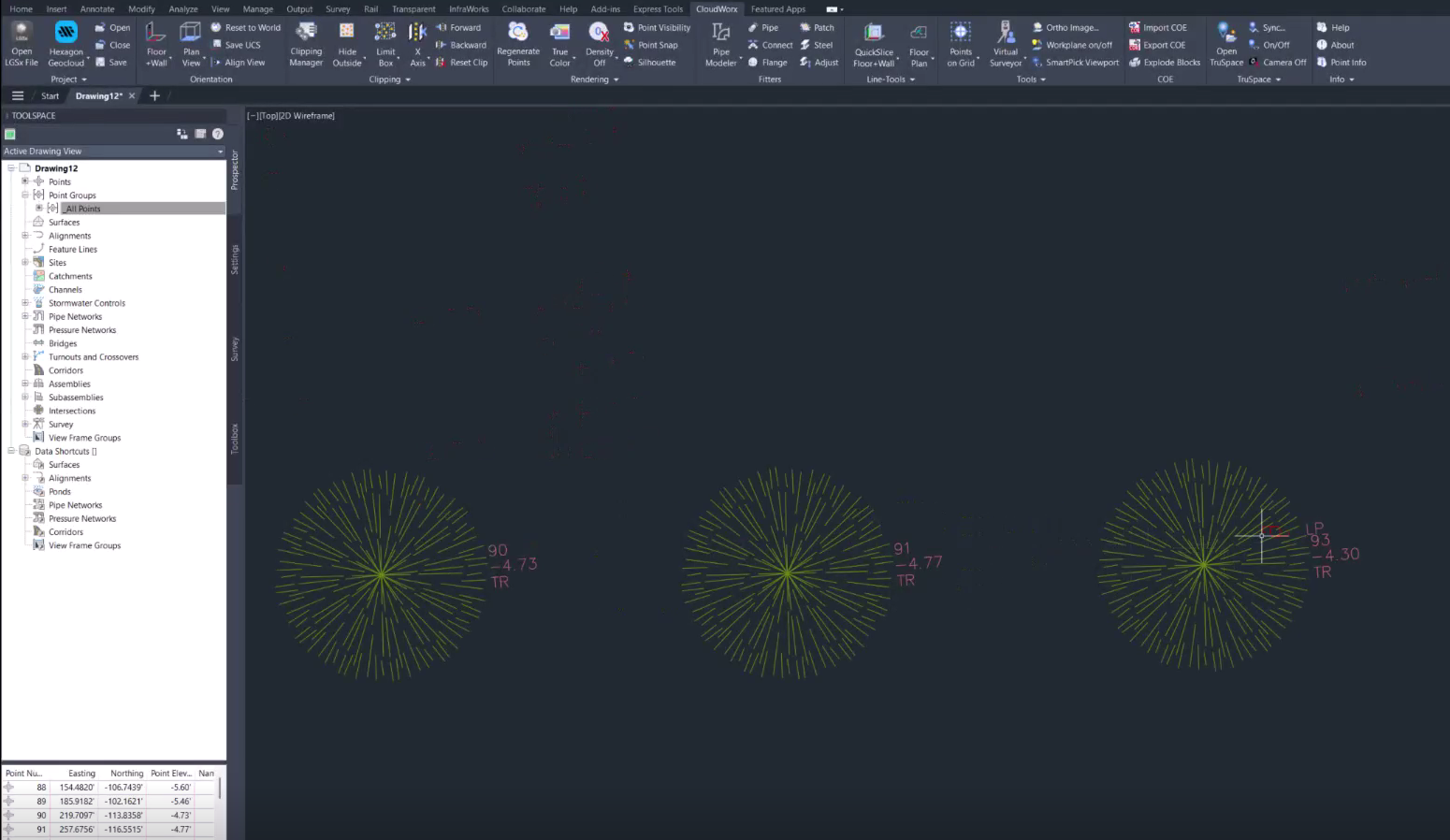
在此示例中,树木在 Civil 3D 中被自动分配了树木符号块
导入测量数据
现在导入由提取的多段线要素创建的线划。
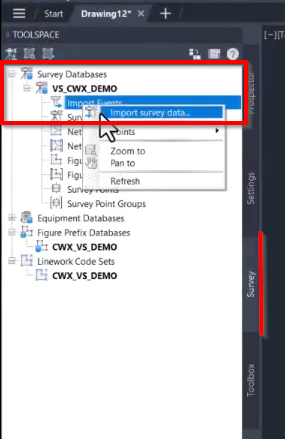
- 转到 Survey | Survey Databases(测量 | 测量数据库)。
- 在之前为本工作流创建的测量数据库下,选择 Import Events(导入事件),右键单击它,然后选择 Import survey data(导入测量数据)。
 3. 在将打开的 Import Survey Data(导入测量数据) 对话框中,完成以下步骤:
线划导入成功。提取出的要素(包括路缘石、建筑和铺装)以正确的几何创建,并放置在相应的图层上。
 1. 核对是否已选择正确的测量数据库。测量数据库会自动关联,因此单击 Next(下一步)。
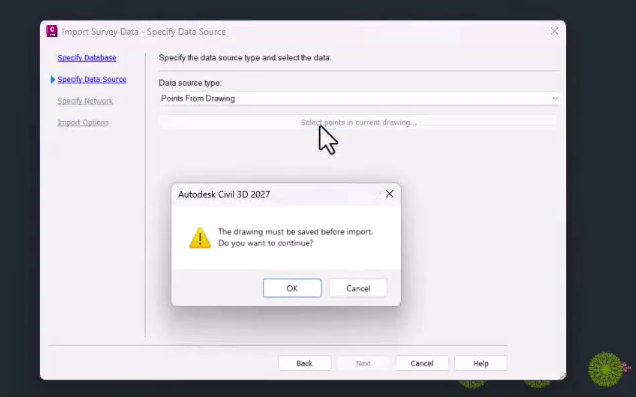
2. 单击 Select points in current drawing(选择当前图形中的点)。
3. 如果提示保存图形,请按提示保存后再继续。
1. 核对是否已选择正确的测量数据库。测量数据库会自动关联,因此单击 Next(下一步)。
2. 单击 Select points in current drawing(选择当前图形中的点)。
3. 如果提示保存图形,请按提示保存后再继续。
 4. 图形保存后,按命令行中的提示指定点的导入方式。本练习选择 All(全部) 以导入所有点。
5. 所有点选择完毕后,在 Import Survey Data(导入测量数据) 对话框中单击 Next(下一步)。
6. 跳过新建网络,单击 Next(下一步)。
7. 查看最终的导入设置并单击 Finish(完成)。
4. 图形保存后,按命令行中的提示指定点的导入方式。本练习选择 All(全部) 以导入所有点。
5. 所有点选择完毕后,在 Import Survey Data(导入测量数据) 对话框中单击 Next(下一步)。
6. 跳过新建网络,单击 Next(下一步)。
7. 查看最终的导入设置并单击 Finish(完成)。