
本指南概述了在 CloudWorx for Revit 中拟合门的工作流。
在 CloudWorx for Revit 中提取门的视频工作流
练习数据
Panneau Plein - Ouverture ext.rfa
设置围栏
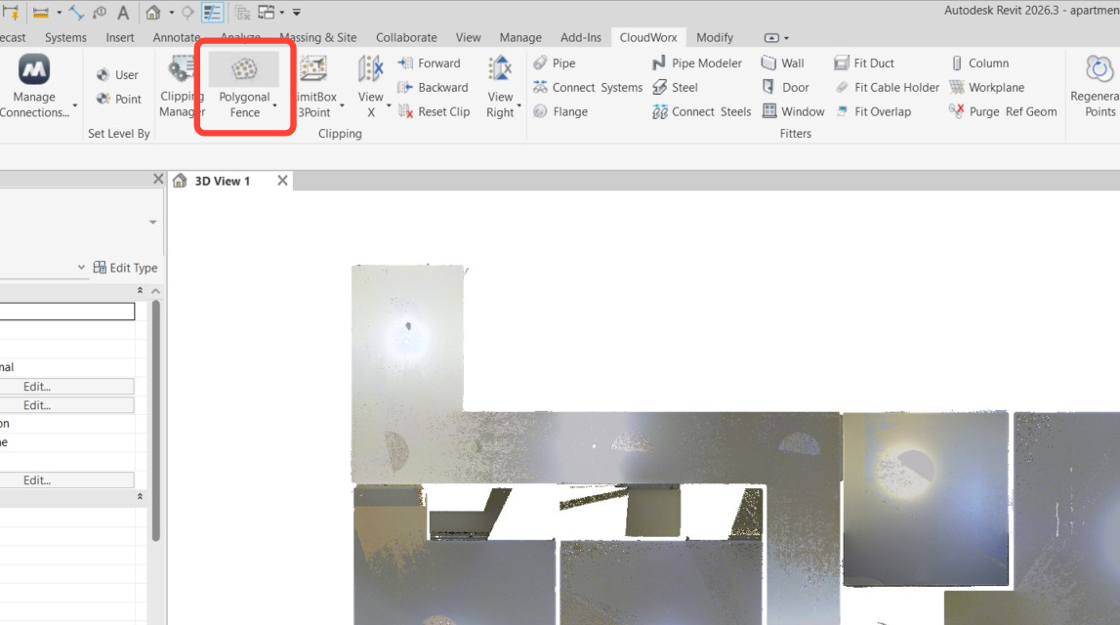
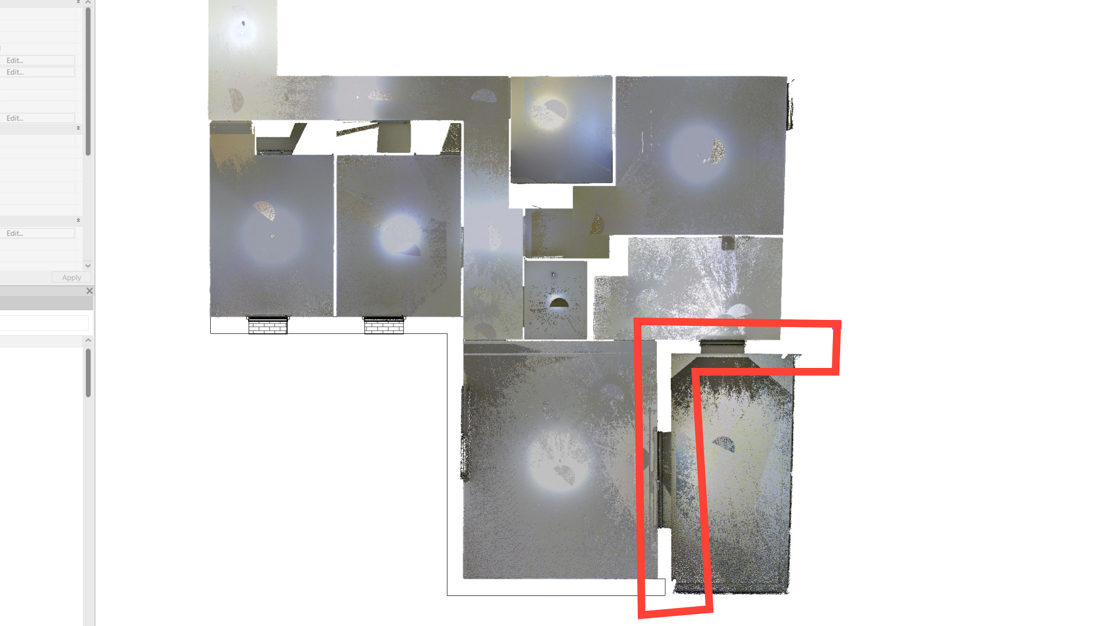
- 加载数据集后,使用围栏工具定义感兴趣区域,并临时隐藏多余的点。在 Clipping(裁剪) 面板中单击 Polygonal Fence(多边形围栏),勾勒出所需区域。
拟合墙体
在拟合门之前,需要先创建一面墙体,门将拟合到该墙体上。
创建墙体几何
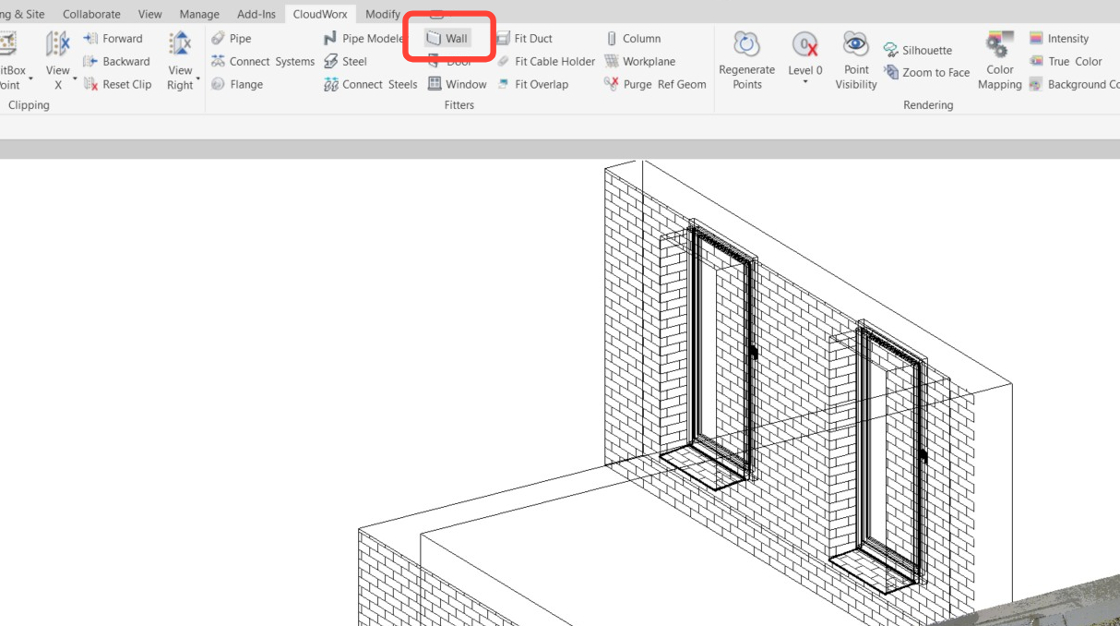
- 在 Fitters(拟合器) 面板中,单击 Wall(墙体)。
- 当 Fit Wall(拟合墙体) 对话框出现时,为拾取类型选择 Select two points(选择两点),然后单击 OK(确定)。
.jpg) 3. 首先,选择墙体的外表面。然后旋转点云,选择墙体的内表面。
3. 首先,选择墙体的外表面。然后旋转点云,选择墙体的内表面。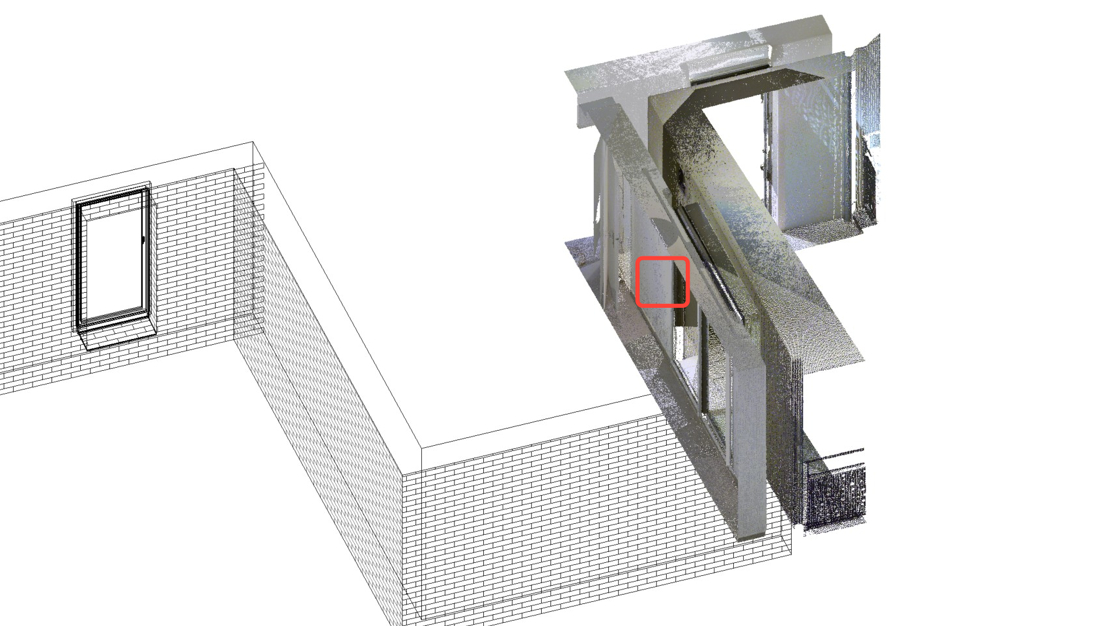
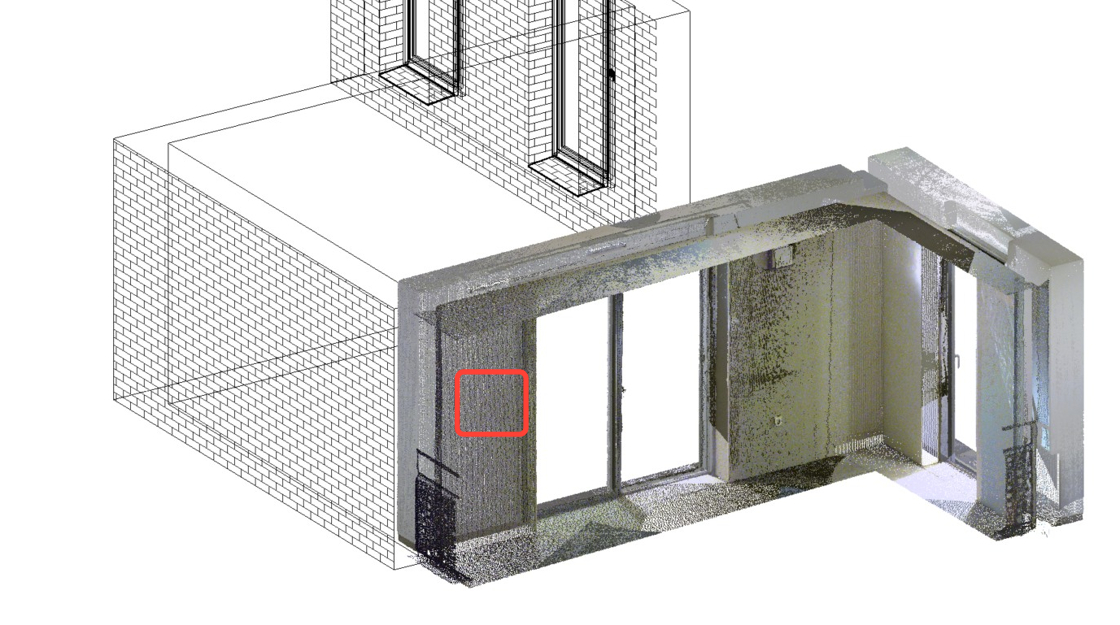
.jpg) 5. 由于 Wall Fitter(墙体拟合器)工具仍处于活动状态,请重复步骤 4–5,为图中勾勒的区域创建另一面墙体。可沿用上一面墙体所创建的类型。
5. 由于 Wall Fitter(墙体拟合器)工具仍处于活动状态,请重复步骤 4–5,为图中勾勒的区域创建另一面墙体。可沿用上一面墙体所创建的类型。
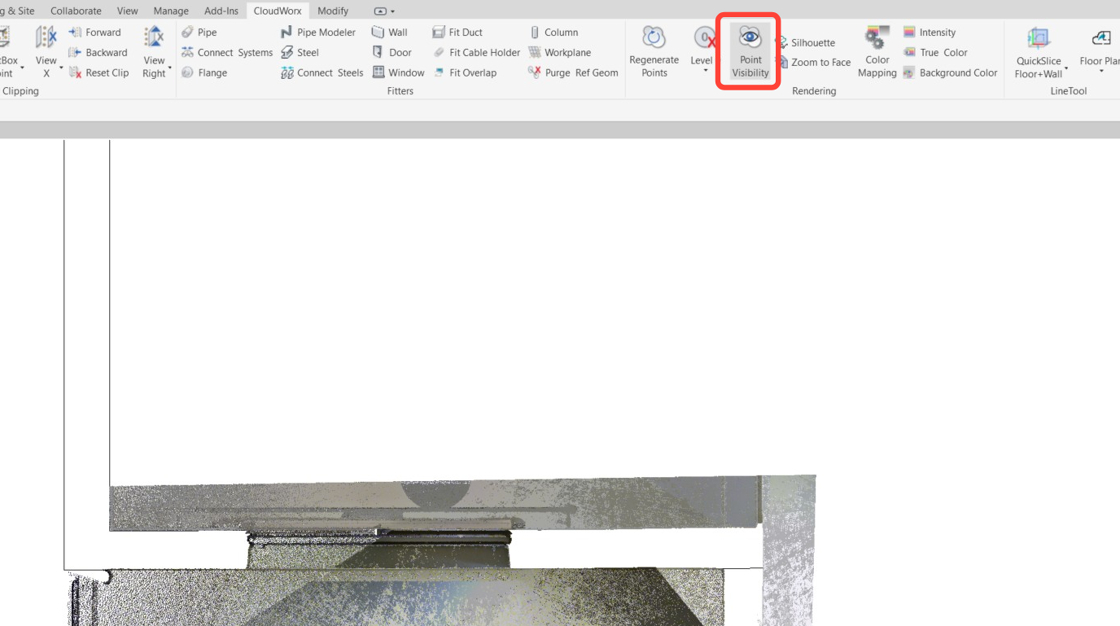
.jpg) 6. 在 Rendering(渲染) 面板中,单击 Point Visibility(点可见性) 以隐藏云点并显示已创建的墙体。
6. 在 Rendering(渲染) 面板中,单击 Point Visibility(点可见性) 以隐藏云点并显示已创建的墙体。
调整墙体几何
由于存在开口和一些噪声,墙体几何仍不完整。可使用 Revit 的功能解决此问题。
- 单击所需的墙体,然后在 Modify(修改) 选项卡上单击 Trim/Extend Single Element(修剪 / 延伸单个图元)。
.png)
- 单击第二面墙体的中点,以启用 Extend to boundary(延伸到边界)选项。
.jpg) 3. 单击另一面墙体以延伸它。
3. 单击另一面墙体以延伸它。
.jpg) 4. 墙体现已连接。启用点可见性。
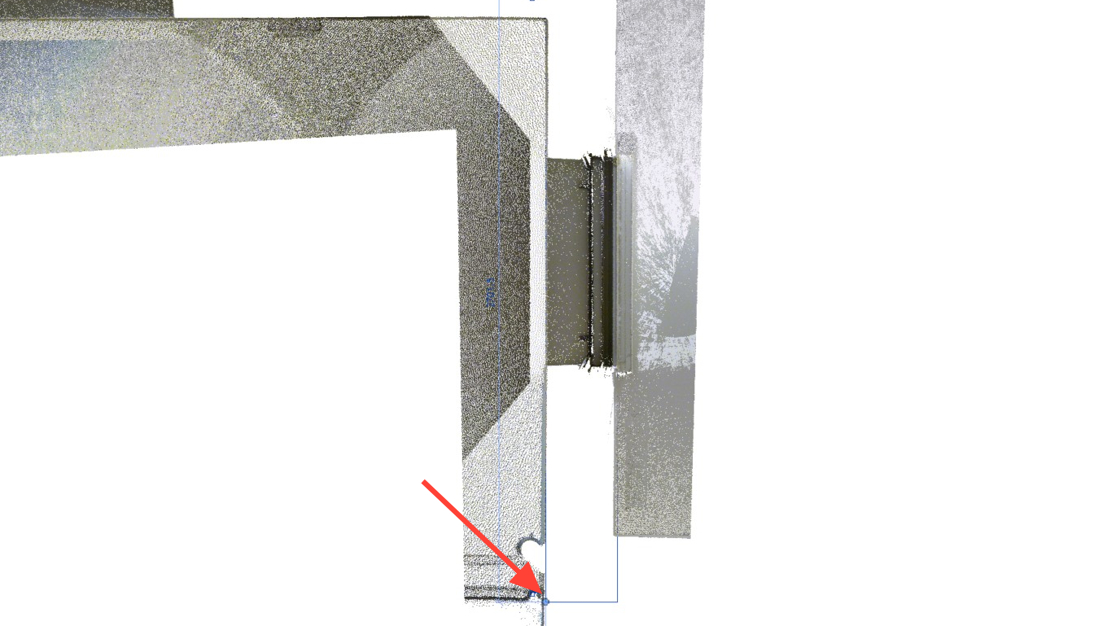
4. 墙体现已连接。启用点可见性。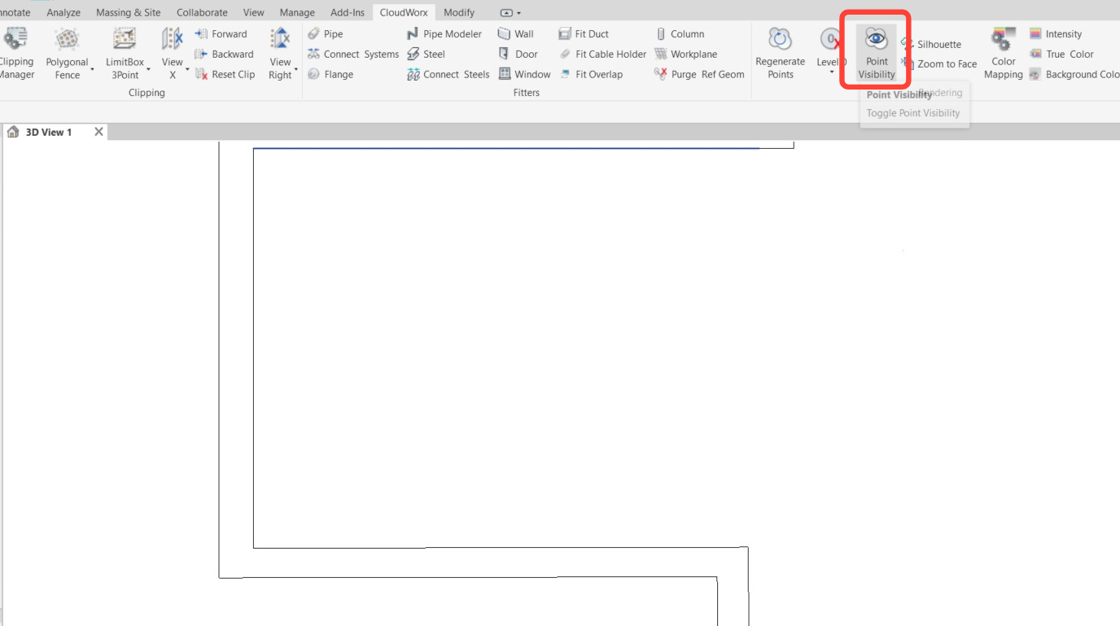 5. 单击第二面墙体,通过拖动其边缘到所需位置来延伸它。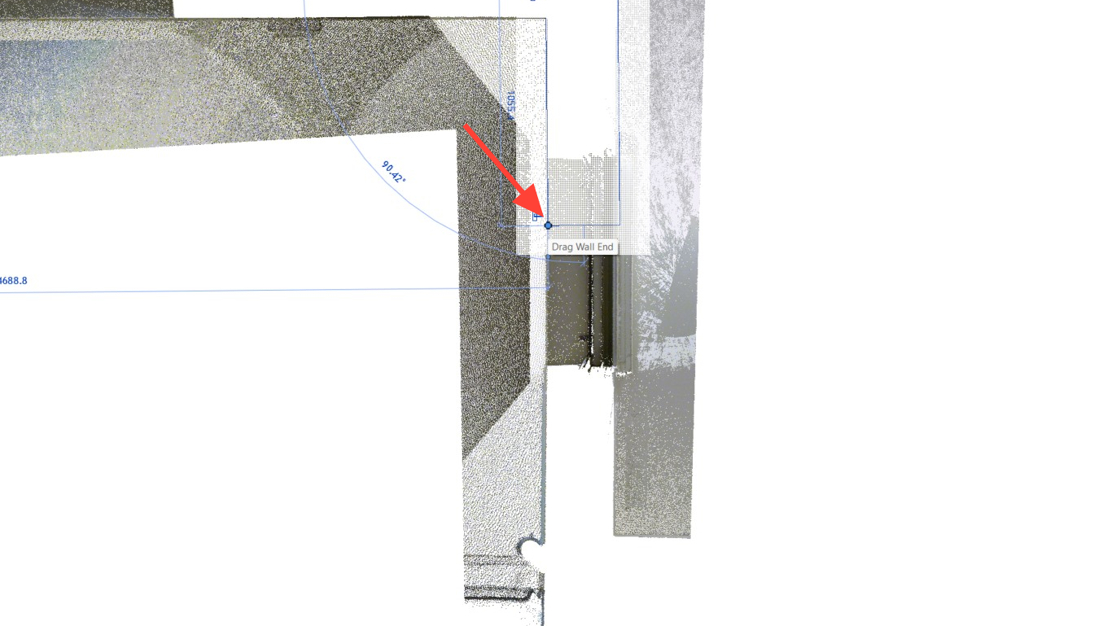
拟合门
调整视图
- 使用 ViewCube(视图立方体)调整视图,以获得感兴趣对象的最佳可见性。在本例中,选择 Back(后)方向,然后平移以显示带推拉玻璃门的墙体。
.jpg)
从 Autodesk Family 添加门类型
由于本项目缺少所需的门类型,可从 Autodesk 图库中选择并下载。
- 切换到 Insert(插入) 选项卡,单击 Load Autodesk Family(加载 Autodesk 族)。
.jpg) 2. 在 Load Autodesk Family(加载 Autodesk 族) 对话框的搜索栏中,输入 ‘sliding door’。
2. 在 Load Autodesk Family(加载 Autodesk 族) 对话框的搜索栏中,输入 ‘sliding door’。
.jpg) 3. 选择 Door-Double-Sliding(双扇推拉门) 族,并单击 Load(加载)。
3. 选择 Door-Double-Sliding(双扇推拉门) 族,并单击 Load(加载)。
.jpg) 4.(可选)如有必要,指定所需的门尺寸。
4.(可选)如有必要,指定所需的门尺寸。
.jpg)
创建门几何
- 返回 CloudWorx 选项卡,在 Fitters(拟合器) 面板中单击 Door(门)。
.jpg) 2. 当 Fit Door(拟合门) 对话框出现时,选择 Door-Double-Sliding(双扇推拉门) 族,该族现已出现在下拉列表中。单击 OK(确定)。
3. 单击宿主墙体。
2. 当 Fit Door(拟合门) 对话框出现时,选择 Door-Double-Sliding(双扇推拉门) 族,该族现已出现在下拉列表中。单击 OK(确定)。
3. 单击宿主墙体。
.jpg) 4. 门拟合的唯一选项是窗口选择。单击门框对侧的左上角,然后单击右下角。
4. 门拟合的唯一选项是窗口选择。单击门框对侧的左上角,然后单击右下角。
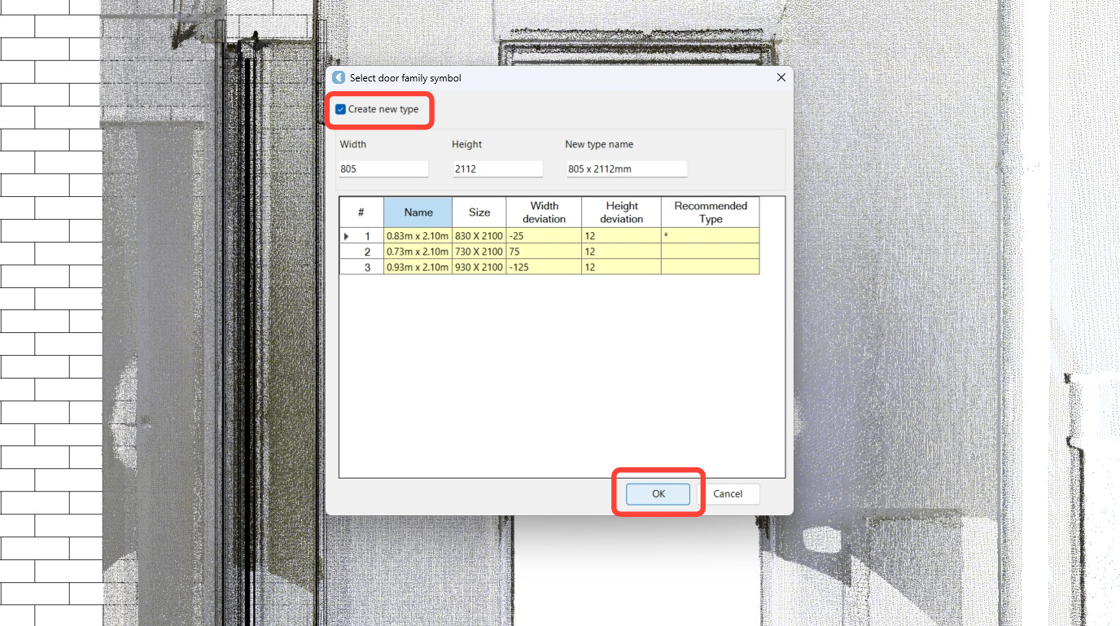
.jpg) 5. 在 Select door family symbol(选择门族符号) 对话框中:
1. 勾选 Create new type(创建新类型) 复选框。
2.(可选)调整新创建类型的尺寸和名称。
3. 单击 OK(确定)。
5. 在 Select door family symbol(选择门族符号) 对话框中:
1. 勾选 Create new type(创建新类型) 复选框。
2.(可选)调整新创建类型的尺寸和名称。
3. 单击 OK(确定)。
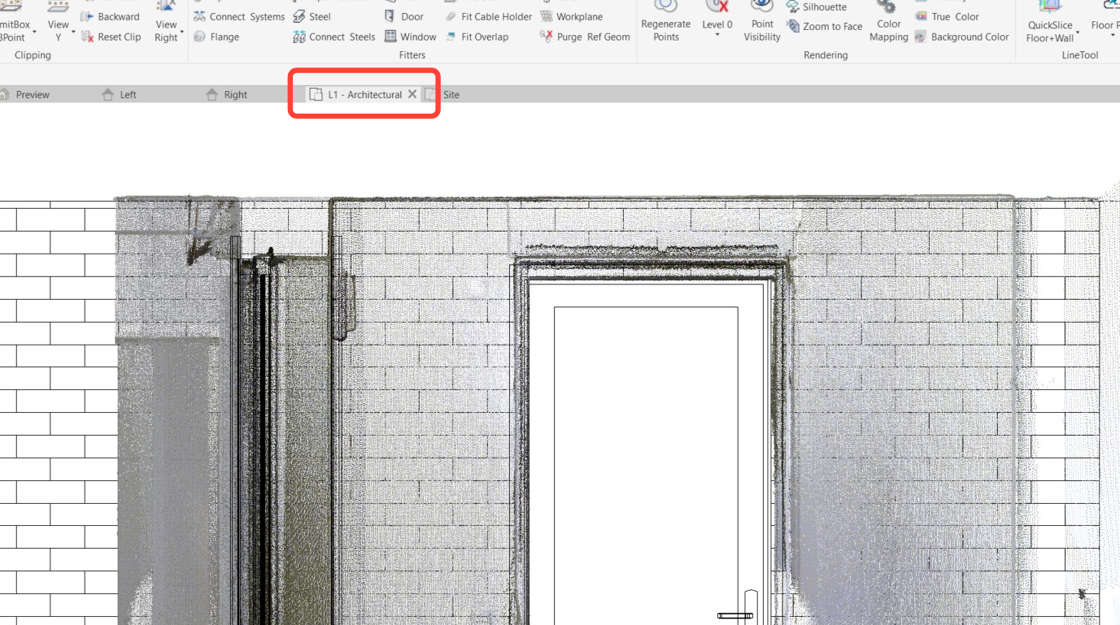
.jpg) 6. 在 Revit 项目浏览器中,找到 L1 - Architectural(L1 - 建筑) 平面图。双击将其打开。
6. 在 Revit 项目浏览器中,找到 L1 - Architectural(L1 - 建筑) 平面图。双击将其打开。
.jpg)
调整门几何对齐
- 在 Rendering(渲染) 面板中单击 Silhouette(轮廓),启用云点轮廓。
- 如果门扇未与点云对齐,请选中门,并使用蓝色箭头调整其方向。
.jpg)
门现已与点云对齐。
.jpg) 3. 禁用轮廓模式,并切换到 3D 视图。
3. 禁用轮廓模式,并切换到 3D 视图。
.png)
创建另一种类型的门几何
现在我们来拟合另一种类型的门。
- 使用 ViewCube(视图立方体)调整视图,并切换到 Insert(插入) 选项卡。单击 Load Family(加载族)。
.jpg) 2. 在 Load Family(加载族) 对话框中,选择包含所需门族的文件——本例中为 PVC Panneau Plein.rfa——并单击 Open(打开)。
2. 在 Load Family(加载族) 对话框中,选择包含所需门族的文件——本例中为 PVC Panneau Plein.rfa——并单击 Open(打开)。
.jpg) 3. 返回 CloudWorx 选项卡,并启用 Door Fitter(门拟合器)工具。
3. 返回 CloudWorx 选项卡,并启用 Door Fitter(门拟合器)工具。
.jpg) 4. 如您所见,该族已成功加载,并出现在 Select Family(选择族) 下拉列表中。单击 OK(确定) 继续。
4. 如您所见,该族已成功加载,并出现在 Select Family(选择族) 下拉列表中。单击 OK(确定) 继续。
.jpg) 5. 单击宿主墙体。
5. 单击宿主墙体。
.jpg) 6. 按照步骤 21 所述,在门上单击两个点。
6. 按照步骤 21 所述,在门上单击两个点。
.jpg) 7. 在 Select door family symbol(选择门族符号) 对话框中,勾选 Create new type(创建新类型) 复选框,并单击 OK(确定)。
7. 在 Select door family symbol(选择门族符号) 对话框中,勾选 Create new type(创建新类型) 复选框,并单击 OK(确定)。
门随即在墙体和云点上就位拟合完成。
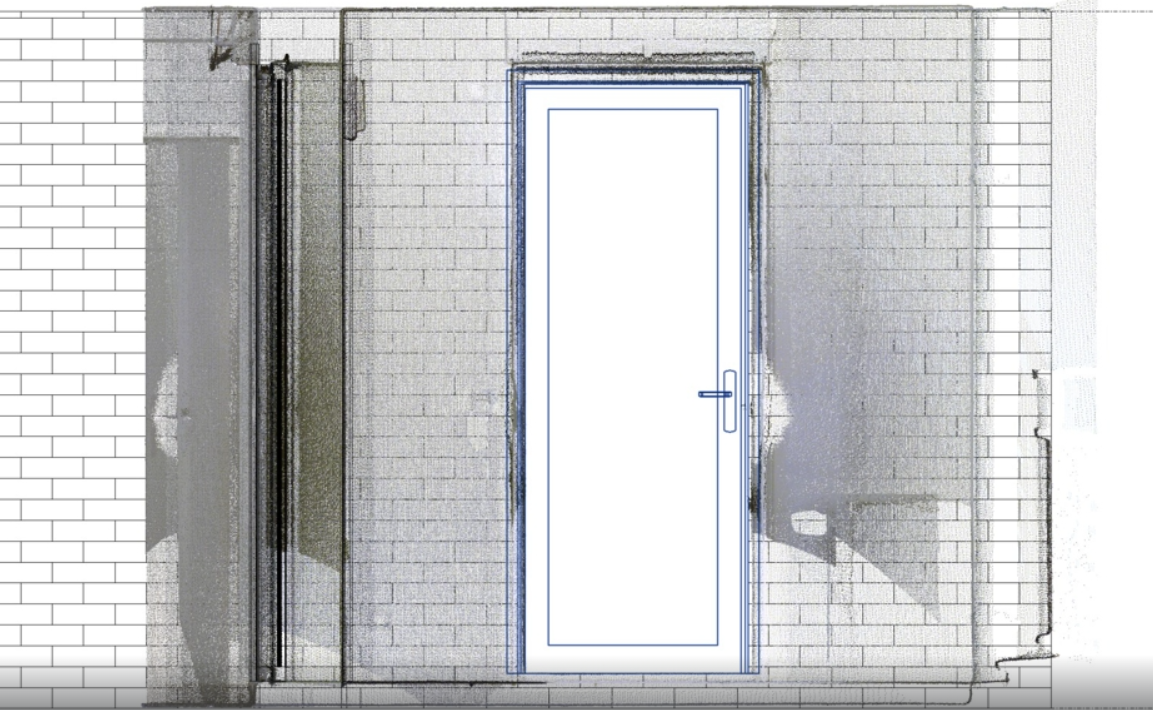 8. 要调整门的对齐,打开 L1 Architecture(L1 建筑) 平面图。
.jpg) 10. 切换到 3D 视图查看结果。
10. 切换到 3D 视图查看结果。
.jpg)