
导入项目数据
- 导入项目数据。
考虑到选择窗户前必须先有宿主墙体,建议在加载项目时包含 Using Wall Fitter in CloudWorx for Revit 工作流中提取的墙体。
加载窗族
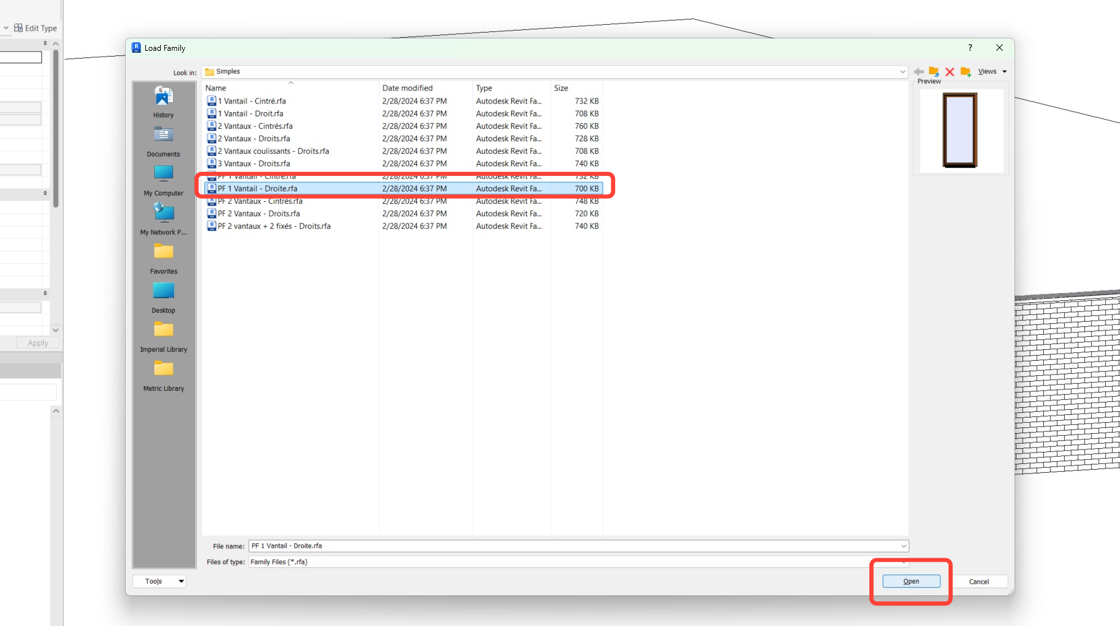
- 若当前项目中没有合适的窗族,请加载它。转到 Insert 选项卡并单击 Load Family。
.jpg)
- 本工作流中选择 PF1 Vantail - Droite.rfa Autodesk Revit 族并单击 Open。
说明
库通常位于 C:\ProgramData\Autodesk\RVT
- 可通过在 Revit Project Browser 中单击 Families 并向下滚动到 Windows 菜单来验证族已加载。
.png)
提取窗户
- 启用 Window Fitter 工具。导航到 CloudWorx | Fitters | Window。
.jpg)
-
在 Fit Window 对话框中:
-
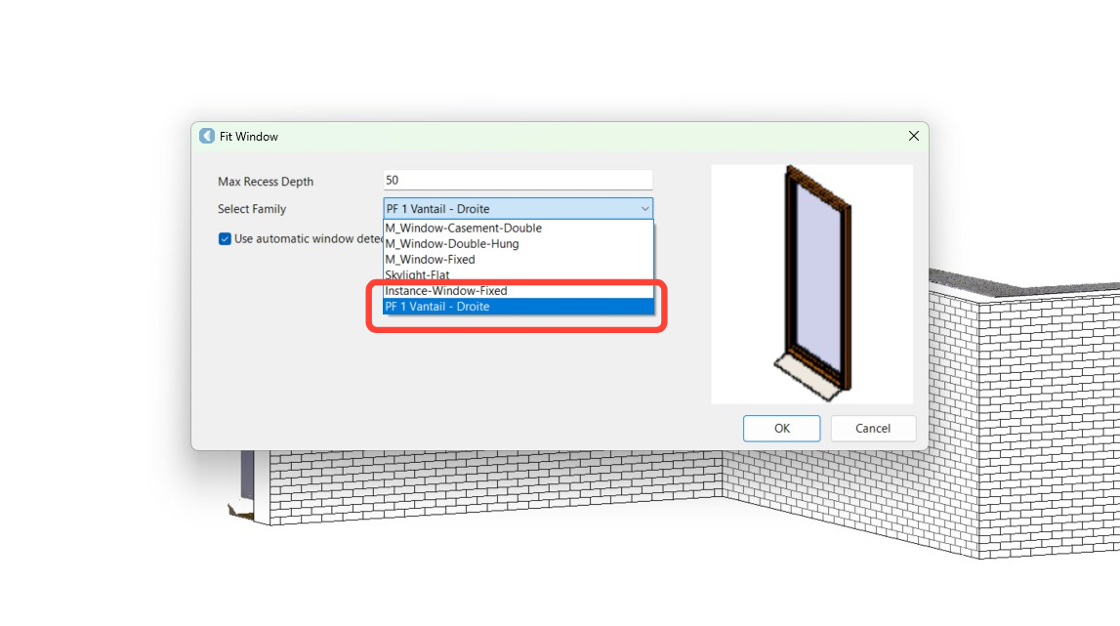
从下拉列表中选择 PF 1 Vantail - Droite 族。
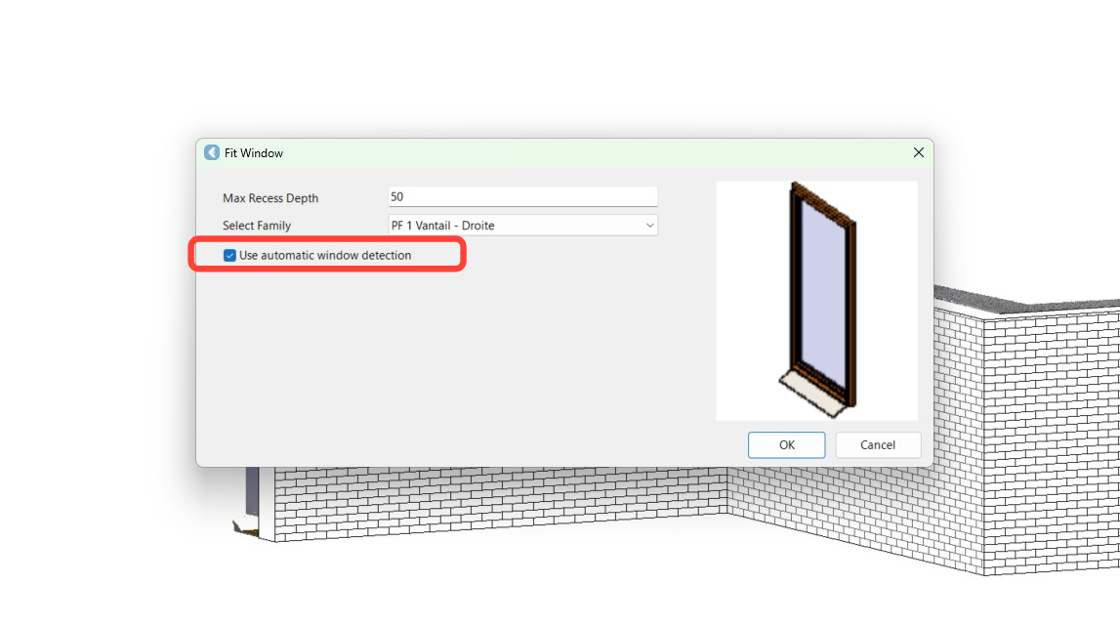
- 保持勾选 Use automatic window detection 复选框。
勾选 Use automatic window detection 复选框后,CloudWorx 会利用点云自动确定窗户尺寸。若取消勾选,窗户将依据您的选择放置,并忽略点云。
自动检测相当有效,通常应保持启用。
-
单击 OK 保存所选配置。
-
单击宿主墙体。
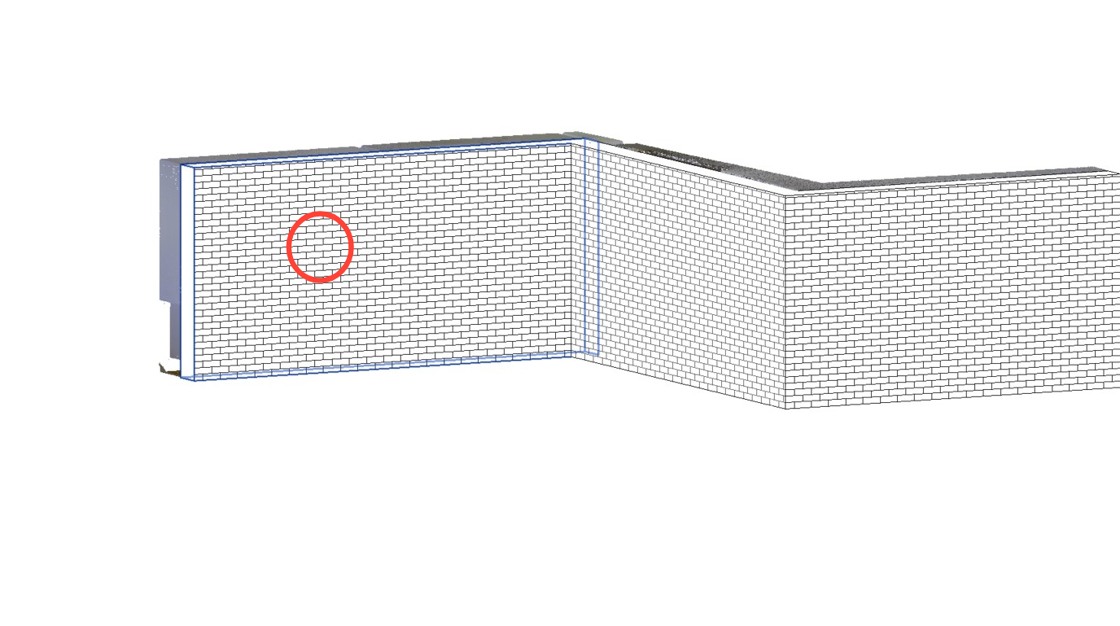
- 工具会自动隐藏墙体,让您利用点云放置窗户。使用 ViewCube 将视图调整为与墙体平行且垂直。虽非必需,但可简化窗户选择过程。
.jpg)
- 要创建窗户,选择两个点。选择后,将生成一个代表窗户的矩形区域。点的选择顺序任意,可从底部或顶部选取。
.jpg)
- 在 Select window family symbol 对话框中检查显示的最佳拟合计算值。
工具会搜索已加载的类型以寻找最佳拟合。它实时计算最优宽度与高度并显示在表格上方。Width deviation 与 Height deviation 列显示提取窗户的预加载类型。
由于实际宽度与高度与窗户洞口的预加载值不匹配,建议创建新的窗户类型。
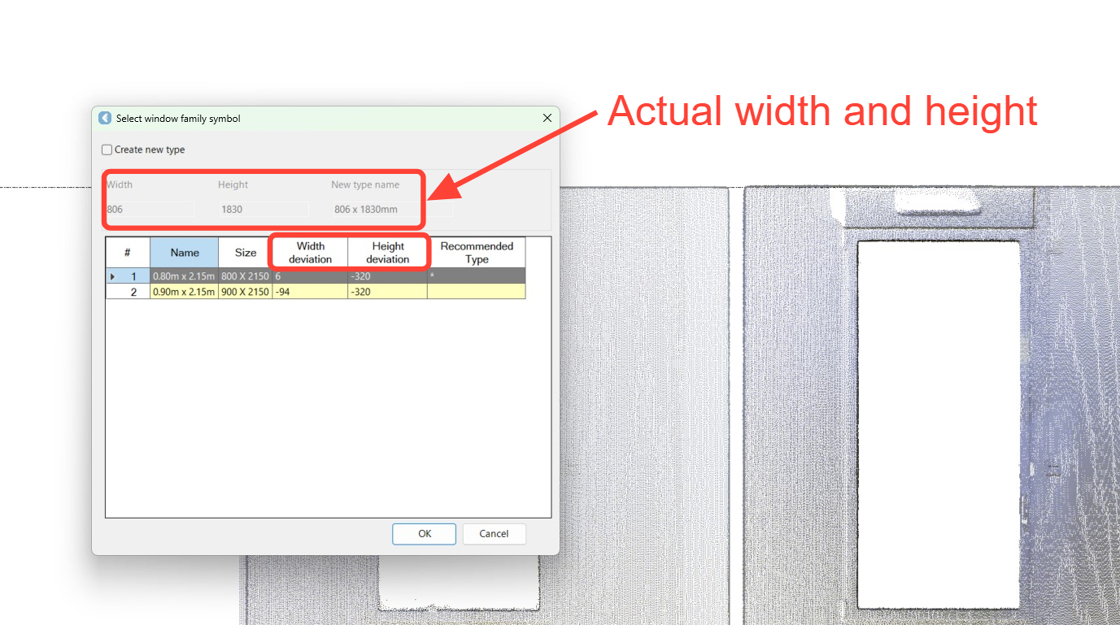
- 勾选 Create new type 复选框以使用工具计算的值。
.jpg)
- 新类型的值现在可编辑。如需调整请修改,并单击 OK 将该类型添加到项目中的族。
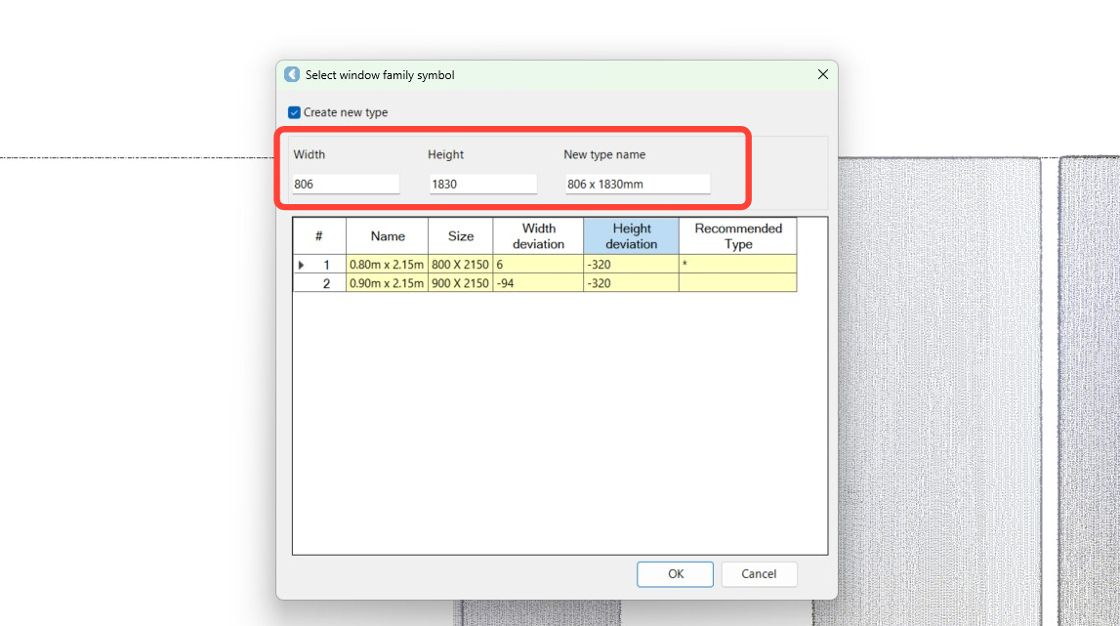
结果,窗户被放置并拟合完成。
.jpg)
- 重复第 7–12 步以提取另一个窗户。
说明
Window Fitter 工具保持激活,但您仍须单击宿主墙体,即使它是之前已放置过窗户的同一面墙。
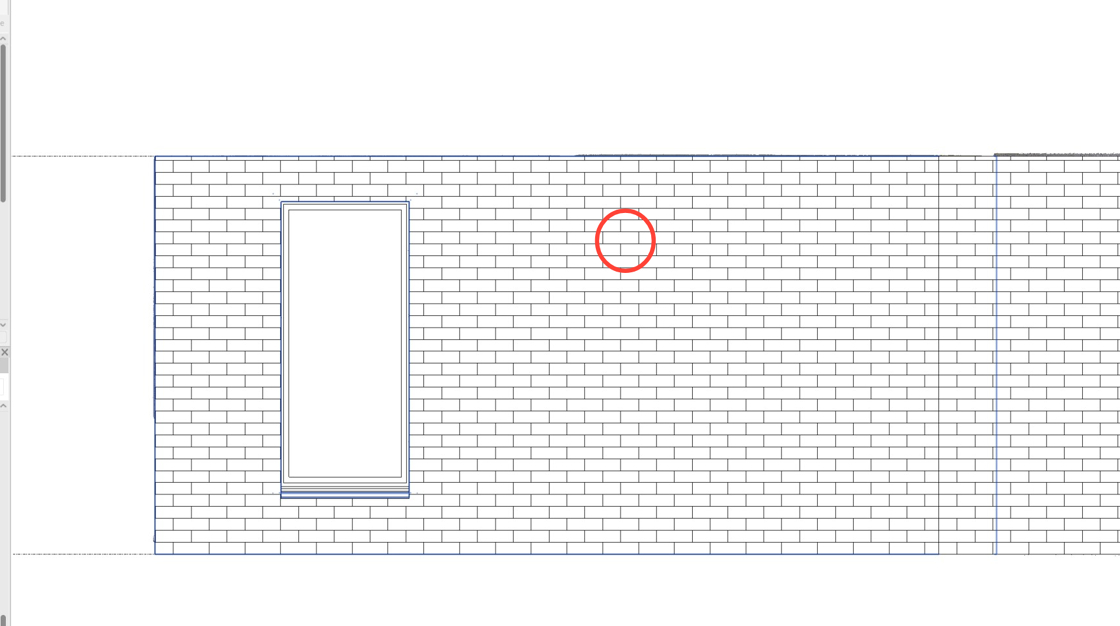
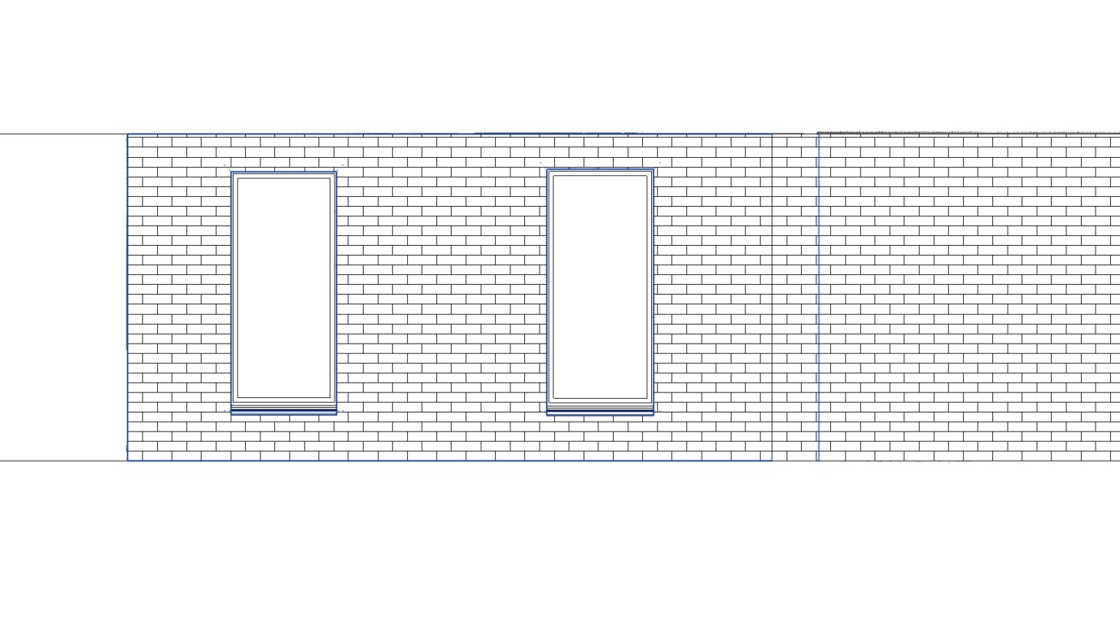
- 评估结果。
.jpg)
从室内视角看到的已提取窗户