
创建场景
共有五种工作流可用于生成场景,具体选择取决于你手头有什么、以及想要做什么。
| 你的目标… | 使用的工作流 |
|---|---|
| 从零开始构建场景,并完全掌控包含的内容 | Empty scene(空场景) |
| 将一组已知的资产合并为一个视图 | Create new scene from selected assets(从所选资产创建新场景) |
| 获取项目的空间概览(当所有资产都基于同一坐标系进行地理配准时) | Scene from project(从项目创建场景) |
| 在两个不在同一坐标系下的资产之间做对照查看 | Visual comparison(可视化对比) |
| 量化设计模型与点云之间的偏差 | Inspection(检查) |
从所选资产创建新场景(Create new scene from selected assets)
- 在 “Asset(资产)” 选项卡上,选择要加入场景的所需资产。
- 在屏幕右下角的上下文菜单中,找到并单击 “Create new scene from selected assets(从所选资产创建新场景)” 命令。

Create a scene from selected assets 3. 这将打开一个命名窗口,同时显示将包含在场景中的资产。单击 “Create scene(创建场景)” 完成操作。
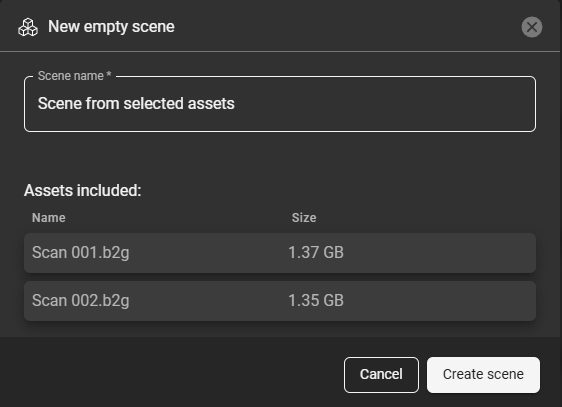
Create a scene from selected assets
坐标行为。 带有明确地理配准元数据的资产会被放置在其实际坐标处。带有较大局部坐标但没有地理配准元数据的资产会被归为一组,并朝场景原点偏移,从而使该组资产出现在 (0, 0, 0) 附近可见的位置。场景中的测量值反映的是场景所使用的坐标,而非原始文件坐标。
创建空场景(Empty scene)
当你需要对场景中显示哪些数据集拥有完全掌控时,这种方式很实用。从一个空场景开始,你只需添加与当前任务相关的点云、网格或模型即可——例如,在为干系人评审准备一个聚焦视图、隔离某个特定项目区域,或处理来自更大项目的部分数据集时。
向空场景添加不完整的地理配准资产
只有当地理配准元数据存在于文件本身时(例如 .prj 附属文件、内部 WKT 元数据或 EPSG 参考),GeoCloud 才会将其视为已地理配准。某些数据集带有较大的内部坐标(这是已地理配准数据的典型特征),但缺少明确的地理配准信息。即使其坐标表明应当如此,GeoCloud 仍会将其视为局部参考。
创建场景时,其原点被设为 (0, 0, 0)。
- 如果场景是随某个已地理配准的资产一起创建的,原点会放置在近似于该资产所在的位置,任何其他未参考的资产都会相对于它来定位。
- 如果场景中没有资产是已地理配准的,原点保持在 (0, 0, 0)。
一个本应被地理配准、却缺失了元数据的数据库,会被当作未参考数据处理。其较大的内部坐标会把它放置在远离场景原点的地方,因而可能无法在场景画布中看到——节点存在于树中,但 3D 视图看起来是空的,且 Zoom to(缩放到) 也无法找回它。
解决办法
把数据集移近场景原点。有两种方式:
- 自动——使用 Create new scene from selected assets(从所选资产创建新场景) 命令。GeoCloud 会对所选资产进行分组,并根据其位置把它们拉向原点。
- 手动——对数据集施加一个反向变换,将其移回 (0, 0, 0)。
长期根本的解决方法是:在上传之前确保源文件包含有效的地理配准元数据。
- 在项目视图中,前往 Scenes(场景) 选项卡并单击 “New(新建)” 按钮。
- 单击 “Empty scene(空场景)”。
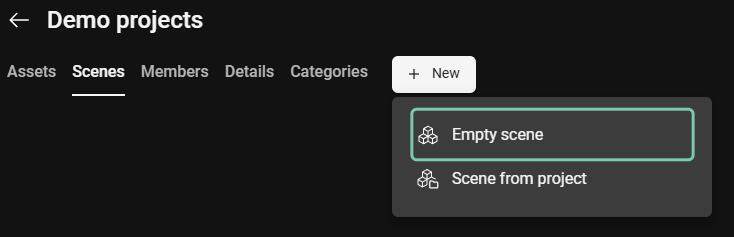
Create an empty scene 2. 为场景命名,并单击 “Create scene(创建场景)” 继续。
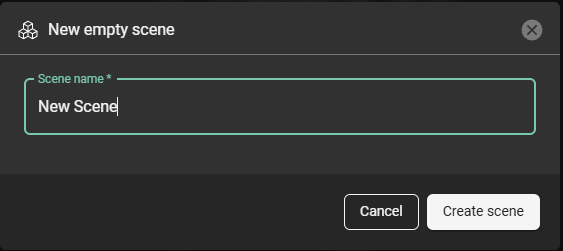
Name and create the scene 2. 新创建的场景将出现在 “Scenes(场景)” 选项卡中。
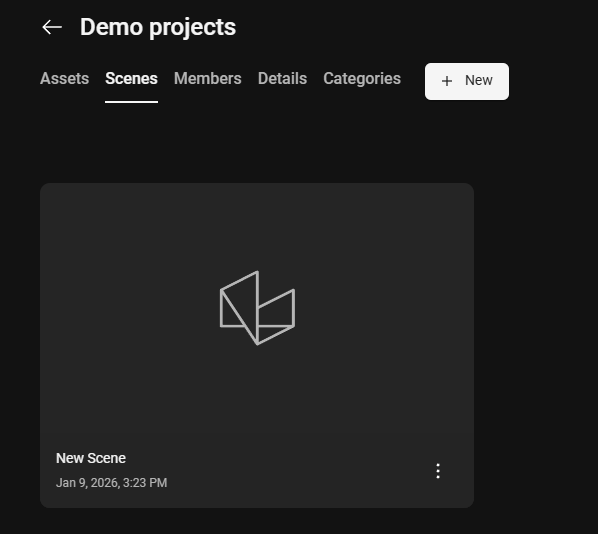
Newly created empty scene 3. 要添加用于可视化的数据,请打开场景,找到页面底部的抽屉把手并打开抽屉。 1. 从当前项目中可用的数据集中选择,将其添加到场景中。
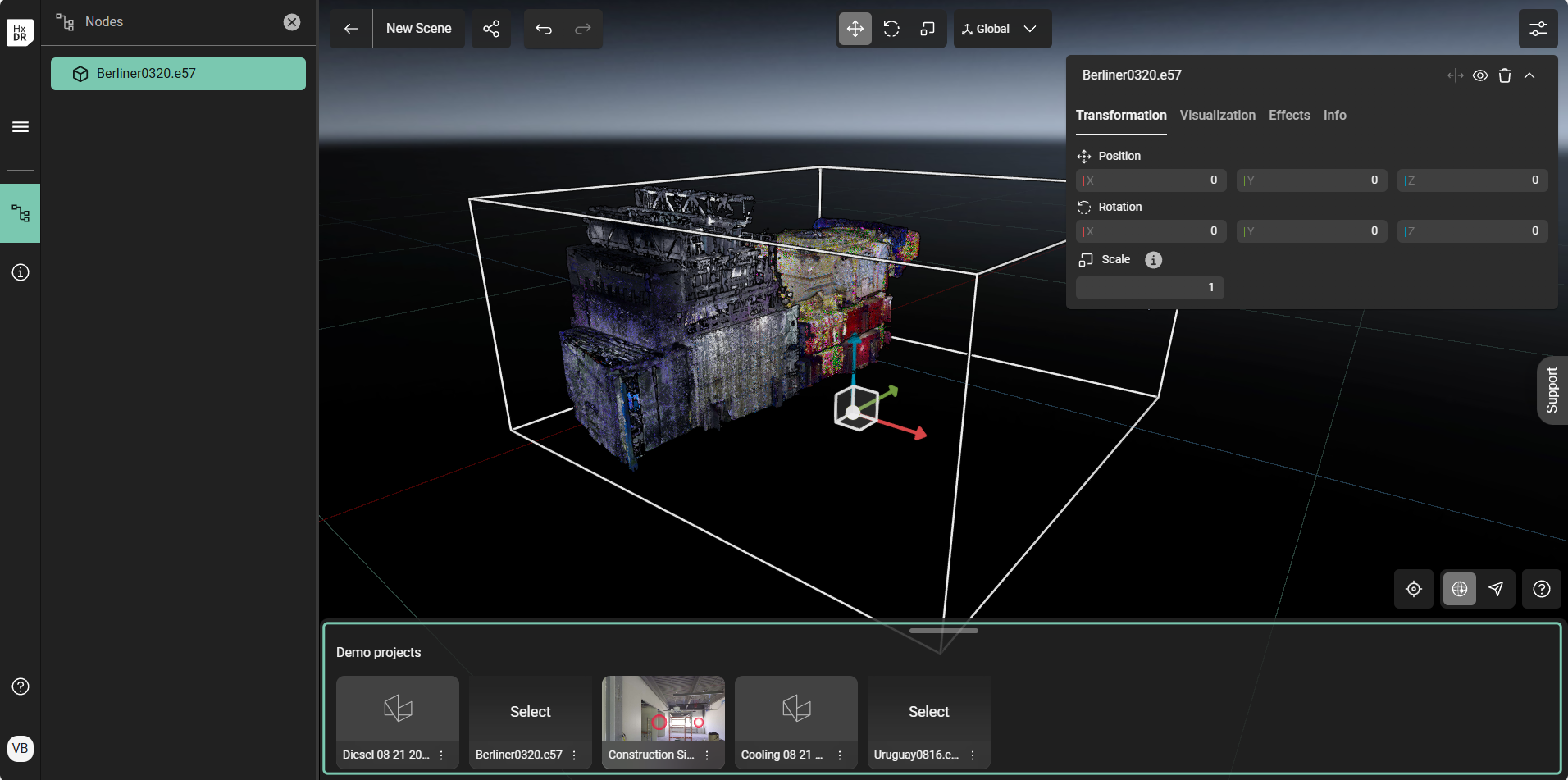
Add data sets to the empty scene via the drawer on the bottom of the view 2. 或者,使用 “Add to origin(添加到原点)” 命令,借助数据在现有场景原点上的坐标来放置它。
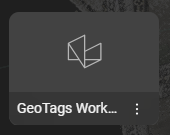
three dots “Add to origin” command
坐标行为。 通过抽屉中的 Add to origin(添加到原点) 命令添加的资产,会相对于场景原点,按照其实际文件坐标进行放置。关于当某个资产带有较大局部坐标却没有被识别的地理配准元数据时会发生什么,请参阅上文面板中的说明。
使用 “Scene from project(从项目创建场景)” 命令
使用该命令从项目创建场景时,当前项目中的所有受支持 3D 数据都会被放入一个场景。数据会基于项目的文件夹结构,组织在场景的节点(树形层级)中。
- 在项目视图中,前往 Scenes(场景)选项卡并单击 “New(新建)”。
- 选择 “Scene from project(从项目创建场景)”。
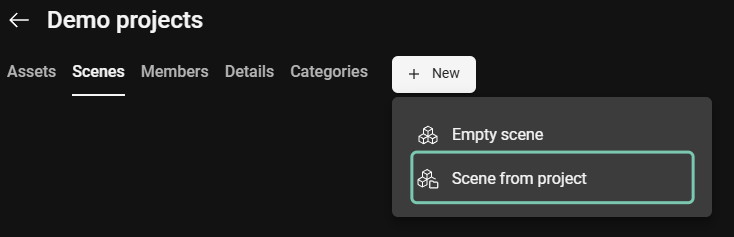
Create a scene from project 2. 为场景命名,并单击 “Create scene(创建场景)” 继续。
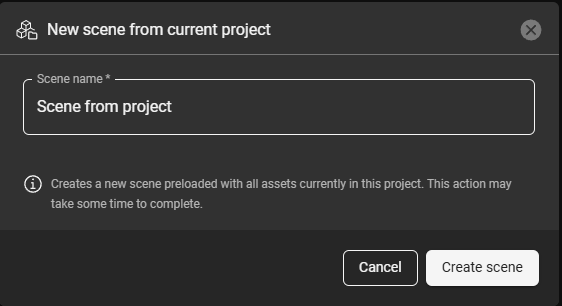
Name the new scene 2. 新创建的场景将包含一棵基于项目文件夹结构的树形结构(节点)。
坐标行为。 资产会被放置在其实际文件坐标处。如果所有资产在源端共享同一坐标系,它们就能正确对齐;否则,或者某些资产缺少被识别的地理配准元数据,它们就会出现错位或相距很远。
要让资产在场景中正确对齐,请确保它们都基于同一坐标系进行了地理配准。没有被识别的地理配准元数据的资产——包括 LGSx 文件(场景始终将其视为局部参考)——将无法与已地理配准的资产对齐。要对两个不具备被识别地理配准元数据的资产进行对齐,请改用 Visual comparison(可视化对比)。
创建可视化对比场景(Visual comparison)
当两个资产需要先对齐、才能一起查看或分析时,请使用这一工作流——例如,当其中一个或两个资产都没有基于同一坐标系进行地理配准时。该引导式工作流会逐步引导你在两个资产上选点,并生成一个已对齐的双资产场景。
Visual comparison(可视化对比)每次限于两个资产。如果这两个资产分别是一个点云和一个模型,那么对齐后的场景可直接用作偏差检查的输入。
完整工作流请参阅 创建可视化对比场景。
创建检查场景(Inspection)
使用该工作流来量化设计模型与竣工实景采集之间的偏差。检查针对的是已经对齐好的、恰好一个点云与恰好一个模型——要么两者都基于同一坐标系地理配准,要么通过可视化对比场景对齐——并生成一张映射了偏差值的网格。
检查参数(排除区、容差、网格分辨率)在创建检查时设定,针对墙体、地面和 MEP(机电管道)场景提供了推荐默认值。
完整工作流请参阅 创建检查。