拥有管理员(Admin)或协作者(Collaborator)角色的项目成员,可以在两个资产之间创建一个包含扫描对 BIM 偏差检查的扫描场景。该检查会显示计划状态与竣工状态之间的偏差分析结果。
检查工具概述
创建检查的前提条件为:
- 两个资产分别是一个(1)点云(LAS、E57、LGSx、B2G)和一个(1)模型(IFC、RVT、NWD)。
- 两个资产已对齐。
如果两个资产都在同一用户定义坐标系(UCS)上进行了地理配准,则无需先进行手动操作。如果只有一个或零个资产进行了地理配准,请按照引导式工作流将它们对齐:创建可视化对比场景。
创建新的检查
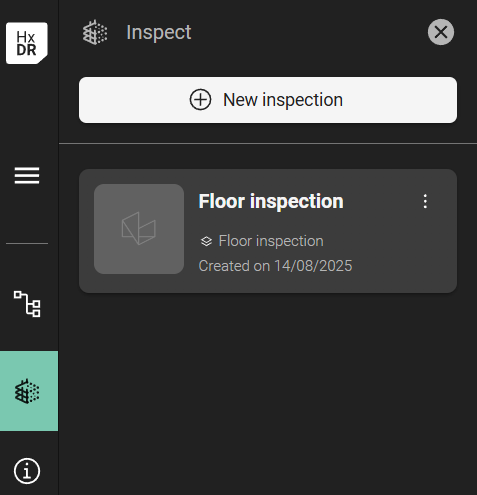
- 导航栏上有一个选项卡——"Inspect(检查)":
.png)
"新建检查(New inspection)"命令 2. 单击"新建检查(New inspection)"命令将打开对话框。为检查命名。 3. 选择你的检查参数并单击"开始(Start)"。针对墙体、地面和 MEP 场景有推荐的默认参数,此外还有一个自定义(Custom)设置。高级参数可手动调整: 1. 排除区(Exclusion Zone) - 超出此范围的点将被排除在检查分析之外,以消除潜在错误。 2. 公差(Tolerance) - 设计模型(BIM)与竣工状态(点云)之间可接受的偏差范围。在查看分析结果时,也可以动态调整公差。 3. 网格分辨率(Mesh Resolution) - 三角化网格的精细程度与精度。高分辨率网格未必能产生更详细的结果,但由于多边形数量庞大,加载(渲染)、导航等会更慢,而这往往并无必要。
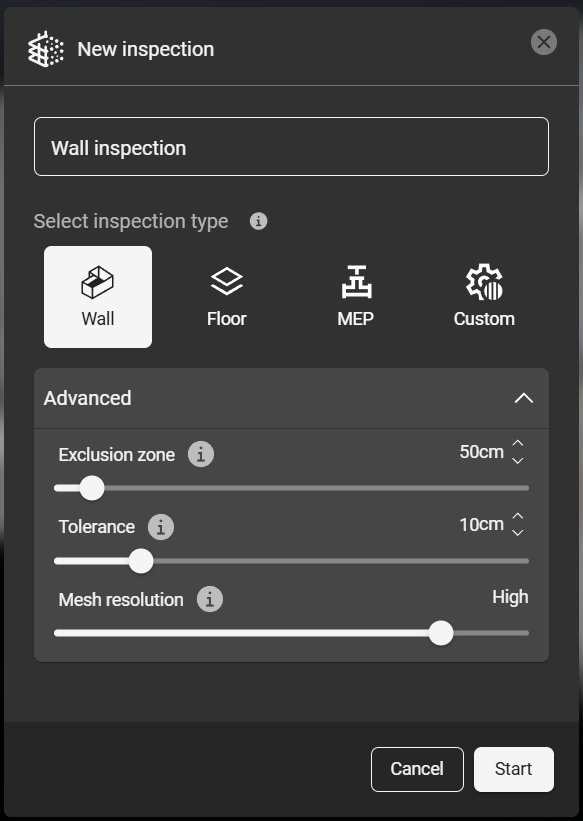
注意: 排除区和网格分辨率参数是每次单独检查的永久设置。检查分析完成后若要更改这些值,必须新建一个检查。但是,公差参数可以在查看检查结果时进行动态编辑。偏差值会基于生成的网格进行映射,但代表偏差值的颜色并不会直接纹理化到网格上。
- 分析完成后,生成的检查会自动在场景视图中打开。偏差值会映射到新网格上。
- 将鼠标悬停在检查网格上,即可显示量化后的偏差值(你可能需要在已对齐组(Aligned Group)的"效果(Effects)"设置中开启此功能)。
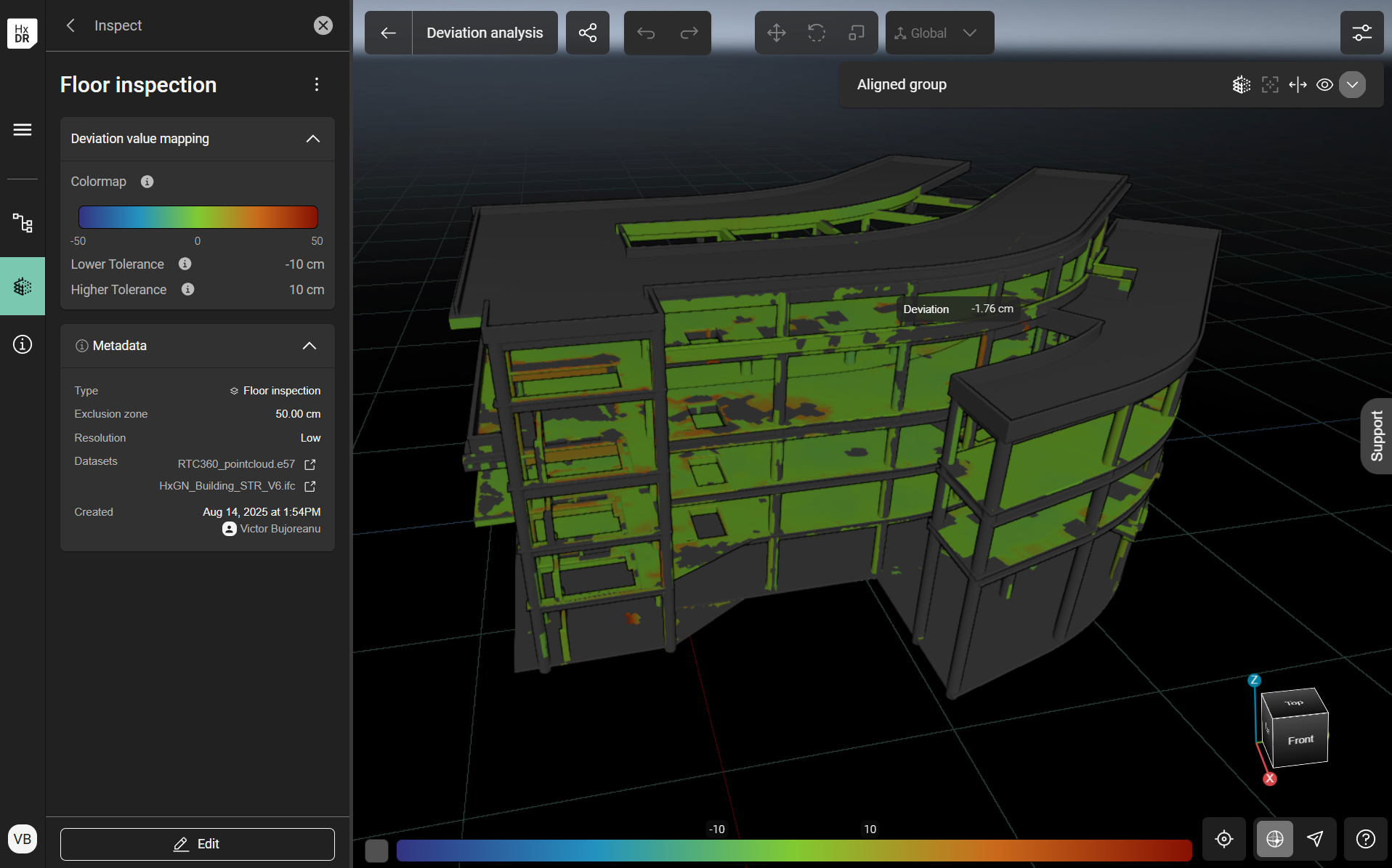
偏差值映射到模型上
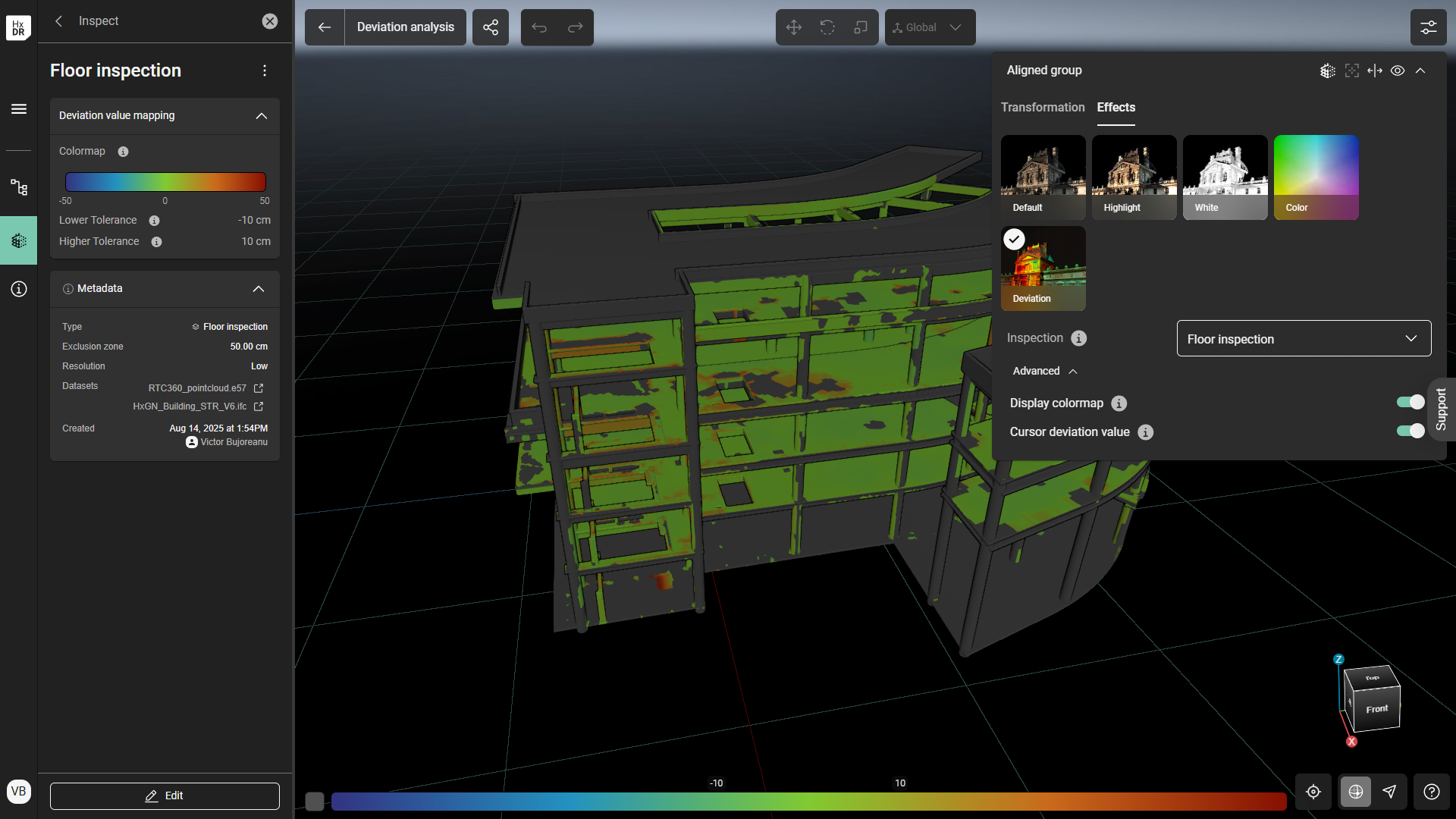
在"已对齐组(Aligned group)"→"效果(Effects)"中切换"显示色图(Display colormap)"和"光标偏差值(Cursor deviation value)" 2. 可选:选择左侧边栏底部的"编辑(Edit)"以调整公差值及其色图样式(如需要)。可通过色图条上的滑块或在文本字段中编辑文本值来调整数值。 1. 对于色图,可在"渐变(Gradient)"、"超限/限下(Over/Under)"或"范围(Range)"样式之间选择。 1. 渐变(Gradient)是默认模式,允许用户调整下限和上限公差(默认的下限和上限阈值使用第 3 步中的公差参数作为正负范围;即,如果在第 3 步中选择"10 cm"作为公差,则下限公差值将为 -10 cm,上限公差值将为 +10 cm)。 2. 超限/限下(Over/Under)在排除区范围内设置一个阈值(Threshold)值。该阈值是一个单一数值,所有达到该值的偏差都会被视为值得标记/调查等。若使用此值,应基于项目需求来选择;例如,仅调查正方向超过 5 cm 的偏差,此时阈值可设为 +5 cm。 3. 范围(Range)设置下限和上限公差,类似于渐变(Gradient)。但是,超出范围的值会被绝对解释,即要么低于公差,要么高于公差,不会有渐变过渡。
偏差值映射选项:渐变(Gradient)、超限/限下(Over/Under)、范围(Range)。 3. 保存的检查也可以随时通过从左侧导航栏选择"检查(Inspect)"选项卡找到。