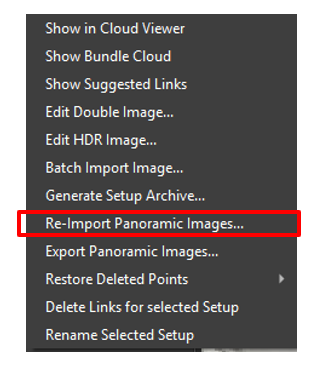
Cyclone REGISTER 360 PLUS 可以把全景影像导出为 JPEG。
说明
注意: 将全景影像导出为 EXR 需要 Cyclone WORKFLOW 许可。
导出全景影像
可以针对单个 Setup 或某个 Bundle 导出全景影像。所需步骤如下:
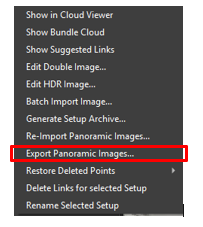
- 右键单击单个 Setup、某个 Bundle,或多选若干 Setup,然后选择 Export Panoramic Images(导出全景影像)。
- 设置导出全景影像的目标文件夹路径。
- 选择导出格式:JPEG、EXR 或两者(需持有相应许可)。
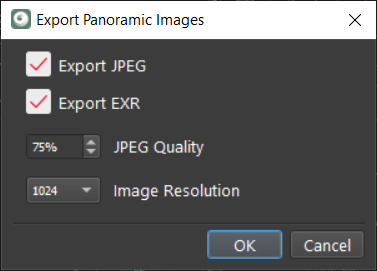
Cyclone REGISTER 360 PLUS 会按所选格式导出全景影像。
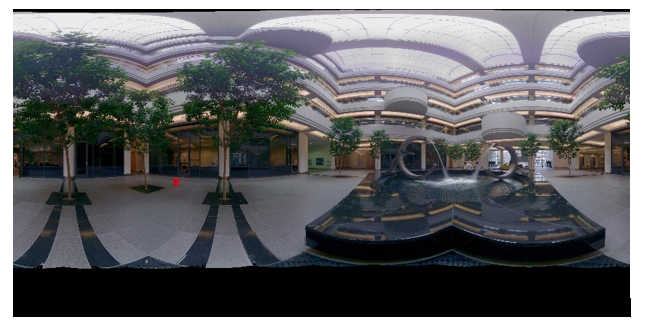
导出的影像可以在照片编辑软件中处理,然后重新导入。
批量导入外部影像
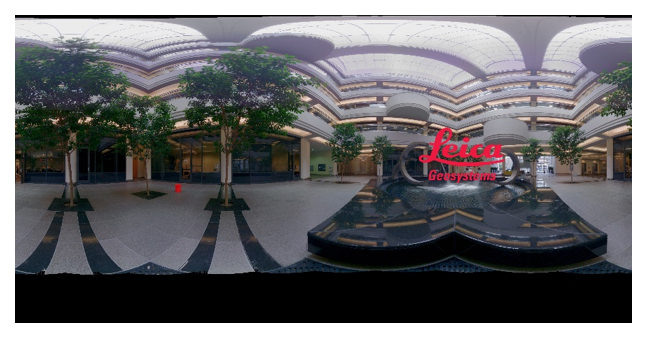
Batch Import Image(批量导入影像)选项允许用户一次导入多张外部全景影像。使用该选项前,务必确认这些全景影像与扫描仪在同一焦点位置拍摄。它们必须为 2:1 的宽高比,例如 8400 × 4200 像素。导入时,这些影像会被缩放到 96 dpi。
批量导入外部全景影像的步骤如下:
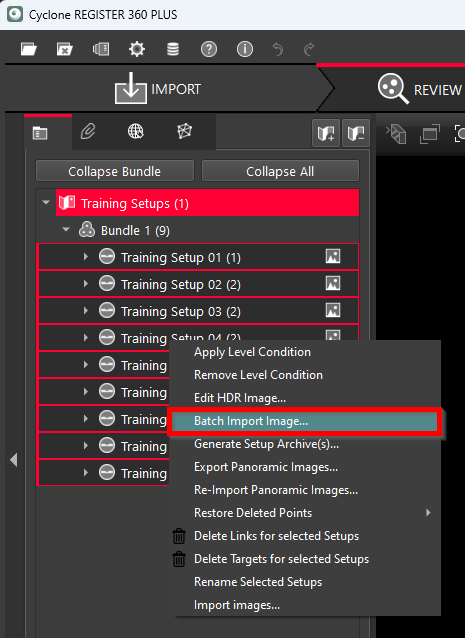
- 选中带全景影像的 Setup,右键单击,在右键菜单中选择 Batch Import Image(批量导入影像)。
- 浏览到保存所有这些全景图的文件夹。它们不必与扫描数据同名,所有全景图也可以放在同一个文件夹里。
- 出现 Batch Image Importer(批量影像导入器)后,把正确的全景图与对应的 Setup 配对,单击 Lock(锁定)按钮,再单击 OK。对每一对都重复该步骤。
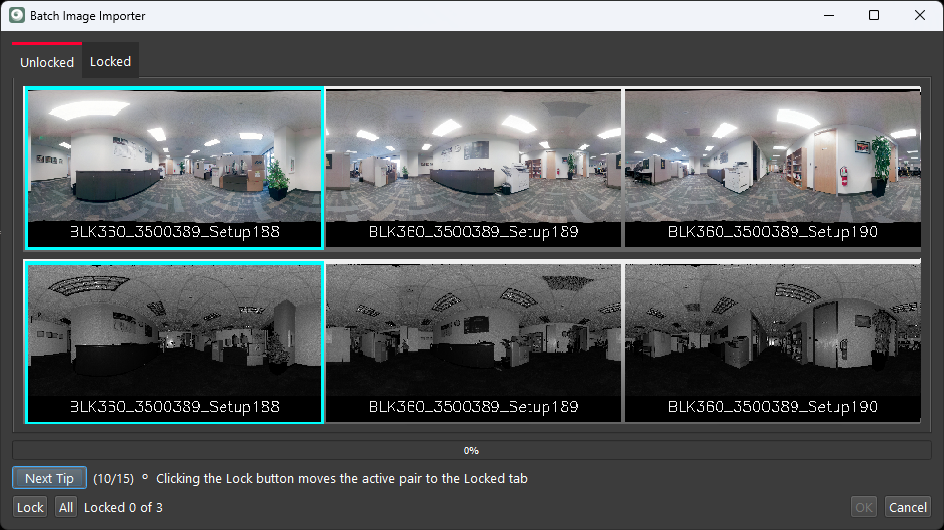
Next Tip(下一条提示)按钮提供以下操作用法提示:
- 所有影像与扫描数据最初都在 Unlocked(未锁定)选项卡中。
- 待导入的"影像 + 扫描"配对位于 Locked(已锁定)选项卡中。
- 高亮显示的那一对为当前活动配对。
- 按住鼠标左键拖动,可将某一行左右移动。
- Tab 键把鼠标所在行右移。
- Shift+Tab 键把该行左移。
- 左键双击可把该行移动到所选位置。
- Ctrl+Tab 可在灰度(Grayscale)与强度色相(Intensity Hue)之间切换扫描数据的渲染方式。
- 在影像或扫描数据上按住鼠标右键拖动,可平移扫描数据或影像的视图。
- 单击 Lock 按钮可把当前活动配对移到 Locked 选项卡。
- 单击 Unlock 按钮可把该配对移到 Unlocked 选项卡。
- 在 Unlocked 选项卡中,右键双击可把当前活动配对移到 Locked 选项卡。
- 在 Locked 选项卡中,右键双击可把选中的配对移回 Unlocked 选项卡。
- 在 Unlocked 选项卡中,All 按钮可把所有配对移到 Locked 选项卡。
- 在 Locked 选项卡中,All 按钮可把所有配对移回 Unlocked 选项卡。
重新导入全景影像
说明
注意:重新导入全景影像(JPEG/EXR)需要 Cyclone WORKFLOW 许可。
说明
注意: 使用发布全景图选项发布的全景影像已包含位置与朝向信息。
重新导入全景影像的步骤如下:
- 右键单击该 Setup 或 Bundle,选择包含全景影像以及位置朝向 TXT 文件的文件夹。命名必须与导出名称一致,宽高比也必须相同,才能成功重新导入。