
该步骤用于从点云中提取钢材构件。钢材构件有 3 种类型:Beam、Column 和 Others。
所有类型的钢材构件都具有以下特征:
- Position:钢材构件低端的位置。
- Length: 钢材构件的长度。
- 一条中性轴:钢材构件中在弯曲时不承受任何应力的线。
| 形状类型 | I-Beam | T-Beam | Corner | Channel | Tube |
|---|---|---|---|---|---|
| 可能的位置 |          |
         |
         |
         |
         |
- Axis: 轴的方向。
- Axis position:9 种可能的位置。
- 6 种形状类型
| 形状类型 | I-Beam | T-Beam | Corner | Channel | Tube |
|---|---|---|---|---|---|
| 表示 |  |
 |
 |
 |
 |
| 标准参考示例 | W10x22 | TB60 | L8x6x1 | MC10x33.6 | HSS10x10x⅝ |
| - 使用灯泡图标隐藏/显示输入点云、层级和环境对象。使用滑块调整输入点云的透明度。 | |||||
- 你还可以用  Filter 按类别筛选点云:参见 Auto Classification。 Filter 按类别筛选点云:参见 Auto Classification。 |
|||||
| - 所有先前提取的钢材构件都显示在 Extraction 树中: | |||||
- 钢材构件按  level 和 type( level 和 type( Column、 Column、 Beam 或 Beam 或  Others)排序 Others)排序 |
|||||
| - 你可以对每个构件执行 Delete(DEL 键或通过右键菜单)、Zoom on(通过右键菜单)、Change color 和 Show/hide。 |
工具栏
场景中会显示一个工具栏,为钢材构件提供提取、编辑和复制工具:
选择工具
使用  Select 选择钢材构件。
说明
支持多选:
- 按住 Ctrl + 左键单击:单击时将钢材构件添加到选区
- 按住 Shift + 左键单击并拖动:用矩形选框添加一组钢材构件。
说明
选中钢材构件后,会显示其中性轴。
提取工具
- 使用 Column、Beam 或 Others 提取对应类型的钢材构件:
- 选择提取时要使用的 Standard。
- 选择 Type 以定义钢材构件的形状。
- 仅适用于 Column
- Force vertical:强制钢材构件的中性轴沿 Z 方向。
- Snap to levels:将钢材构件拉伸到最近的层级。
- 仅适用于 Beam
- Force horizontal:强制钢材构件的中性轴位于 XY 平面。形状也会平铺在 XY 平面上。
- 仅适用于 Others
- Constraint:见下表
| Constraint | 说明 |
|---|---|
| None | 对梁的朝向不施加约束 |
| Snap to axis | 构件轴捕捉到最近的局部轴 |
| Snap to plane | 构件轴捕捉到最近的局部平面 |
| Align to X | 构件轴对齐到最近的局部 X 轴。 |
| Align to Y | 构件轴对齐到最近的局部 Y 轴。 |
| Align to Z | 构件轴对齐到最近的局部 Z 轴。 |
| Orthogonal to X | 构件轴垂直于局部 X 轴(位于该平面内)。 |
| Orthogonal to Y | 构件轴垂直于局部 Y 轴(位于该平面内)。 |
| Orthogonal to Z | 构件轴垂直于局部 Z 轴(位于该平面内)。 |
对齐工具
使用  Alignment 将钢材构件连接到 2 个参考构件。
复制工具
使用  Duplicate 创建现有钢材构件的副本。
提取
- 使用工具栏中的 https://hexagon.atlassian.net/wiki/spaces/RCD/pages/46401782038/Steel+Extraction#Extraction-tools 执行提取。
Extraction view(提取视图)
执行提取时,会显示一个名为 Extraction view 的附加场景。
Extraction view 沿轮廓特征显示提取的剖面视图。
- 与提取相关的信息显示在 Extraction view 的左上角。
注意
手动更改参考时,此信息不会更新。
Free move(自由移动)
- 使用 Free move 的操作器手动调整钢材构件的位置。
- 在 Extraction view 中,调整在轮廓平面内进行。
- 在 3D view 中,可以自由调整。
Profile(轮廓)
- 在 Properties 中,根据需要更改参考。
说明
选中参考后,它会自动应用到钢材构件上。
- 参考按升序排列,从最小的 Overall error 到最大的。
- Overall error 显示截面与点云之间拟合的整体质量。
- Coverage 显示轮廓区域与点云重叠的百分比。
- 你可以使用 Search Reference 按名称筛选参考。
说明
结果取决于所选的 standard。
构件编辑
- 使用 https://hexagon.atlassian.net/wiki/spaces/RCD/pages/46401782038/Steel+Extraction#Selection-tool 或提取树的树视图来编辑钢材构件。
常规
- 在 Properties 中,
- 编辑钢材构件所分配到的 Level。
- 编辑钢材构件的 Axis position。
说明
Axis position 是相对于轴方向定义的。因此,3D 场景中中性轴的视觉表示可能与 Axis position 标签不一致。
Profile
- 在 Properties 中,更改钢材构件的 Reference。
说明
提取后不会保存 Overall error 和 Coverage 值。
注意
仅在仅选中一个钢材构件时可用。
3D 场景
- 使用钢材构件两端的手柄编辑长度。
- Quick mode:抓取并松开手柄进行近似调整。
- Precise mode:单击手柄,使用 Define Points 进行调整。
- 在 Quick mode 或 Precise mode 下,使用 TAB 输入数值。
提示
提示与技巧
只有可见的点会用于提取:隐藏不需要的类别,以充分利用点云的 Classification。
提示
提示与技巧
- 要高效地提取轮廓,请选择一个仅由点云中的点定义钢材构件的区域(不要离交叉部位太近,例如楼板或连接处)(见 3D scene - Example 1)。
- 在两点提取中,选择轮廓的 2 个不同部位(见 Extraction view - Example 2:翼缘上的一点和腹板上的一点)
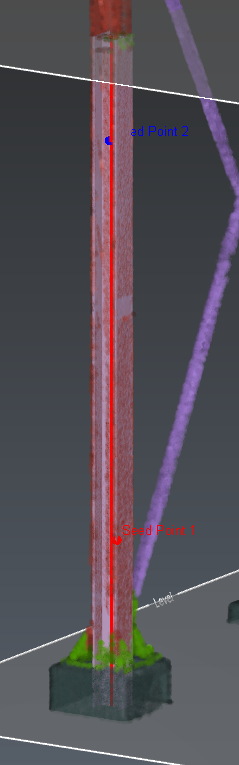
3D 场景 - 示例 1
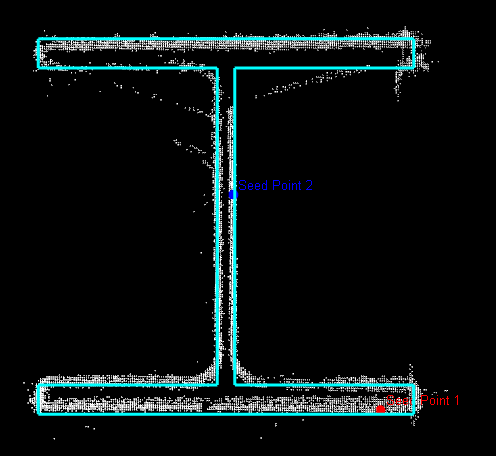
Extraction view - 示例 2