
项目
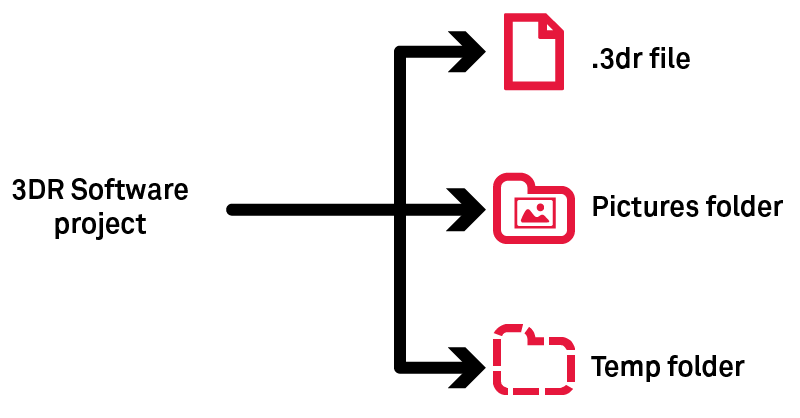
- 共享项目时,Pictures 文件夹必须与 .3dr 一起提供。
- Temp 文件夹存储项目打开期间所必需的临时图像。
图像类型
| 类型 | 备注 |
|---|---|
| Unknown/Abstract | 当类型未知时,这是默认类型。 使用 Edit Images 设置图像类型。 |
| Perspective | 针孔图像(通常为相机拍摄的照片)的类型。 |
| Ortho-image | 类似于栅格地图(与透视相反)。 你可以使用 Extract OrthoImage 创建此类图像。 |
| Cubeface | 它们是立方体上的一组 6 张图像(这些图像共享同一位置)。此对象不是由 Cyclone 3DR 创建的,而是作为 6 张独立图像导入,或作为球面图像导入。 |
| Spherical image | 也称为 pano(ramic)(全景)。此图像等效于 cubeface。 |
来自 LGSx 的图像
由于能够从 LGSx 文件流式传输图像,现在不再需要转换项目即可可视化相机图像。不过,当图像用于高级处理时,仍然必须对其进行转换:
| 功能 | 备注 |
|---|---|
| Smart Texture Standard Texture Edit Mask | 当用户预期使用图像进行贴图工作流时,必须从 LGSx 转换图像。 |
| Group / Ungroup Images | 在对象资源管理器中,只有从 LGSx 文件转换而来的图像才能进行分组和取消分组。 |
图像集
透视图像和球面图像既可以单独存储,也可以分组存储在一个图像集中。
在图像集中,图像还会按位置分组。这些位置会像任何扫描设站一样显示在场景中(Image Navigation Toolbar),并且这些位置是通过 3D 场景显示图像的入口点。
图像显示
| 在 3D 场景中显示位置 | 在 3D 场景中完整显示 | 在 2D 布局中显示 | |
|---|---|---|---|
| Spherical(单独或位于图像集内) | 激活位置的显示(Image Navigation Toolbar)。 此显示可以使用树视图逐个对象地切换。 | - 双击某个位置进入图像导航模式,在此模式下图像会像 Go to camera viewpoint 一样显示(请参阅 Image Navigation Toolbar)。 - 从树视图中使用 Go to camera viewpoint 转到(第一个)位置。 | - 单个图像:从 ribbon 或树视图中使用 Image Preview。 - 图像集:从树视图中双击某个图像集以逐个显示图像。你还可以选择要用于贴图的图像。请参阅 Edit Image Set。 |
| Perspective(单独或位于图像集内) | |||
| Ortho-image |  |
从树视图中使用 Go to camera viewpoint。 | 从 ribbon 或树视图中使用 Image Preview。 |
| Unknown | |
|
从相机视点显示(图像导航或“go to camera viewpoint”)
此显示会使用外部参数与内部参数。因此,你可以使用该图像来绘制对象。
如何导入数据?
- 存储在本地或远程驱动器上的图像:Import
- 存储在 CloudWorx 云(jsa、lgs)中的图像:Convert Project(在打开相应文件之后)
- 存储在 e57 中的图像:Import
- 存储在已贴图网格中的图像:Extract Textures
- 存储在 FIELD 360 作业中的图像:Cyclone FIELD 360
- 可导入的最大像素数为 2^30,约为 10.73 亿。
- 要通过脚本导入图像,请参阅 SImage、SSurveyingFormat 和 SCwCloud 类。
如何补全数据(外部参数与内部参数)?
| Perspective | Ortho-Image | Spherical | |
|---|---|---|---|
| Estimate Pose | 内部和/或外部 | 外部 | 外部 |
| Edit Images | 内部和/或外部 | 外部 | 外部 |
| Calibrate Camera | 内部 | 不适用 | 不适用 |
| Script | 内部和/或外部 | 外部 | 外部 |
如何共享地理配准?
Ortho-Image:World 文件
此定义遵循 ESRI 标准(请参阅 word files)。
Perspective:Excam 与 Incam 文件
这些文件与透视图像相关
Excam:外部参数(.excam)
此文件存储定义视点的参数:
- 位置
- 朝向
3DReshaper camera external parameters
X = 1.74146e+06
Y = 2.29867e+06
Z = 696.503
#Orientation is given with Euler angles in radians
Omega = -0.659887
Phi = 0.884306
Kappa = 2.46287
Incam:内部参数(.incam)
此文件存储从相机标定中采集的相机内部数据:
- 传感器尺寸
- 焦距
- PPA
- PPS
- 畸变
3DReshaper camera internal parameters
WIDTH=0.04896000027656555
HEIGHT=0.03672000020742416
PIXELSIZE=9.000000318337698e-06
PIXELRATIO=1
PPA=-2.499999936844688e-05; -0.0002979999990202487
PPS=-1.082631133721602e-06; 3.390730833438562e-05
FOCAL=0.03512400016188622
K0=0
K1=0.062675787745
K2=-0.30013658211
K3=0.29014370032
K4=0
K5=0
K6=0
P1=0.00014974133558
P2=-7.914469536399999e-06
图像旋转与标准
透视图像
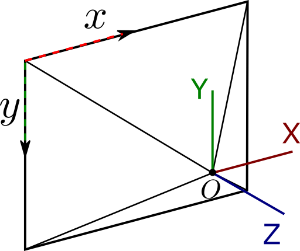
相机的原始位姿(未经任何平移或旋转)以 PATB 约定给出。在此配置中,图像视点(光心)位于场景原点,视线方向朝向 -Z 轴,图像的上方方向由 Y 轴给出,图像的右方方向由 X 轴给出。
这一基本朝向与图像内部像素轴在 Y 轴方面有所不同。还存在其他基本朝向,每种提供外部参数的图像采集设备或软件都可能使用不同的基本朝向。在将某个特定基本朝向下的旋转应用于图像时,必须先应用一次旋转,以从 PATB 约定的基本朝向切换到所考虑的基本朝向。
球面图像
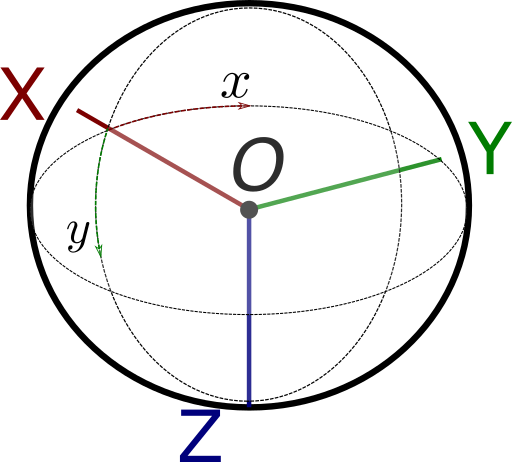
球面图像的原始位姿(未经任何平移或旋转)如下。球面图像的中心位于场景原点,球面图像的中心对应 X 轴,图像的上方方向由 -Z 轴给出,图像的右方方向由 Y 轴给出。
摄影测量角度(ω φ κ)
主要的图像定向过程包括为每张待贴图图像提供三个摄影测量角度,这些角度将定义图像在场景中的朝向。支持的旋转约定为标准的 Omega Phi Kappa(Euler Angles)。
在此旋转配置中,旋转按 X => Y => Z 的顺序执行。
旋转值由 omega、phi 和 kappa 给出,即 Ox(ω)、Oy(φ)、Oz(κ)。
与该校准对应的旋转矩阵计算如下:

透视投影模型
使用标准针孔相机模型并耦合镜头径向与切向畸变的经典透视投影,其表达如下:
已知世界坐标系中坐标为 [X Y Z] 的 3D 点 P,第一步是计算点 P 在相机坐标系中的坐标。该点 P 在相机坐标系中可表示为坐标为 [X' Y' Z'] 的 P',即 P' = R P + t。其中 R 为旋转矩阵,t 为相机在世界坐标中的位置,如相机外部参数中所表达。
计算点 P' 的齐次坐标,得到点 p = [X' / Z' Y' / Z' Z' / Z'] = [x y 1]
随后根据对称主点(PPS [xp yp])的位置对该点 p 进行平移,即 x' = x - xp 与 y' = y-yp
使用这些中心化坐标即可计算畸变。
| 径向畸变 | 切向畸变 |
|---|---|
| 我们无法导出此宏。 | 我们无法导出此宏。 |
畸变后的点坐标即为:
我们无法导出此宏。
根据这些畸变后的坐标,最终的 UV 坐标如下获得:
我们无法导出此宏。
如何贴图?
你可以通过以下命令进行贴图与编辑:
贴图蒙版
蒙版是保存在同一文件夹中的图像黑白副本,可使用 Image Preview 显示。使用 Smart Texture 命令贴图时,黑色区域对应被忽略的区域;白色区域则会在贴图时被使用。
这些蒙版在导入图像时或使用 Edit Mask 时自动生成。
请注意:
- 在 2022.0 及更早版本中导入的图像没有蒙版。
- 蒙版可能已损坏(文件路径错误、蒙版图像尺寸不一致等)。
如何导出数据?
| 命令 | 格式 |
|---|---|
| Export... | - obj(贴图网格) - bmp、jpg、png + excam + incam - e57(透视图像和球面图像) |
| Edit Images(通过 Save 按钮) | excam + incam |
| Extract OrthoImage | JPG、BMP、PNG、TIF + world 文件 |
| Send To(通过 Extract OrthoImage) | 正射影像 |
| Script(请参阅 SImage 文档) | JPG、BMP、PNG、TIF + world 文件 |