
说明
本教程使用的文件是 CloneLGSx.lgsx(下载)。 该文件包含一段走廊的扫描数据,共 3 个测站。
在本练习中,我们将更新一个 LGSx 文件的点云内容。
步骤如下:
- 导入 LGSx 文件,并转换所需的区域。
- 使用 Distance from Scanners(距扫描仪距离) 与 Auto Classification(自动分类) 命令清理点云。
- 最后,使用 Clone LGSx 更新点云,同时保留与 LGSx 文件关联的信息。
导入 LGSx 文件
- 新建一个文档。
- 在 File 菜单中进入 Import 项,从文件浏览器中导入该文件。选定文件后,将打开 Import LGSx 命令。
- 由于我们要更新该文件,请在 Import Mode 组中选择 Import LGSx,以保持它与项目的关联。
- 单击 Import 打开它。
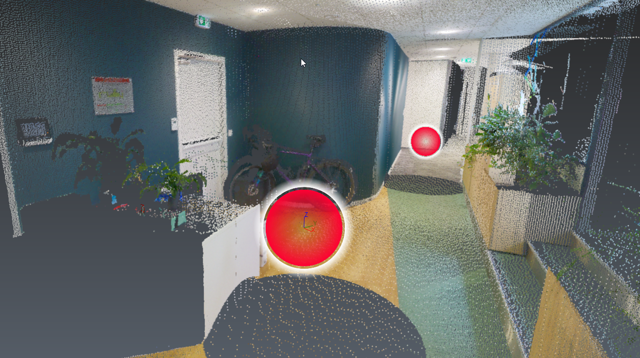
说明
如果看不到测站位置,可以单击 Image Navigation Toolbar 中的 Show Hide positions 来显示它们,或按 SHIFT+S。
将 CloudWorx 点云转换为标准点云
- 启动 Convert Project。
- 在 Maximum number of points(最大点数) 中输入 200 万。
- 导入强度(intensity)。
- 不必处理并导入影像。
此时已创建出一个新点云,而原有点云被隐藏。从现在起,我们将在新建的点云上操作。
使用 Distance from Scanner 清理点云
- 选中点云,启动 Distance from Scanner。
- range(范围) 的最小值设为 0 m,最大值设为 5 m。
- 仅保留 inside range clouds(范围内的点云)。
- 单击 OK 确认。
使用 Auto Classification 与 Separate by Attributes 清理点云
现在已剔除最远的点,接下来使用 Auto Classification 与 Separate by Attributes 仅保留最重要的部分。
本步骤是可选的:如果你的电脑不满足分类的配置要求,可直接跳到下一节。
- 选中点云,启动 Auto Classification。
- 选择 Indoor(室内) 模型,单击 OK。
- 再次选中点云,启动 Separate by Attributes。
- 将 attribute 选为 Classification,单击 Preview。你将看到点云中存在的所有类别。
- 仅保留最有意义的类别:Wall(墙)、Ceiling(顶棚)、Floor(地板)、Door(门)、Window(窗)、Stairs(楼梯),删除其余类别。
- 将生成的点云编组,然后单击 OK 确认。
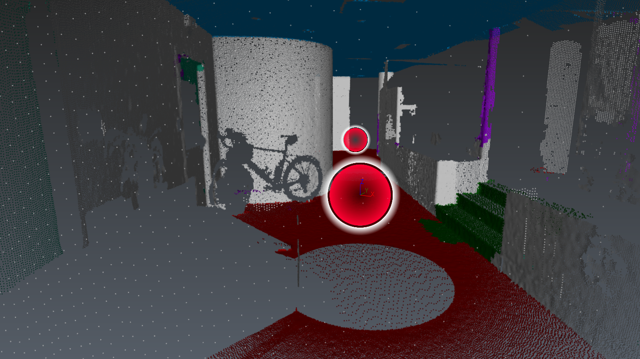
Clone LGSx
点云已清理完毕,现在可以用它来更新 CloneLGSx.lgsx 的内容。
- 选中清理后的点云,启动 Clone LGSx。
- 在 Inputs 中,你可以看到原有点云(这正是必须以"导入"而非"直接转换"的方式处理它的原因)以及我们处理过的点云。
- 在 Outputs 中,你可以看到我们添加了分类,并且仍保留着 3 个测站。
通过分离测站,还可以完全删除某个测站(参见 Scan Stations 命令)。 4. 单击 Clone,在浏览器中选择保存位置。随即生成了包含新点云的 LGSx 文件。
最后,你可以在一个新项目中导入这个新的 LGSx 文件(含影像),以检查:
- 仍保有 3 个测站;
- 通过选择 Classification Representation 可以看到分类;
- 所有原始影像都得到保留。