
提示
打开文件 SectionsDynamic.3dr(下载)。
其中包含点云处理练习中所用大坝的网格。
手绘断面(Freehand sections)
选中该网格,执行 Freehand sections。选择 Best plane 选项,这样断面会绘制在所有所点击点的最佳拟合平面内。然后按下图所示,在大坝上缘之下点击若干点。注意在工具栏中选择 Point on selection,以便能在网格上点击取点。
使用 Projected segments 选项时,每次你在曲面上点击一点,该点与上一点之间的线段都会按视图方向投影到网格上。这样你就可以强制断面穿过特定的点,而这些点不必都位于同一平面内。
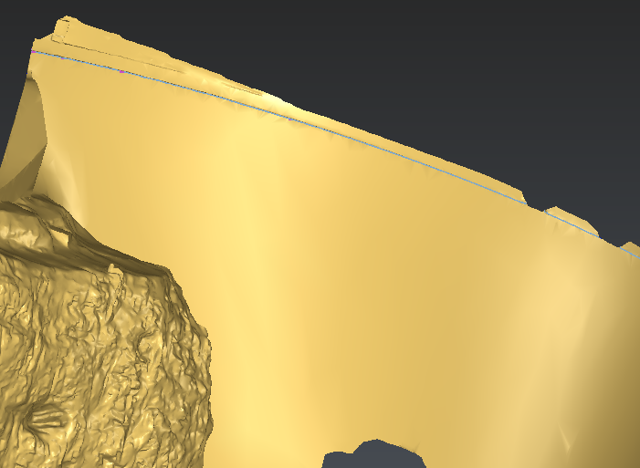
创建网格的平面手绘断面
现在点击 OK, Exit 确认结果。会创建一个新的多段线(也可能是多段线集,若是如此请先解组,用最长的那条多段线继续本练习)。
沿曲线的断面
选中该网格与刚创建的多段线,执行 Sections along Curve。可以看到多段线上有一个箭头表示其方向。
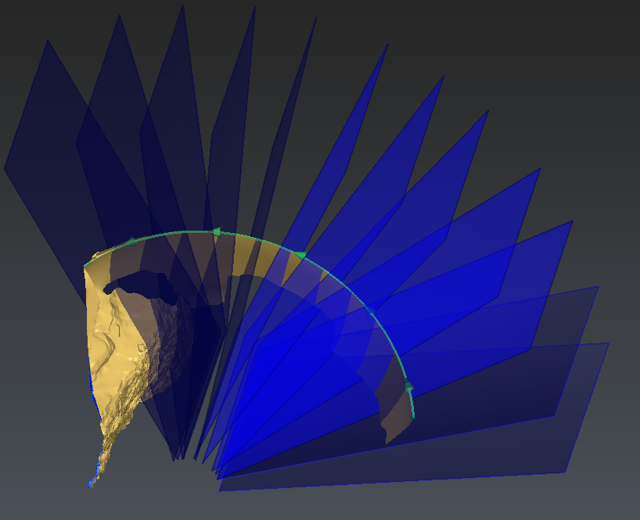
沿曲线创建网格断面
你可以按规则步长绘制断面,也可以给出相对于多段线起点的一组距离。所有需要输入的距离都是沿多段线的曲线距离。
- 选择 Regular 选项。
- 把步长设为 10 m。
你可以在 Outputs 区域临时显示将要创建断面的那些平面。这些平面局部垂直于该多段线。
点击 Preview,然后点击 OK 确认结果。创建出的断面根据其到多段线起点的距离命名。一个断面可能是一条多段线,也可能是一组多段线,取决于网格中的孔洞情况。下图中灰色断面是多段线集,粉色断面是多段线。
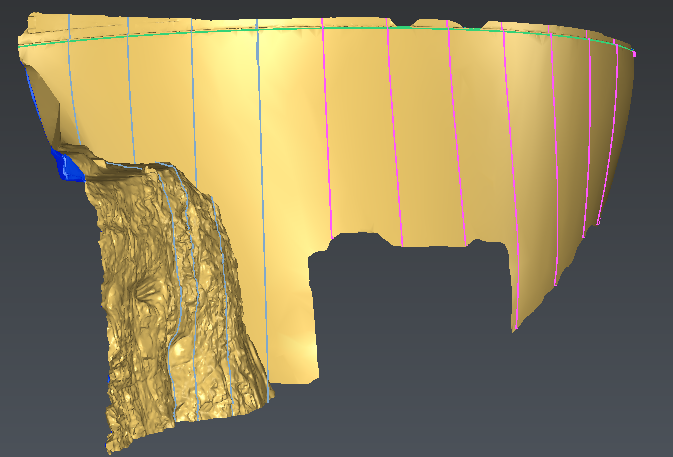
多段线与多段线集
注意
注意
你可以选中这些多段线集并执行 Ungroup Polyline 把它们炸开,或选中后右键点击 Ungroup。