

该命令沿一条多段线、曲线或轨迹计算一组平面剖面。该命令的典型应用是计算中性轴沿线的轮廓,例如隧道、弹簧等。
提示
前提条件
选择一条曲线、多段线或轨迹(我们将沿其计算剖面),以及你要在其上计算剖面的所有点云或网格,然后启动该命令。
- 选择你想要在何处绘制剖面:
- 使用 Regular 可以定义剖面之间的步长,并可选地使用 Custom 定义一个范围。该范围由 2 个距离定义。在这两种情况下,都会有一个剖面与起始点或参考点(如果你勾选了 Pass through)重合。
- 使用 List of distances。你可以键入距离,和/或在场景中单击点。
- 如果你要在点云上绘制剖面:
- 定义 Slice thickness(剖切厚度):切片内的点将投影到中位平面上,以便计算出一条多段线。
- 定义 Chaining distance(链接距离):当这些点之间的距离小于该距离时,它们将被链接起来。
- 勾选 Noise Reduction(降噪):以过滤噪声并避免链接每一个点。
- 勾选 Searching distance(搜索距离)以仅在曲线邻域内绘制剖面。该值对应一个半径。
- 剖面在与曲线垂直的平面上计算。由于曲线已被离散化,请勾选 Advanced normal computation(高级法线计算)以在计算法线之前对其进行平滑(参见下面的说明)。
- 如果曲线方向错误,请使用 Reverse axis(反转轴)按钮。
- 当要相交的对象具有检查值时,你可以直接绘制检查剖面(参见下面的示例)。
注意
注意
- 你在各个字段中输入的所有距离都是曲线距离;这意味着是沿路径或 3D 多段线的距离。曲线距离的起始原点是多段线的第一个点。
- 如果你勾选 Advanced normal computation 选项,则在计算过程中多段线会被视为 “C1 smooth”(其相切函数连续)。因此,该命令可以近似得出每个曲线距离处的相切方向。
说明
技术信息
检查网格上的剖面
如果剖面是在被检查的网格上计算的(该网格同时被视为参考或测量对象),剖面将保留网格的检查值。这意味着在大多数情况下,发丝图不会位于剖面平面内。这取决于检查类型(2D 或 3D)。
限制:当网格以点云为参考被着色为测量对象时,此功能不可用。
平面剖面上的 3D 发丝图示例:
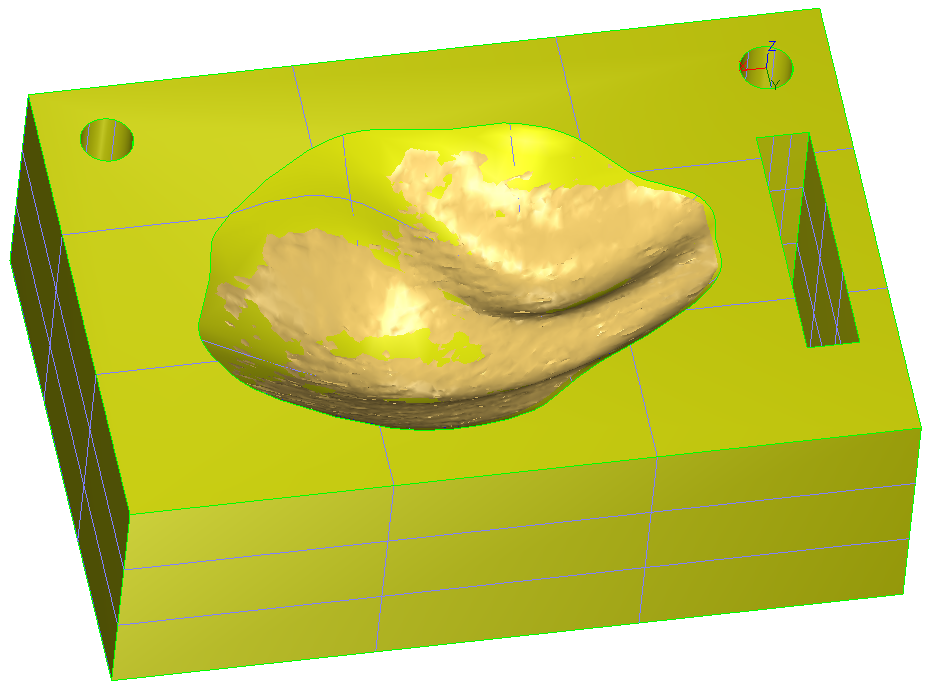
用于计算检查的 CAD 和网格
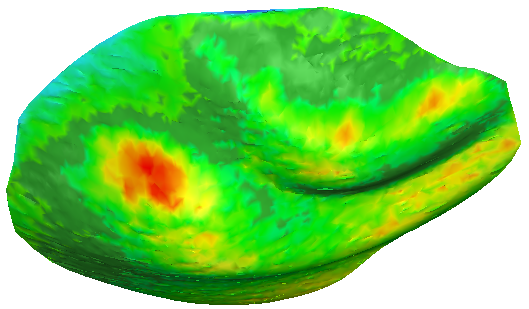
在 3D 网格上应用颜色的 3D 检查
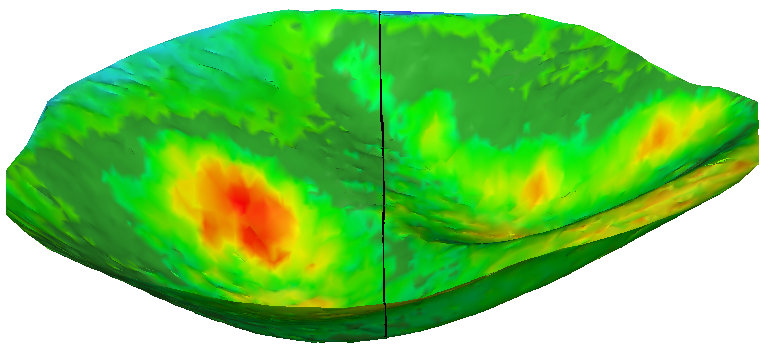
检查网格上的剖面(Y 平面)
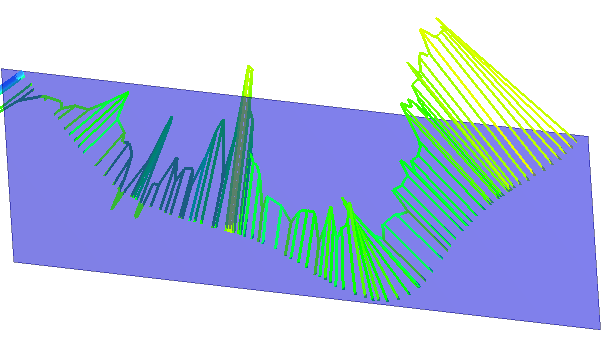
Y 平面与 3D 发丝图:偏差方向
如果你希望发丝图位于剖面平面上:
- 沿该平面的方向执行一次检查,然后使用该平面执行一次剖面。
- 在这两个实体(参考和测量)上沿该平面执行一次剖面,然后对这条多段线/这组多段线执行一次检查。