
打开文件
打开文件 Fountain.3dr(下载)。
文件中包含城市一部分的点云,其中有建筑立面、车辆与行人。我们将使用手动分类工具对点进行分类。
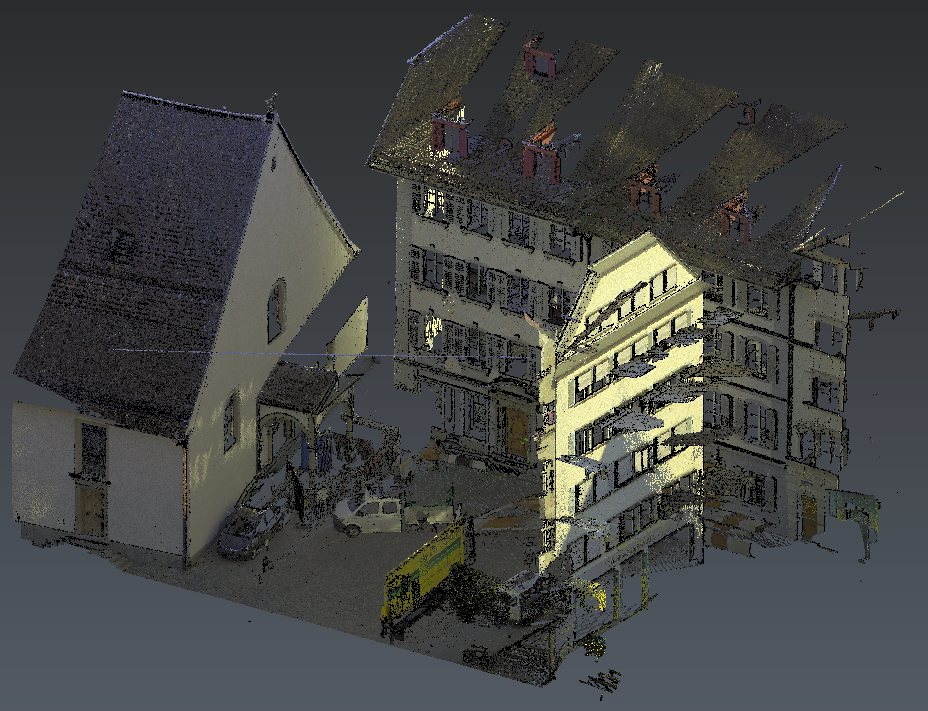
城市扫描数据
该工具集与 Clean / Separate 类似。原理也很接近:它不是把点云拆分成若干部分,而是把每个点与一个类别相关联。
该点云没有分类数据,因此 Classification 显示方式尚不可用。
选中该点云,执行 Manual Classification(手动分类)。
目前所有点都被归类为 Created, never classified(已创建、从未分类),并以深灰色显示。先选中教堂的主体部分。
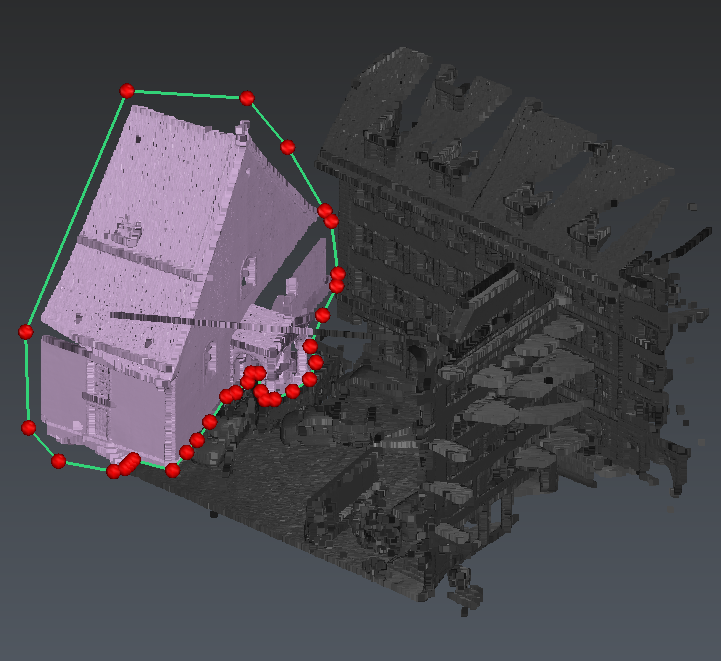
选中点以对其进行分类
与 Clean / Separate 中一样,你可以更改多边形选择的深度,只取选择区域的一部分。随后你可能还需要对选择做精细化处理。
例如,你可以把电线从选择集中移除。
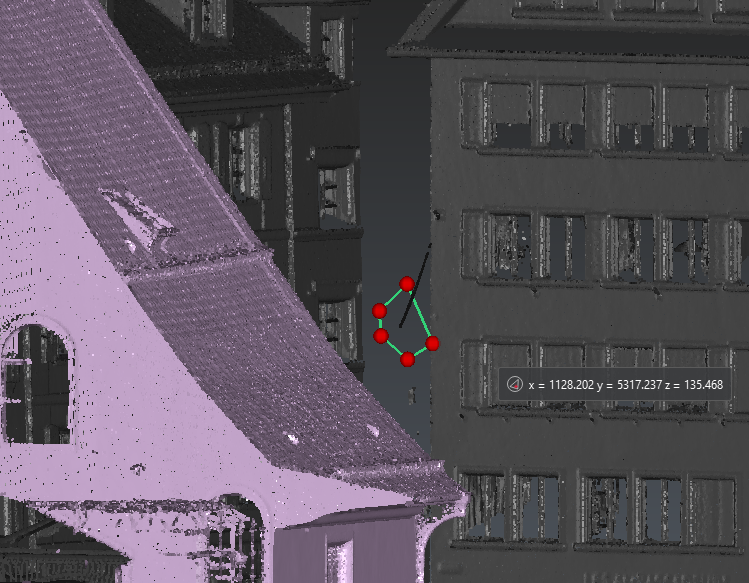
把电线从选择集中移除
点击 Add in Class,从列表中选择 6 - Building。选中的点现在以红色显示。
你可以隐藏已使用过的类别,以便更清楚地看到 Created, never classified 的点。也可以锁定它们,以避免误选。
- 选中其它立面,确认当前活动类别为 Building,点击 Add in Active Class。
- 可能还有一些点悬在空中。你应该能辨认出两根电线,把它们加入类别 14(Wire - Conductor)。
- 右侧建筑旁边有一棵树,把它分到 5(High Vegetation)。
为便于分类,你可以点击圆盘图标,把 Created, Never classified points 的显示方式临时切换为 Real Color。 4. 选中同样位于右侧建筑旁的路标。它没有默认类别,我们来新建一个。 - 点击 Edit Classes, - 双击其中一个自定义类别,例如 255, - 把名称改为 Road Sign,设置颜色,并将其标记为收藏(点击星形图标)。点击 OK 退出设置对话框。 - 现在点击 Add in Class:你的自定义类别会出现在列表顶部,选中它。 5. 选中地面,加入 2(Ground)。 6. 车辆、自行车、行人和围栏(教堂入口旁)可以加入 65(Artifact)。
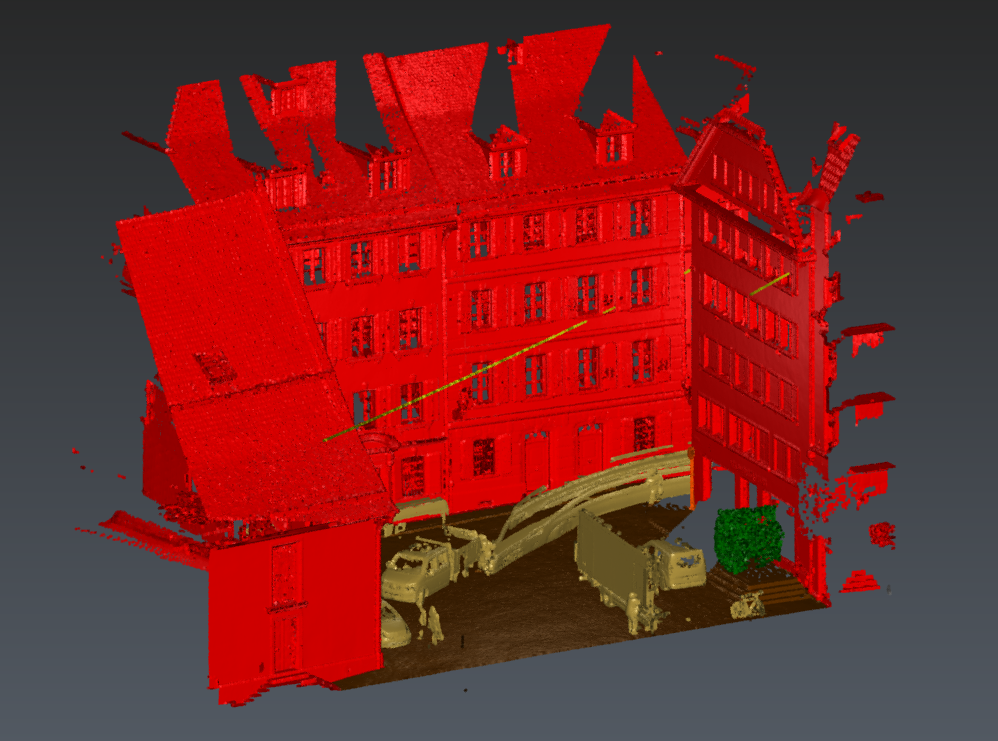
结果
现在你已经完成了点云分类,可以使用 Separate by Attributes 把每个类别提取为一片点云,从而更轻松地分别对建筑或地面进行网格化;或者干脆避免把扫描伪影(artifacts)网格化。
炸分出的点云之后可以重新合并,且不会丢失类别信息。