
简介
得益于新型激光扫描仪(静态或移动式),利用点云绘制既有建筑的 2D/3D 图纸,很可能是你经常要面对的一项常见任务。你可能习惯于在正射影像或点云切片上手动绘制。本次实操练习展示如何以辅助方式绘制二维图纸。
练习概述
在本练习中,我们将学习如何创建二维平面图与立面图。这些计算需要 AEC 许可。
本练习包含若干步骤:
- 定义切片,
- 提取、绘制并编辑多段线,
- 把该图纸导出到其他 CAD 软件。
本教程使用的文件是 ScanToPlans.3dr(下载)。
概览
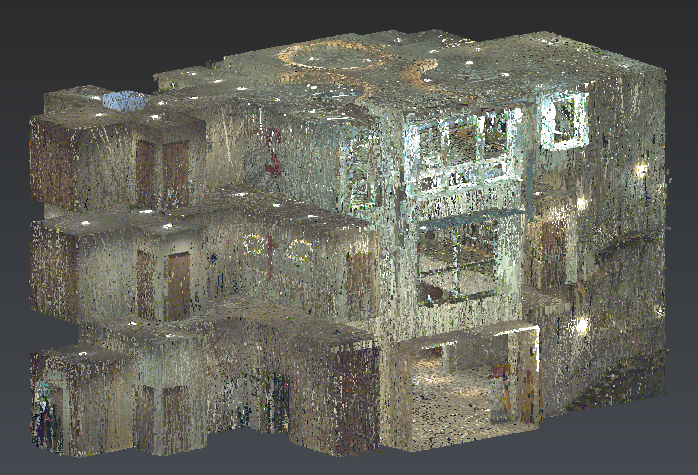
该文件包含一栋 3 层建筑的点云,由 Leica BLK2GO 采集。因此也提供了全景影像。点云经重采样后平均点间距为 1 cm,不过下面的工作流也可在更高密度下进行。
已定义一个与建筑平行的 UCS,激活它,然后选中点云并启动工作流 Scan to Plan。
切片定义
在第一步中,你将用 Advanced 模式定义在哪里绘制建筑剖面。
把切片方向设为 Z=1。选择 List of values 选项,单击蓝色十字。你可以输入数值,也可以在三维场景中点击某个高程。
在透视模式下,你可以进入建筑内部了解其构造并选取合适的高程。在正交视图中,按 X 或 Y 键,即可借助一个立面视图选取楼层。以下是一组可供组合使用的有用剖面:
| 楼层 | 距离 (m) | 厚度 (m) | 说明 | 建议命名 |
|---|---|---|---|---|
| 0 | 2 | 0.2 | 主剖面 | 0-Main section (Z) |
| 0 | 3.1 | 0.2 | 吊顶下方 | 0-Below ceiling (Z) |
| 1 | 3.8 | 0.2 | 楼板 | 1-Floor (Z) |
| 1 | 6.15 | 0.2 | 主剖面 | 1-Main section (Z) |
| 2 | 7.3 | 0.2 | 楼板 | 2-Floor (Z) |
| 2 | 9.7 | 0.2 | 主剖面 | 2-Main section (Z) |
| 2 | 10.3 | 0.2 | 顶棚 | 2-Ceiling (Z) |
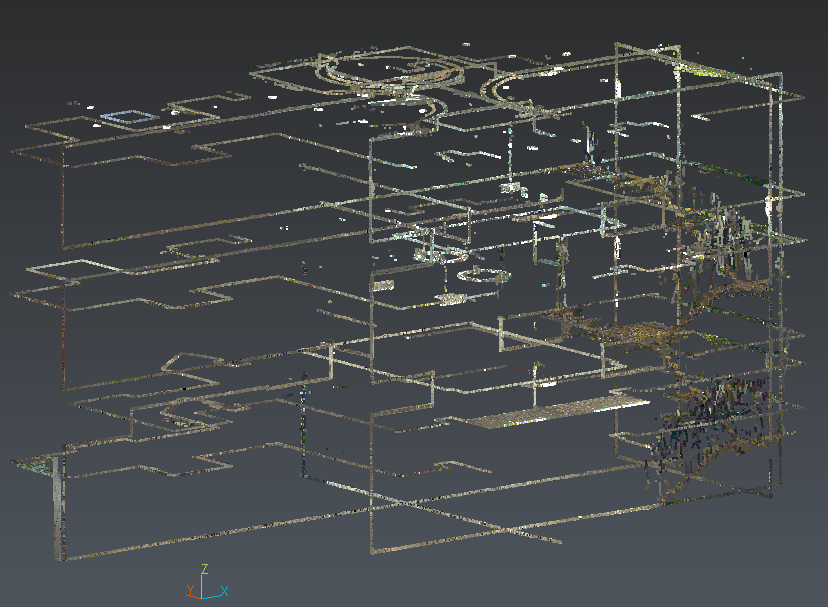
列表填好后,设置默认切片厚度(20 cm),单击 Insert slices。它们会被加入一个切片列表,你可以在其中重命名(强烈建议重命名,这些名称也会被导出)和修改它们。你可以通过三维场景调整它们的位置与厚度。
现在,可以添加竖直切片:
| 方向 | 距离 (m) | 厚度 (m) | 说明 | 建议命名 |
|---|---|---|---|---|
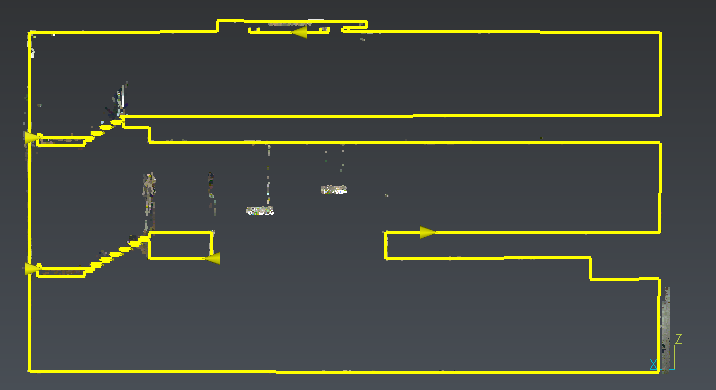
| X | 11 | 0.2 | 中央区域 | Central area (X) |
| X | 18.4 | 0.2 | 楼梯 | Stairs (X) |
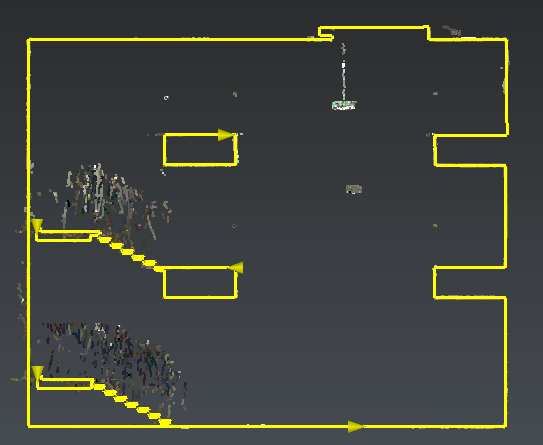
| Y | 2 | 0.2 | 楼梯 | Stairs_a (Y) |
| Y | 6 | 0.2 | 楼梯 | Stairs_b (Y) |
最后,把重采样步长设为 5 mm,单击 Compute。这一步会把点投影到已定义的平面上,然后对点云重采样以消除重复点。正因如此,初始点云密度可以高于或低于本样例。单击 NEXT 确认并开始图纸提取。
提取图纸:0 层
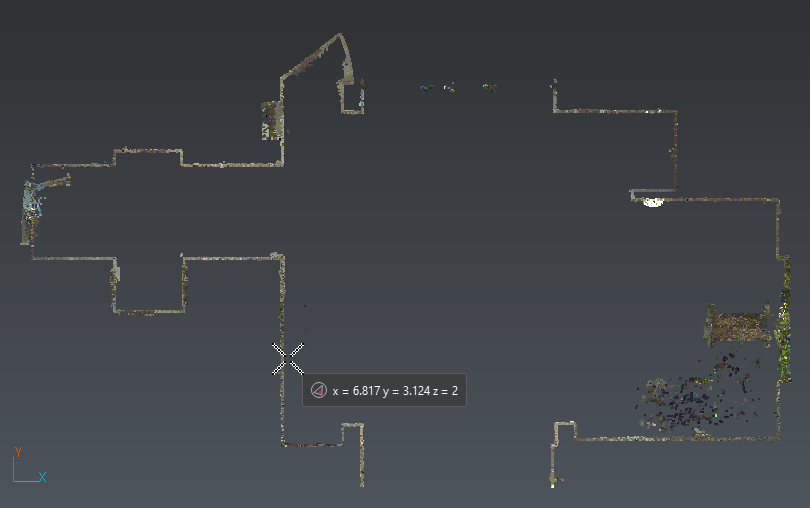 |
选中切片 0-Main section (Z),启动 Extract 模式生成外轮廓。设置 Resolution 为 0.05 m,并激活 Quick Draw extraction。在直线上选取种子点。分辨率参数应设为大约墙厚的一半,以便检出墙的两侧。5 cm 适用于大多数情况。注意:如果点云平均点距过大,或点云中有缺失区域,提取会自动停止。此时请切换到 Draw extraction 继续。 |
|---|---|
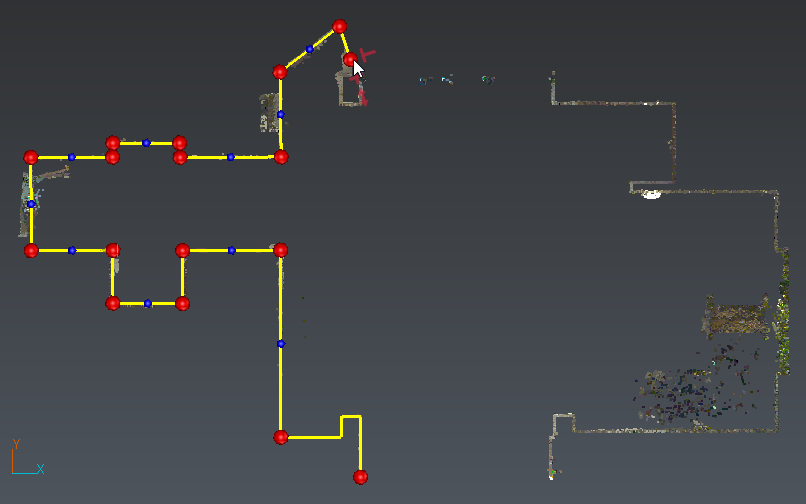 |
自动提取会找到对应的墙体以及相邻墙体。某次提取所用的点不能再用于后续的自动提取。每次提取都可以手动修改(参见 Edit Polyline)。例如,当提取终止于噪声区域时,按 DEL 删除选中的顶点。注意:可以用矩形选择一次选中多个顶点,无论它们是否以红色球显示。 |
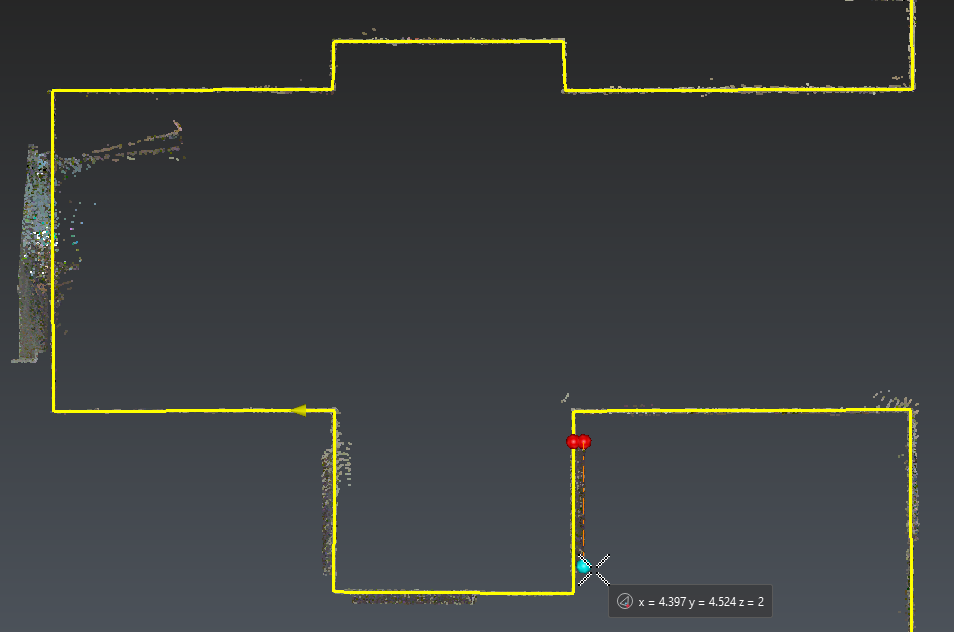 |
自动提取细节需要高分辨率、高精度的点云。请手动绘制门。你可以按住 CTRL 绘制与 UCS 平行的线段,也可以先创建一段位于已有折线上的线段,再添加与之垂直的线段。 |
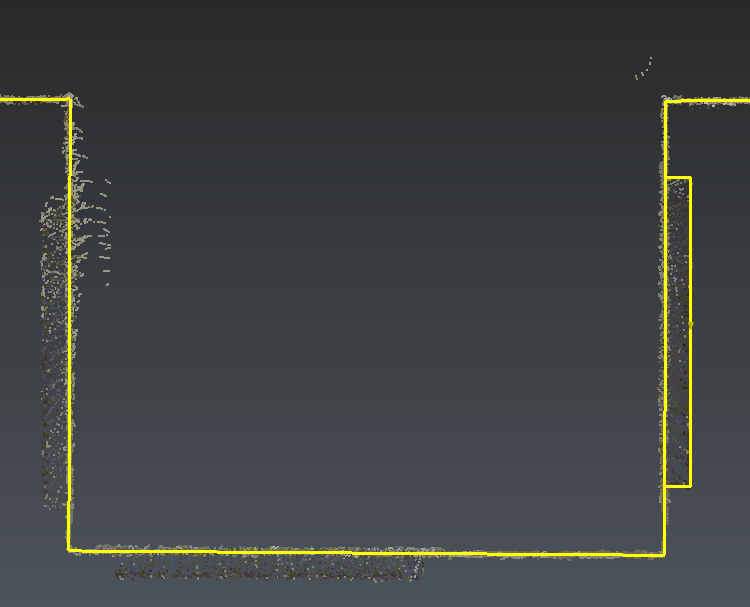 |
要把一段延伸到另一条多段线,使用垂直工具或延伸工具时连续按 SPACE,直到激活 Intersection mode(交点模式)。最后单击第二条多段线。 |
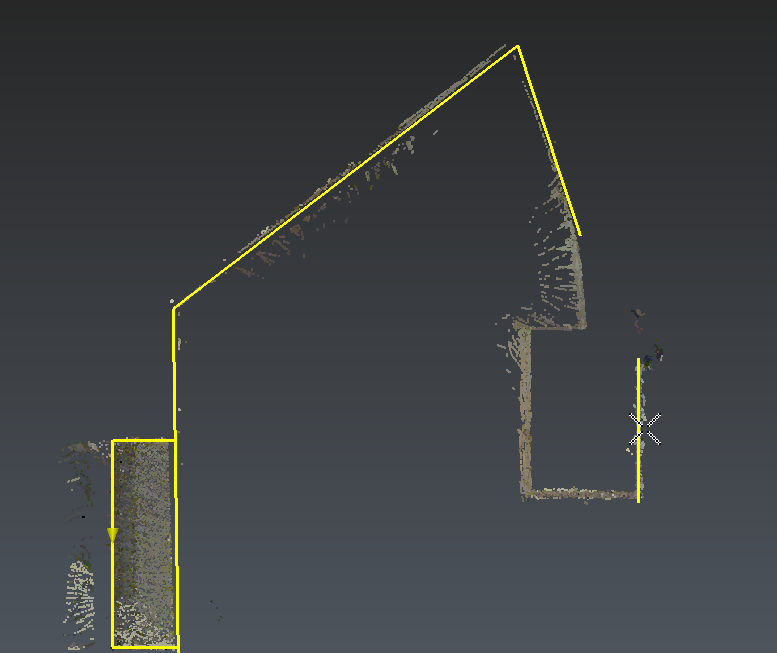 |
继续用 Quick Draw 模式提取:- Resolution:5 cm,对应搜索半径。- Threshold:3 cm,启用一项处理,使线段与 UCS 平行。设为 0 cm 可将其关闭。 |
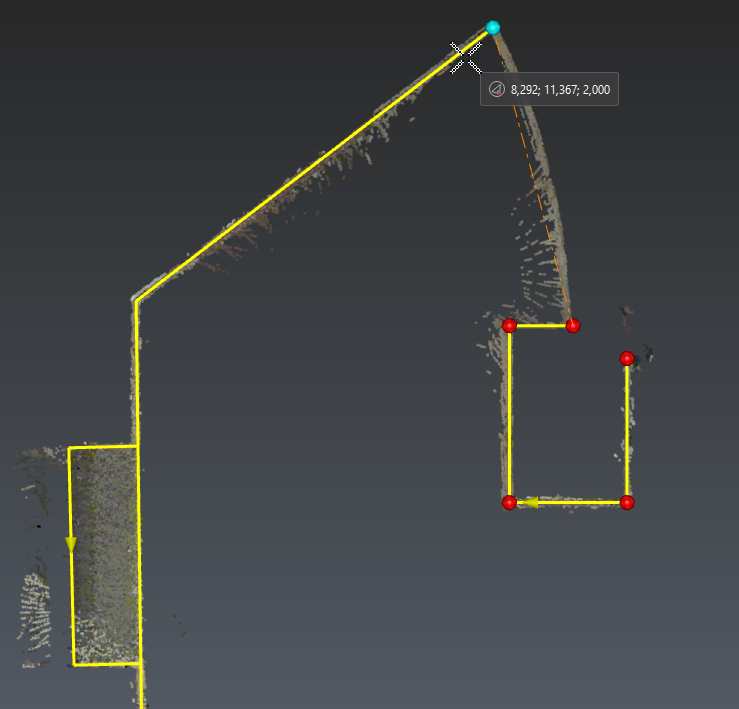 |
给出 3 个种子点,按 ENTER 确认并切换到编辑模式。添加另一段线段,并捕捉另一条多段线的端点:两条多段线将合并。 |
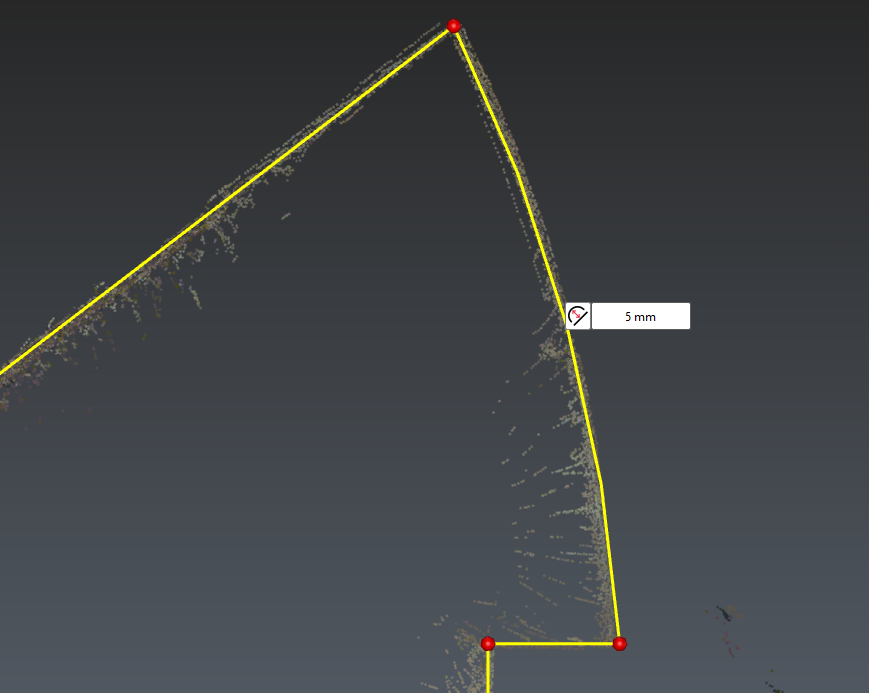 |
使用小蓝球添加一条离散化的圆弧。然后定义圆弧与离散弧之间允许的最大偏差。 |
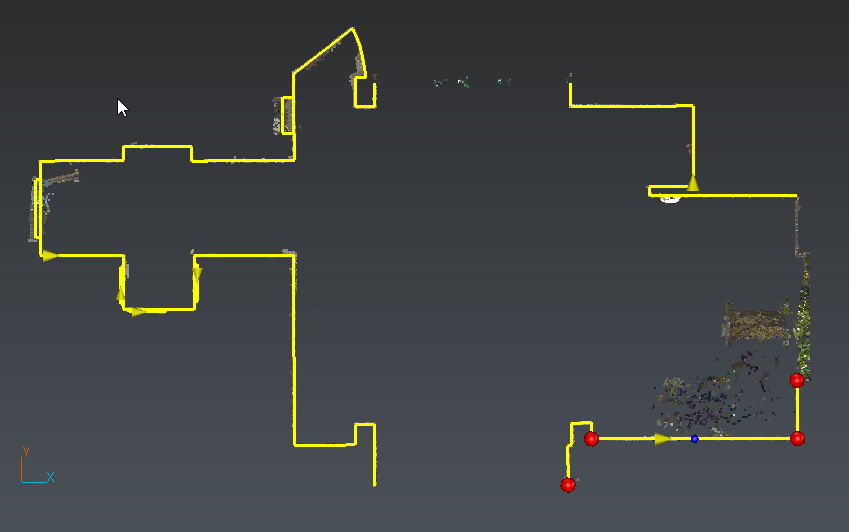 |
完成 0-Main section (Z) 的绘制。由于存在噪声区域(长有植被的墙),提取可能会中断。编辑其中一条多段线(选中它并启动 Edit,或双击它),然后启动延伸工具,连续按 SPACE 直到激活 Junction mode(衔接模式)。最后单击第二条多段线。两条多段线将在交点处合并。注意:Junction mode 在垂直工具中同样可用。 |
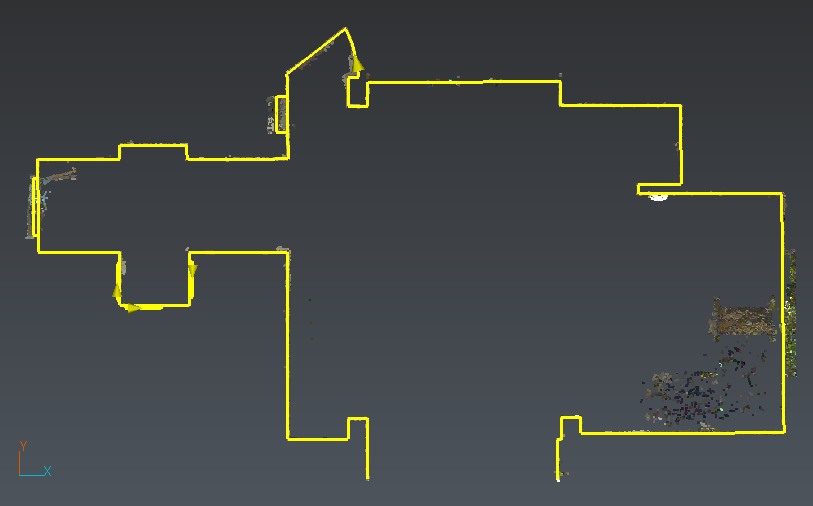 |
该楼层基本完成。把这个楼层复制到 0-Below ceiling (Z)。该楼层已被自动激活,你可以在 0 层补充那些在第一个切片上看不到的细节。 |
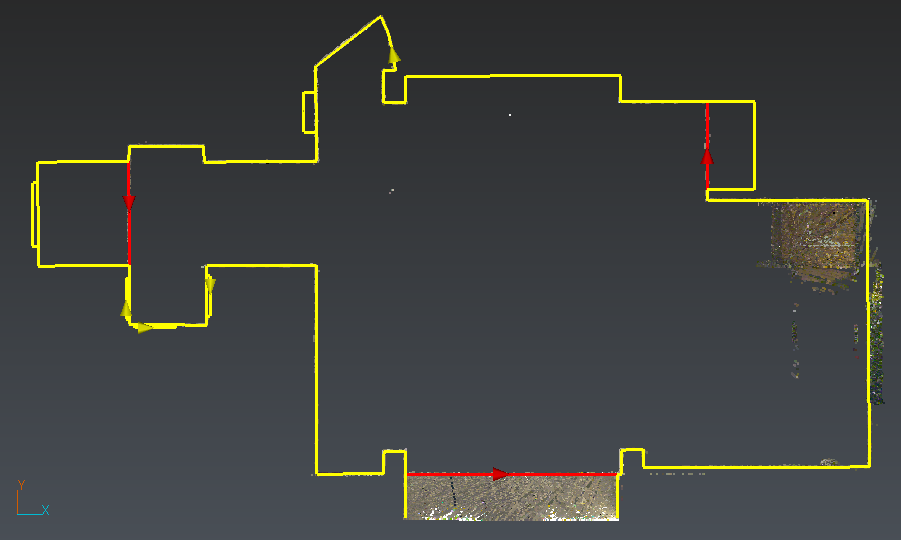 |
0 层完成。任何时候你都可以退出工作流,查看完整的 3D 点云以加深对建筑的理解。之后可以再恢复工作流。 |
提取图纸:1 层
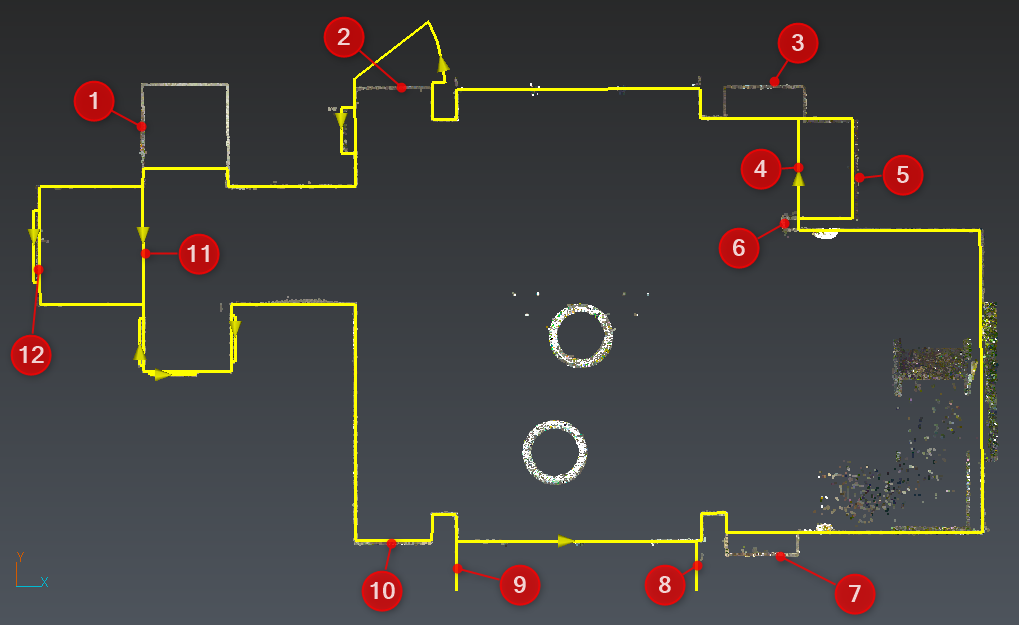 |
0 层完成后,把它复制到 1-Main section (Z)。你应该会注意到 0 层与 1 层之间的一些差异:- 1、2、3、6、7:墙体变化。- 4、11:顶棚变化。- 5、10、12:门变化。- 8、9:与 0 层其他建筑的连接。通过场景或列表选中多段线 4、11、12,用红叉或 DEL 删除它们。双击多段线,编辑 8 与 9 的端点:用顶点/端点捕捉模式把它们缩短。两条多段线将合并并闭合。 |
|---|---|
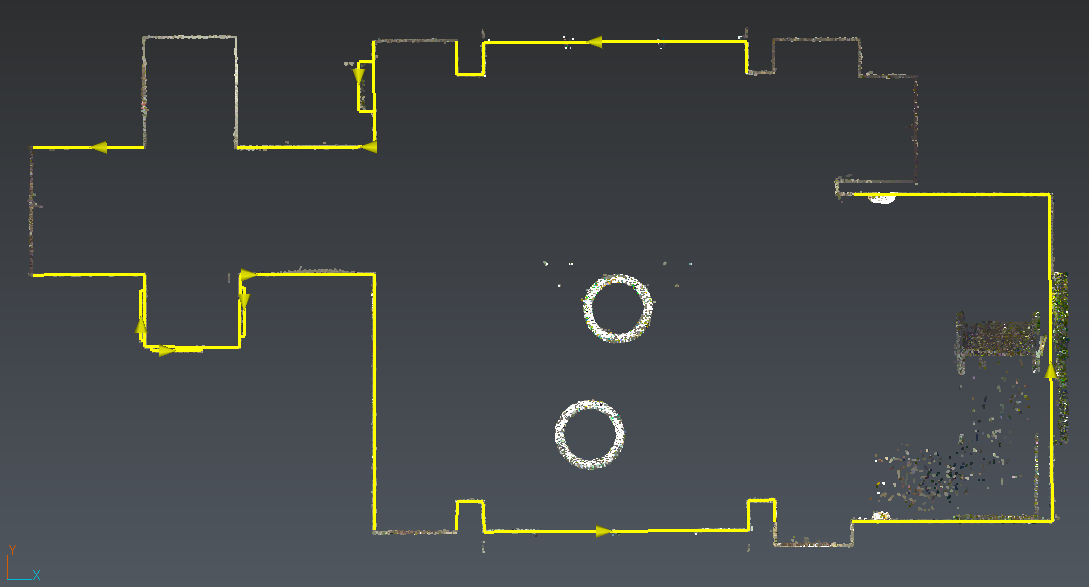 |
拆分多段线(1、2、3、5、6、7、10 和 12)以移除不正确的部分。注:也可以改为用拖放方式移动多个顶点。 |
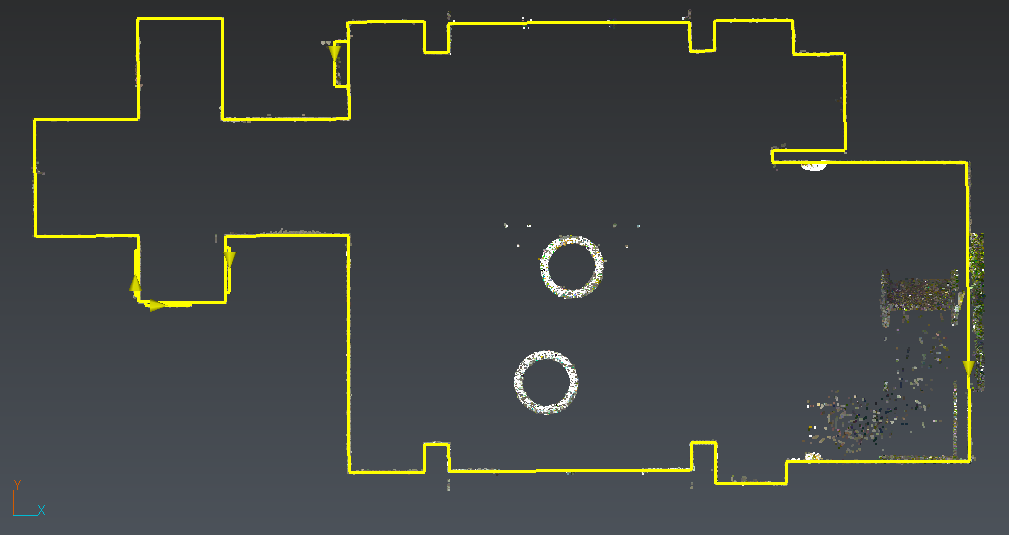 |
然后编辑多段线以补齐缺失部分。最后把这些多段线复制到切片 1-Floor (Z)。 |
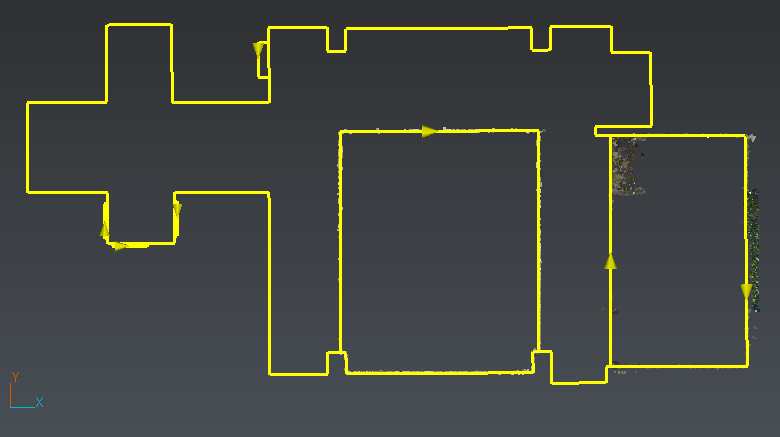 |
用 Quick Draw 完成 1 层的两条楼板轮廓。把它们缩短,然后用 Intersection 模式延伸。注意每个楼层都可能略有不同或完全不同,因此有时不必从上一层的副本开始新建楼层。这也取决于你想要的精度与细节程度。 |
提取图纸:2 层与竖直剖面
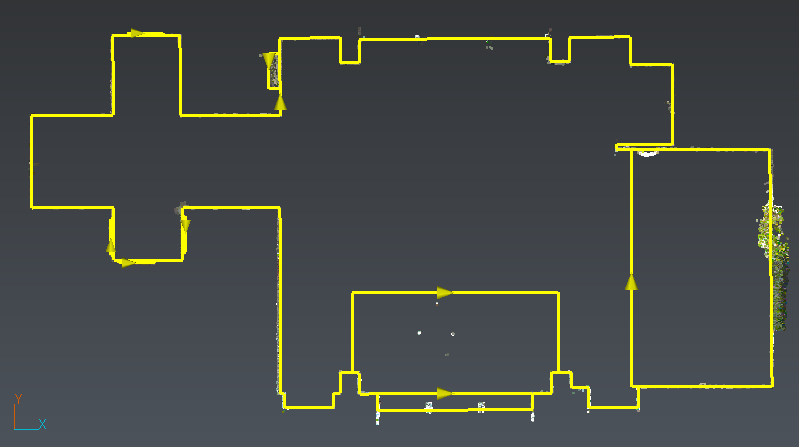
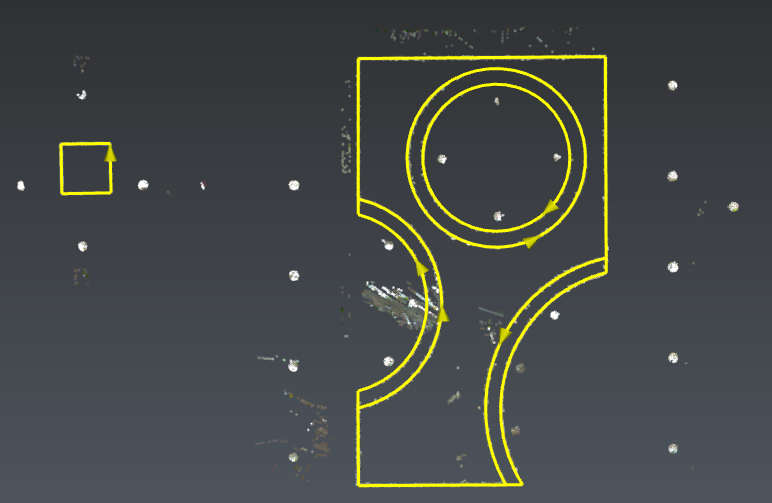
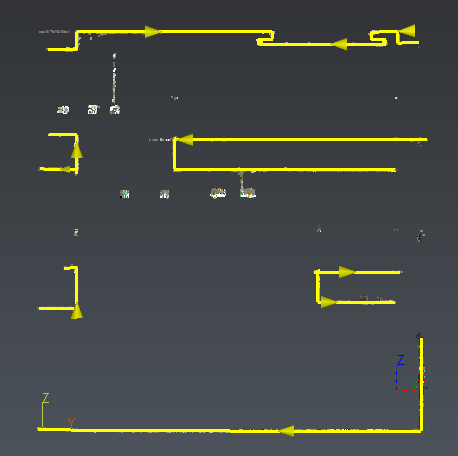
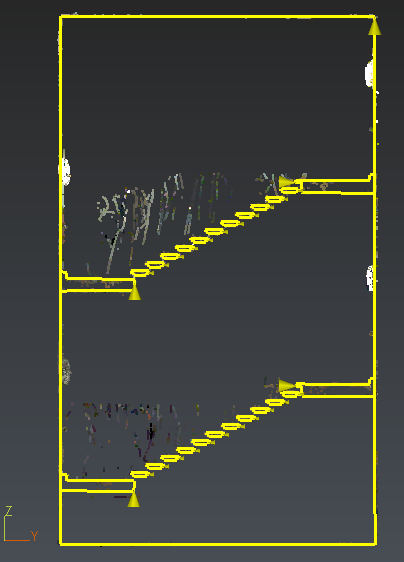
可选地,用 2-Main section(Z)、2-Ceiling_a (Z)、2-Ceiling_b (Z) 以及 4 个竖直切片完成图纸提取。也可以试试 Copy 工具来绘制重复图案,例如楼梯。
| 2 层 | 顶棚细节(2 层) |
|---|---|
 |
 |
| Central area (X) | Stairs (X) |
 |
 |
| Stairs_a (Y) | Stairs_b (Y) |
 |
 |
单击 NEXT 确认并进入下一步。
导出二维图纸
在这一步,你可以生成 DXF 文件,或把这些多段线发送到 AutoCAD。
选择导出 DXF。随后你就可以添加文字、填充图案……从而完善你的平面图与立面图。
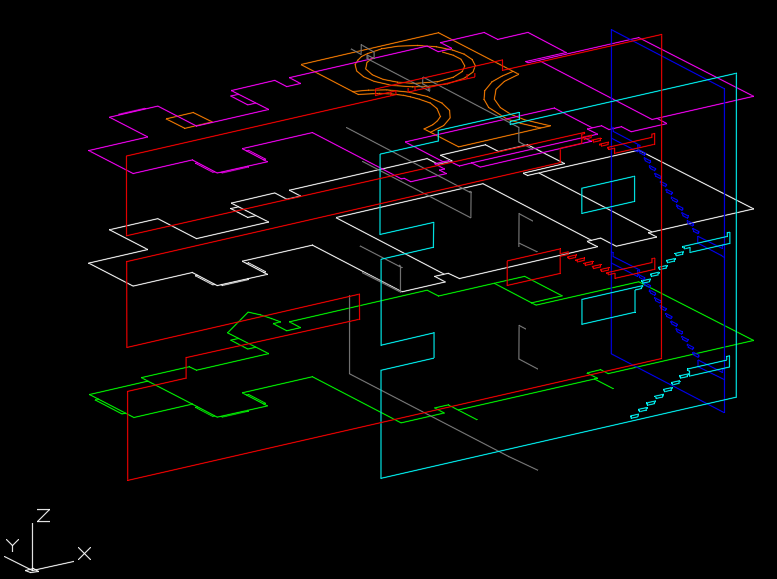
图 2:DXF(主楼层、顶棚与竖直剖面)