
简介
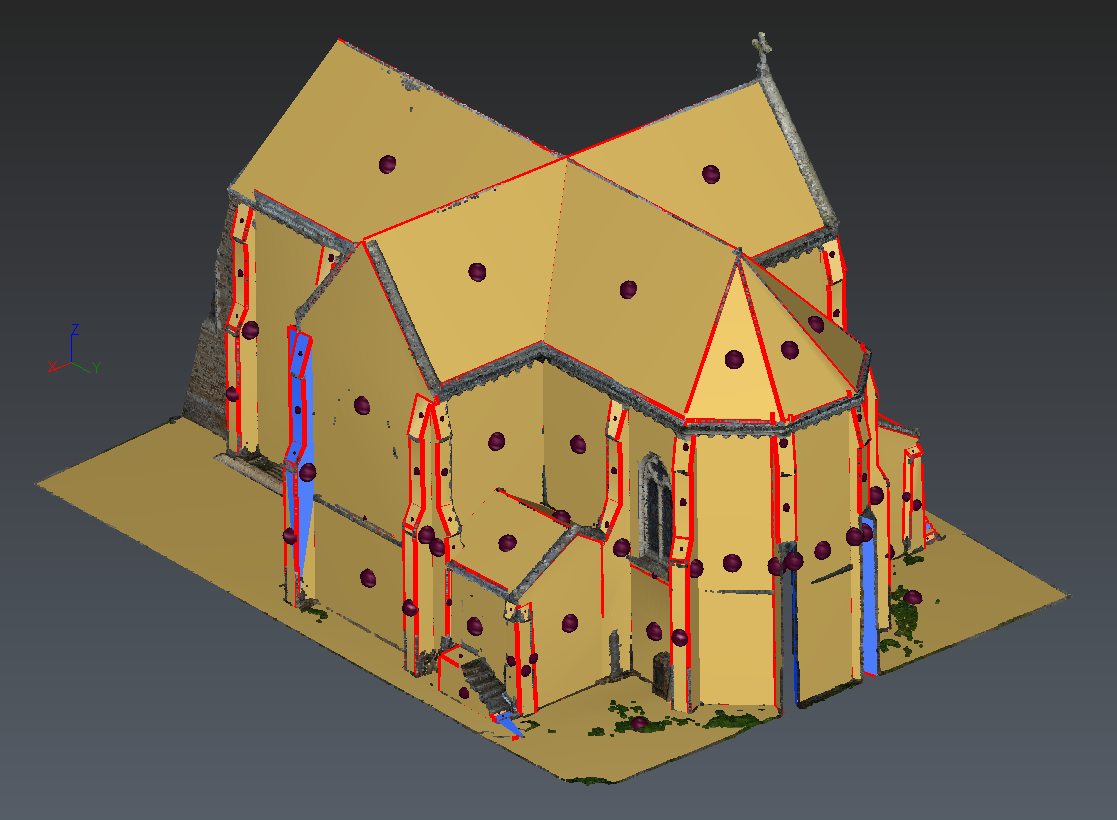
有些应用需要轻量、易于处理同时又保持最佳精度的简化模型。本软件提供了一种简便的引导式方案,用于提取平面要素,从而快速创建某个物体、某栋建筑乃至整条街道的简化模型。
练习概述
在本练习中,我们将学习如何直接根据整片点云创建一栋建筑物的简化模型。之后我们还会学习如何在建筑物上创建断面,并导出所创建的元素。上述计算需要 SURVEY 或 AEC Edition(测绘版或 AEC 版)。
本练习包含的步骤如下:
- 创建教堂的简化网格模型
- 编辑所创建的曲面与边
- 在模型上创建断面
- 导出模型与多段线
本教程所用文件为 BuildingExtraction.3dr(下载)。
概况
该文件包含一座教堂的点云。这片点云是从由 Leica Geosystems 的 Aibot 无人机 拍摄的照片中提取生成的。
导入软件的文件为 LAS 文件,其中包含每个点的三维坐标以及 RGB 颜色。此处点云以 Real Color(真彩色) 显示模式呈现。
提取建筑物的墙面与屋顶
现在我们只用一项功能来创建教堂的模型。思路是依次点击每一个平面,从而提取墙面和屋顶。该功能会自动连接各个曲面,并生成教堂的精确模型。
- 选中点云 Church。
- 启动命令 Building Extractor(建筑物提取)。
该功能会先自动对点云进行预处理,以找出最佳的 Extraction tolerance(提取容差),你可以在对话框顶部看到该值。如有需要,可修改此值以提取特定的平面。
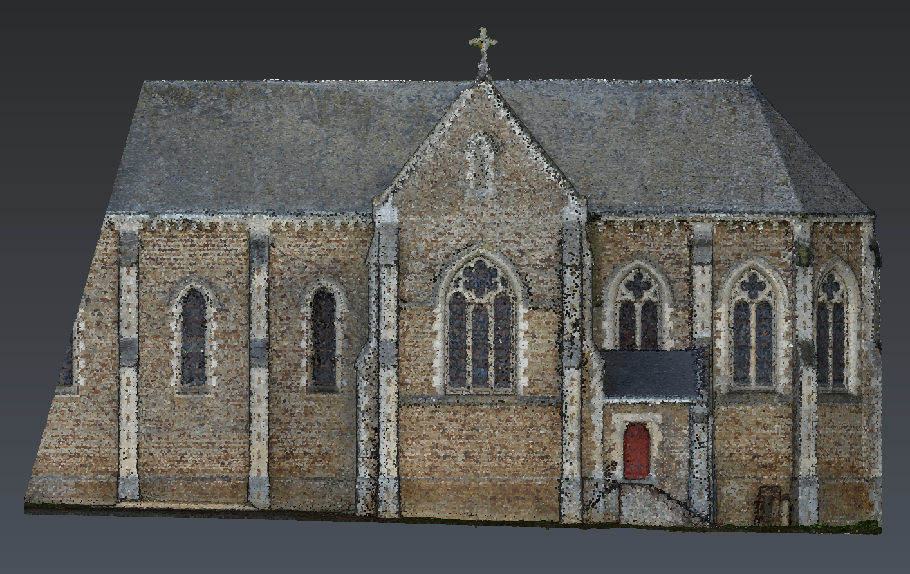
图 1:Building Extractor 引导你创建模型
- 点击要提取的第一块屋顶(在点云上单击左键)。计算会自动进行。你会短暂看到所计算出的最佳平面,随后出现一条粗线,显示所找到的轮廓。
- 按键盘 ENTER 键确认该轮廓。
随即创建出一个平面网格,其边界与该轮廓相同。
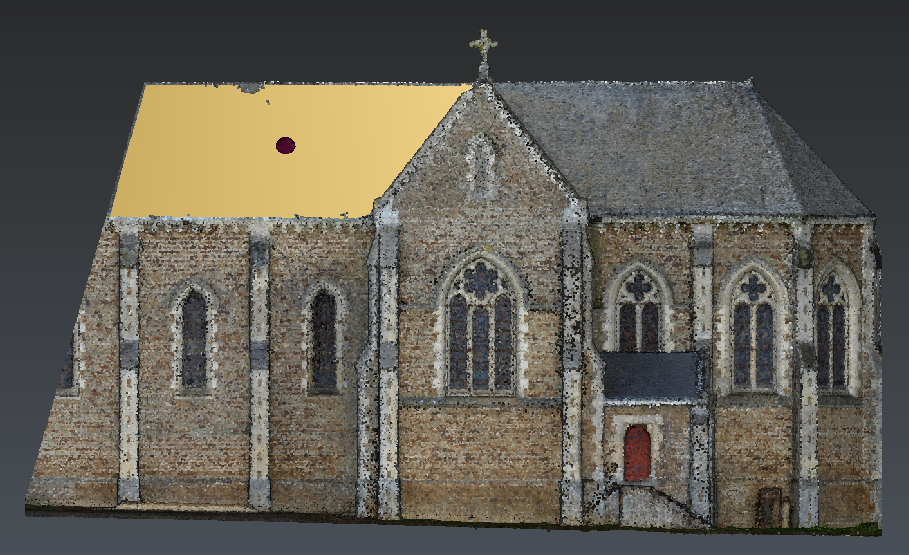
图 2:点击点云,然后按 ENTER 确认轮廓。
- 转动视图,点击相邻的屋顶进行提取。
- 按 ENTER 确认轮廓。
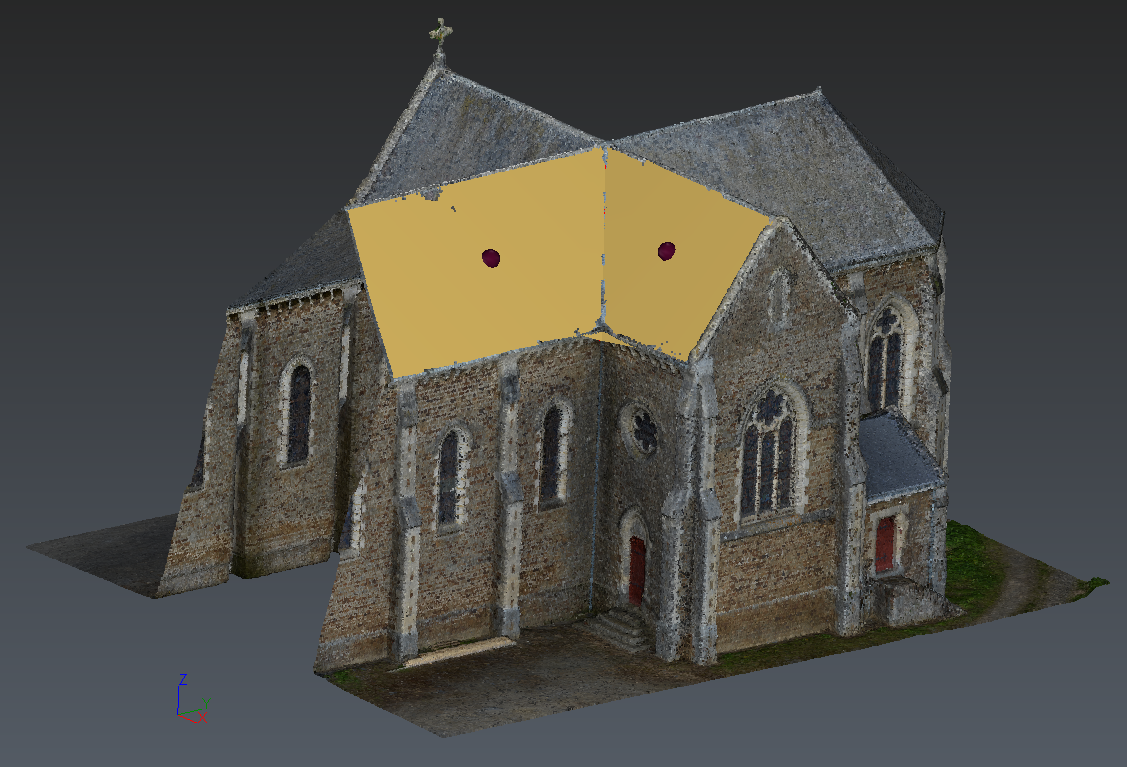
图 3:两个平面自动连接在一起。红线表示它们的交线。
- 现在点击一面竖直的墙。
你可以在对话框中看到,Fit vertical plane(拟合竖直平面) 与 Fit plane normal along X axis(沿 X 轴拟合平面法向) 这两个选项此时以粗体显示。这说明所检测到的轮廓接近竖直,并且接近 Y 轴方向对齐(法向沿 X)。如果选中该选项,就会强制让检测到的曲面完全竖直。
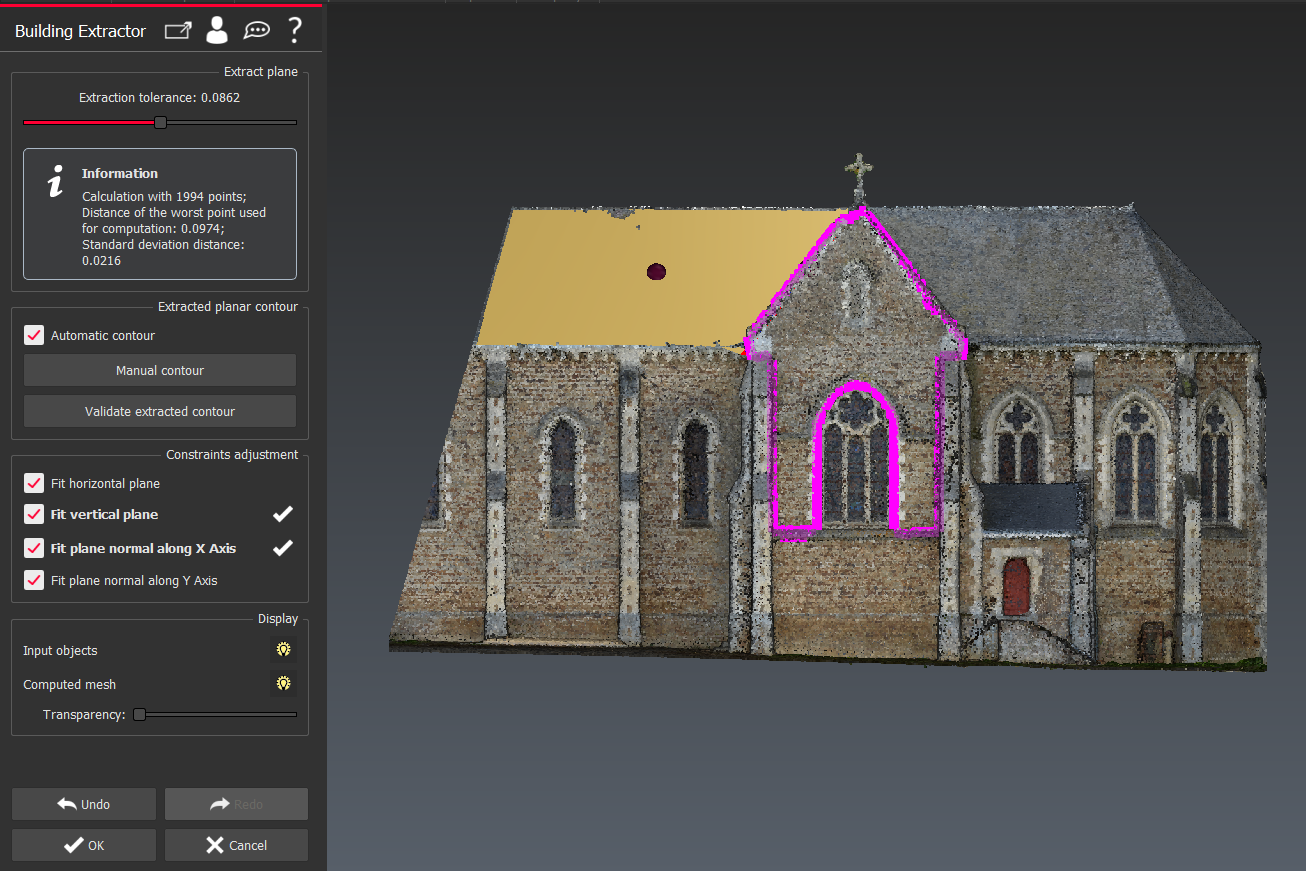
图 4:Fit vertical plane 与 Fit plane normal along X axis 选项
- 按 ENTER 确认轮廓。
- 对每个要从点云中提取的曲面重复相同的操作。
对于每一个你点击并确认的新曲面,软件都会计算它与其他已有平面的交线,并将这些曲面连接起来。
在命令执行过程中,你可以随时按 CTRL + Z 撤销上一次从点云中提取的面,需要时可多次执行。
- 创建好所有需要的曲面后,点击 OK 确认结果。
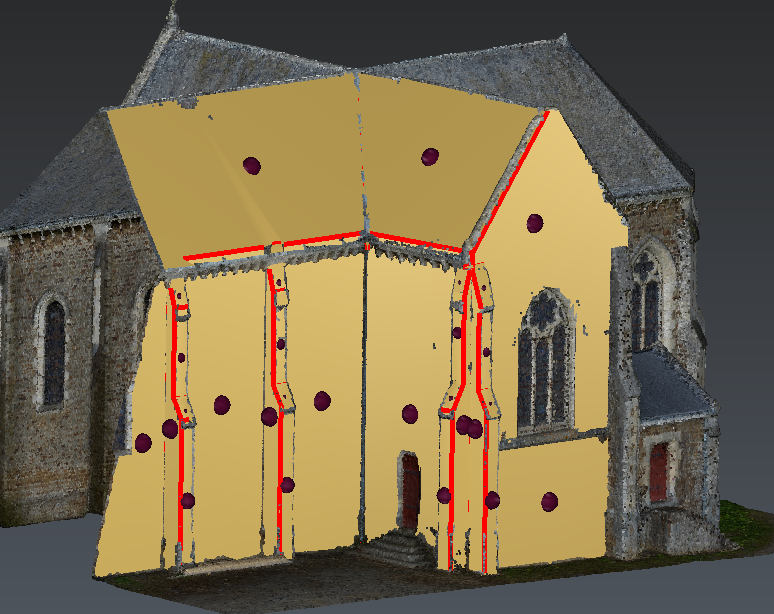
图 5:初步结果
树状目录中会新增一个文件夹:ExtractedBuilding。其中包含所有已提取的曲面(ExtractedMeshes)、计算出的交线(ExtractedEdges)以及所用的轮廓。
如果提取不完整,可以选中该文件夹与原始点云后再次启动 Building Extractor 功能,继续完成提取。
该功能会自动重新计算已生成的曲面及其交线。之后你可以继续提取其他曲面,它们会被添加到同一个文件夹中。
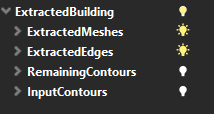
图 6:树状目录中的文件夹
在命令执行期间,你会看到每个曲面的中心都有一个控制点;检测到的边在未选中时显示为红色,选中后显示为绿色。这些工具可帮助你强制建立或删除曲面之间的连接。
如果两个曲面之间缺少连接,你可以把第一个曲面中心的小球拖到第二个曲面的中心小球上,以强制建立连接。
如果该功能创建了你不需要的连接,可以点击该条边,然后按键盘 DEL 键删除。
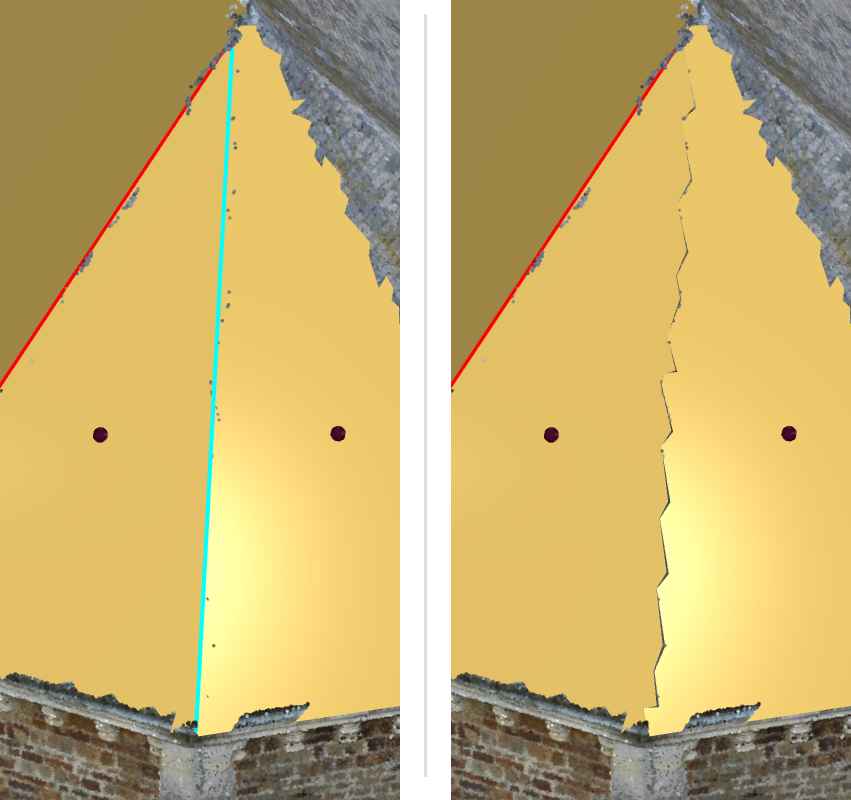
图 7:删除默认创建的连接
如果检测到的轮廓不是你期望的那一个,可以切换到 Manual Contour(手动轮廓)。然后你可以逐点点击,完全按你的需要定义轮廓。所点击的点会自动投影到计算出的最佳平面上,因此手动轮廓依然保持平面性。
该功能支持若干快捷键。点击对话框中的  即可查看。按 F1 打开帮助以获取更详细的说明。
创建教堂的二维平面图
无论你已创建出完整模型还是仅创建了一部分,现在都可以在模型上创建断面,以获得教堂的二维平面图。
在使用 Building Extractor 工具创建简化模型之后,你可以使用 Fill Holes(补洞) 来填补因数据缺失而无法提取曲面处的小孔洞。
选中网格并启动命令 Planar Sections(平面断面)。
平面方向选择 Z Direction。
选择 List of distances(距离列表) 并设为 1。你也可以使用列表左侧的按钮,在模型上点击一点,作为创建断面所在的高程。
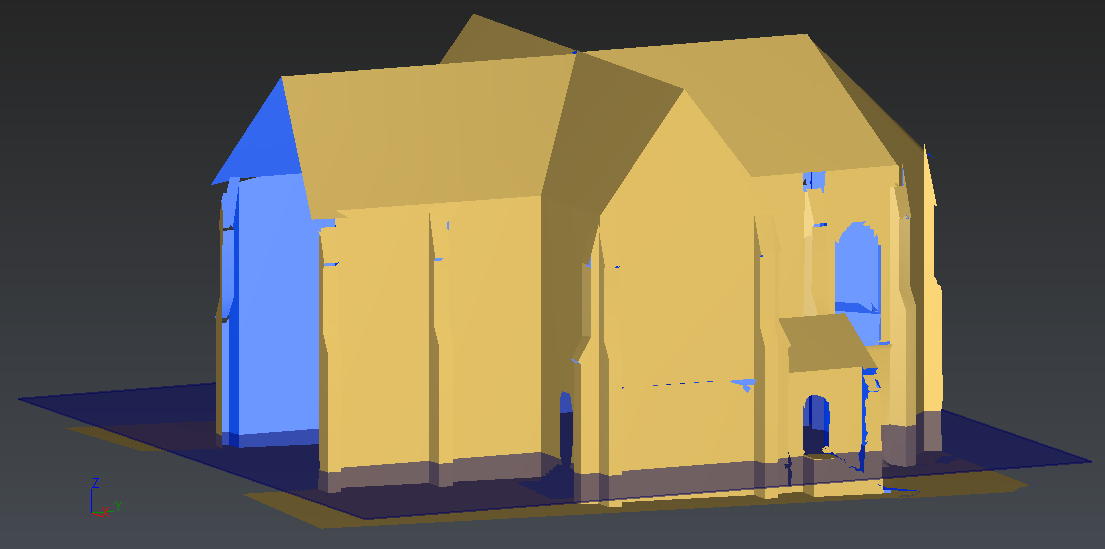
图 8:模型上的水平断面。
点击 OK, Exit 确认结果。
多段线已创建,并插入到 Planar Sections 中。
随后你可以将这些多段线导出为 DXF 等格式。曲面模型也可以通过 Export Export project in DXF file(导出 导出项目为 DXF 文件)导出为 DXF。
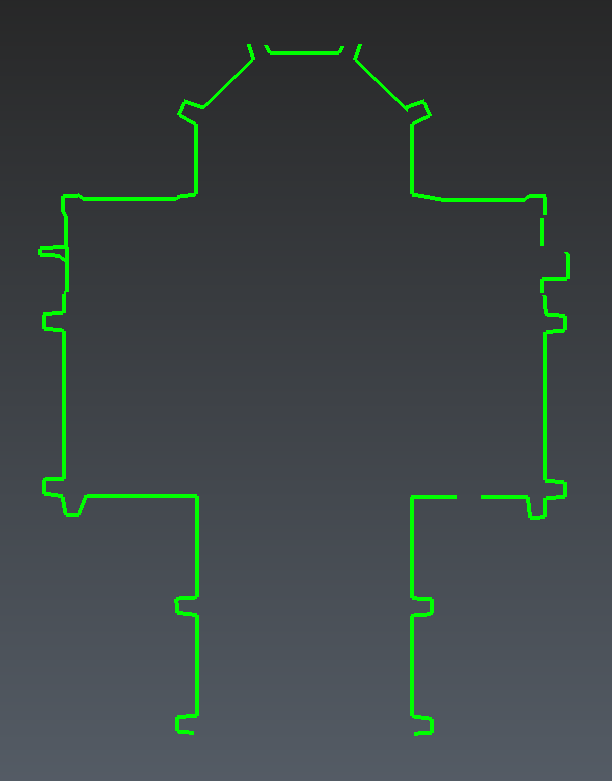
图 9:教堂的二维平面图。
已完成完整提取的教堂模型:BuildingExtraction_done.3dr(下载)。