

新增功能
Cyclone 3DR 2026.1.0 是一个重要版本,包含产品的新功能和改进。
主要变更和新功能概述如下:
- Scan to Steel
- GeoTag 体验
- 导入 Navisworks 模型(NWD)
- 收藏脚本:Polyline Clearance
- Portable Viewer
Scan to Steel
3DR | PLANT
Scan to Steel 是 Cyclone 3DR 中建模工具的新增功能。
它通过支持直接从实景采集数据设计钢结构,满足 工厂与工业领域 的需求。典型用例包括:
- 创建 竣工模型,以在外部系统中添加或更新参照
- 生成适用于 结构分析 的模型
.png)
使用 Scan to Steel 设计的钢结构
与 Scan to Pipe 类似,Scan to Steel 是一个 分步式工作流,包含以下阶段:
- 定义层级
- 提取钢构件
- 将结果导出为外部文件格式
有一个教程 Guided Workflow | Modeling an As-Built Steel Structure 可帮助您开始使用此新功能。
关键要点
任意点云
Scan to Steel 的主要优势之一是它与大多数点云来源兼容,且 无需任何转换。
例如,可以直接从存储在 Hexagon GeoCloud 上并流式传输到 Cyclone 3DR 的点云中提取钢构件。您可以参阅 Scan to Steel | Point cloud source 页面,了解点云来源兼容性的完整概述。
分类
虽然并非强制要求,但使用 PLANT 模型 对输入点云进行 分类 可在两个主要方面显著改善用户体验:
- 增强的可视化:在工作流的各个步骤中,用户都可以按类别筛选可见点,从而更容易聚焦于相关区域、提取钢构件并隐藏周围的环境数据。
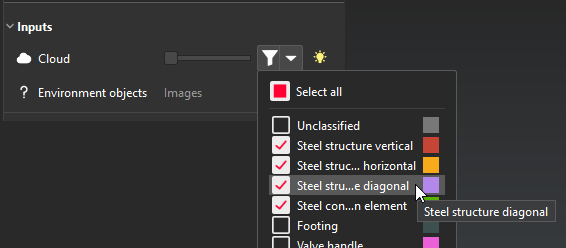
分类筛选菜单 - 优化的提取:提取算法经过优化,仅处理 可见的类别。这在复杂或具有挑战性的环境中尤为有益,因为附近的资产可能会干扰自动检测。该方法还可以与限界框(limitbox)结合使用,以隔离感兴趣区域。
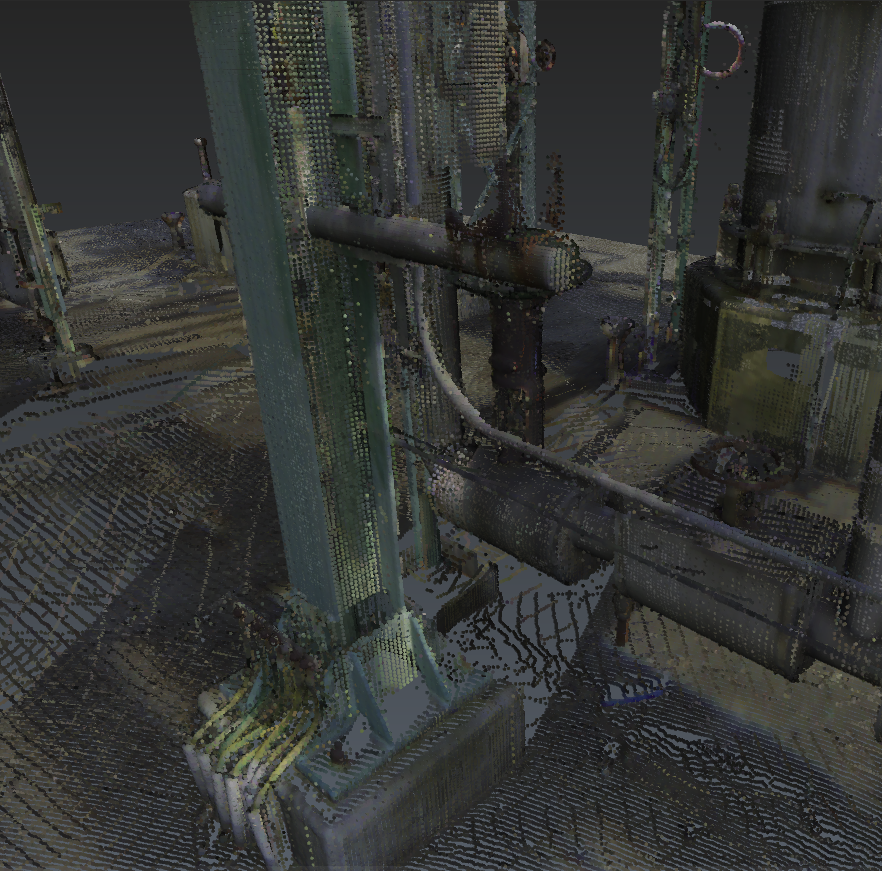
具有挑战性的提取区域
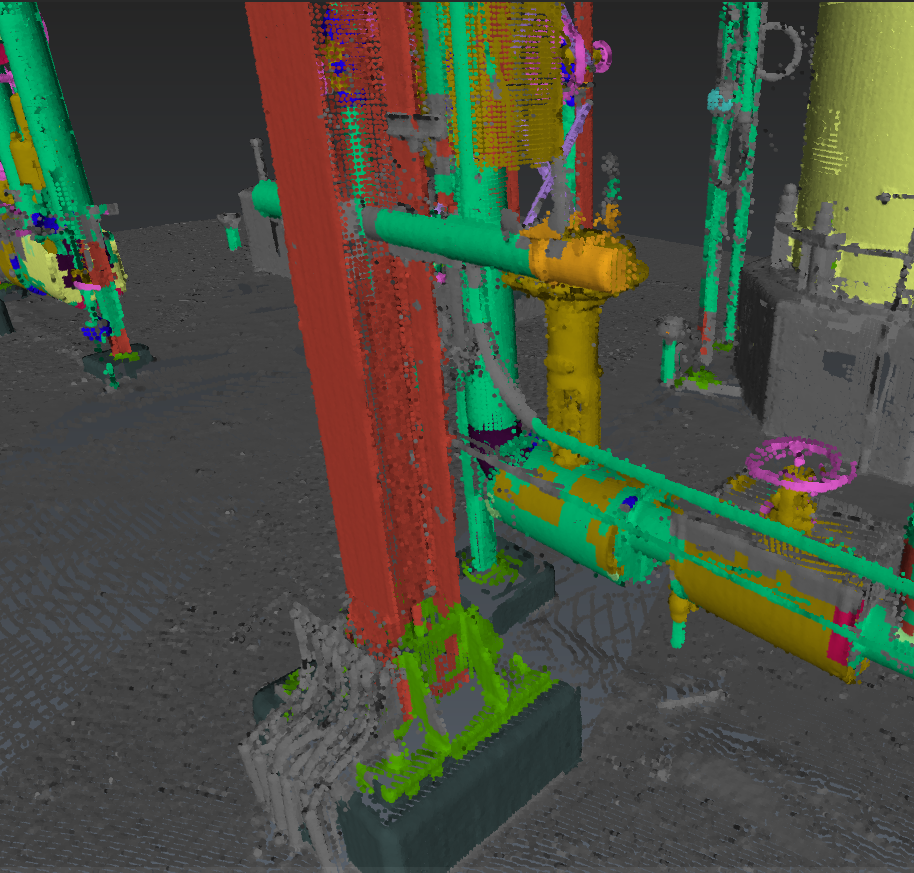
分类(PLANT)有助于识别不同的资产
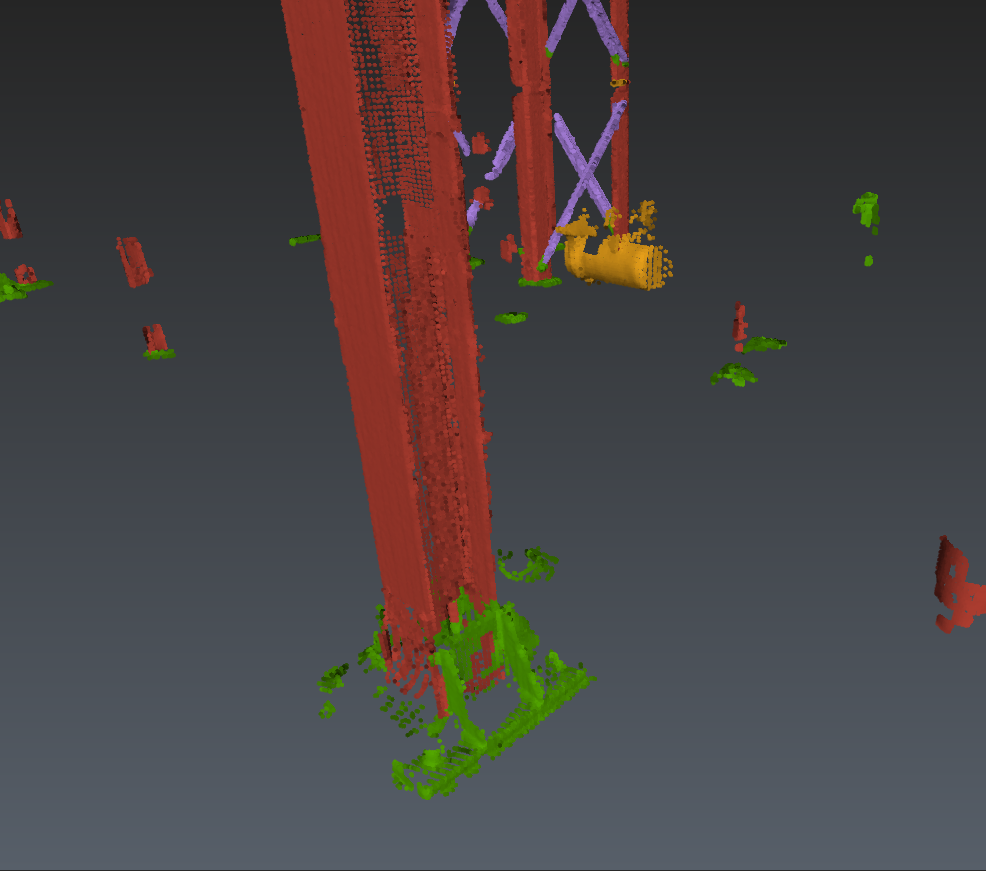
分类筛选有助于聚焦于钢结构
仅可从原生 Cyclone 3DR 点云使用分类。
步骤 1 - 层级定义
工作流的第一步是定义 结构层级。
定义层级 在后续步骤中具有多项优势:
- 垂直构件(例如 柱)可以自动延伸以到达相关的上下层级。这可确保所有垂直构件正确对齐,并显著节省时间。
- 按逻辑结构组组织的钢构件更易于 操作、检查和验证。
- 定义的层级结构会在某些导出格式(如 IFC)中保留,从而确保与下游工作流的一致性。
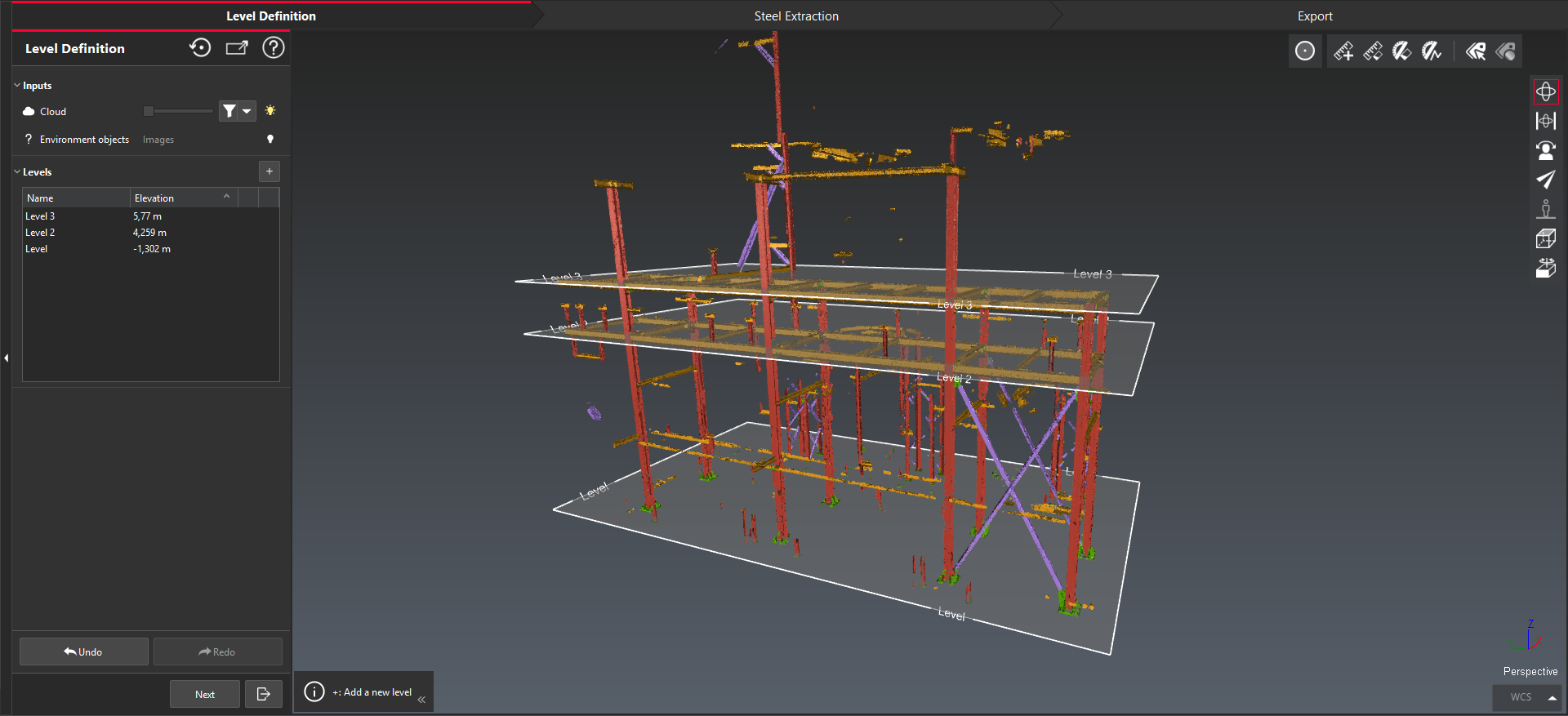
定义了三个层级以匹配扫描结构。
步骤 2 - 钢构件提取
第二步提供了多种工具,用于从点云中 提取全部 钢构件。
支持的构件分为三个类别:
- 柱
- 梁
- 其他,例如支撑、柱间支撑等。
提取过程
提取可以通过 单击 开始。对于具有挑战性或噪声较多的环境,可以定义 第二次单击 来帮助引导算法。
钢构件基于一组 预定义的参照和型材 进行提取,并按 Standards 组织。
该算法通过评估点云覆盖度以及相对于周围点的偏差误差,从所选标准中自动选择最合适的型材。
也可以添加 自定义标准 来扩展钢参照列表。
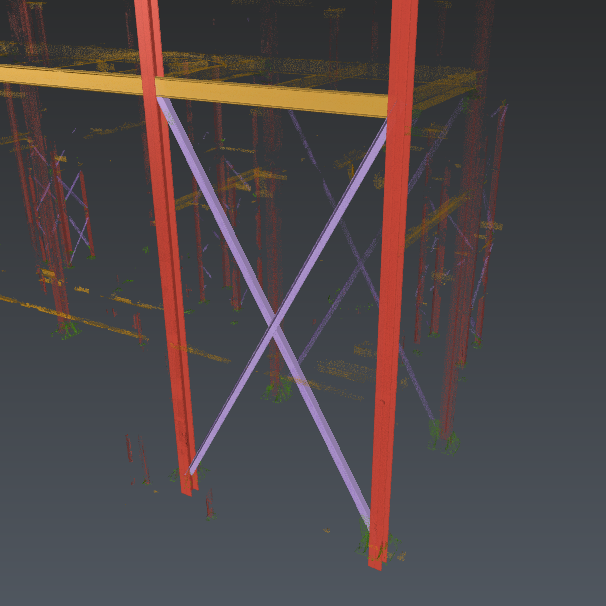
三种类型的构件:柱、梁和其他。
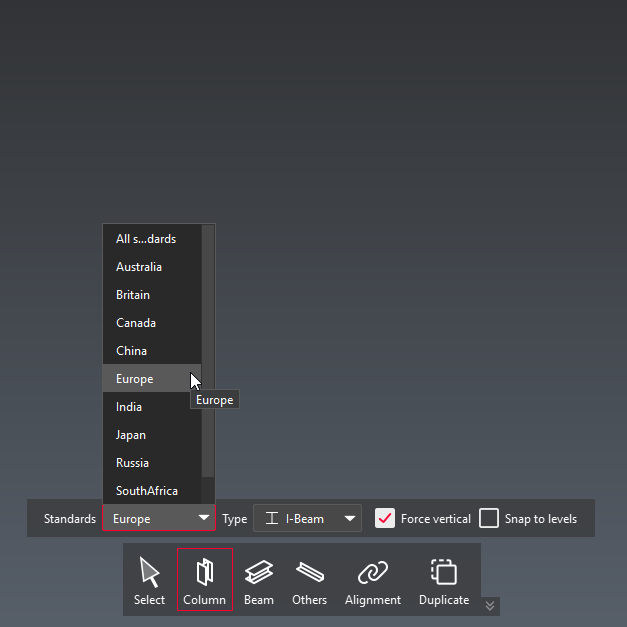
提取柱时的标准选择。
提取完成后,会显示 Extraction View 以查看建议的型材。
在该视图中,可以:
- 从 左侧面板 中选择不同的参照
- 手动调整提取的构件(旋转、平移)
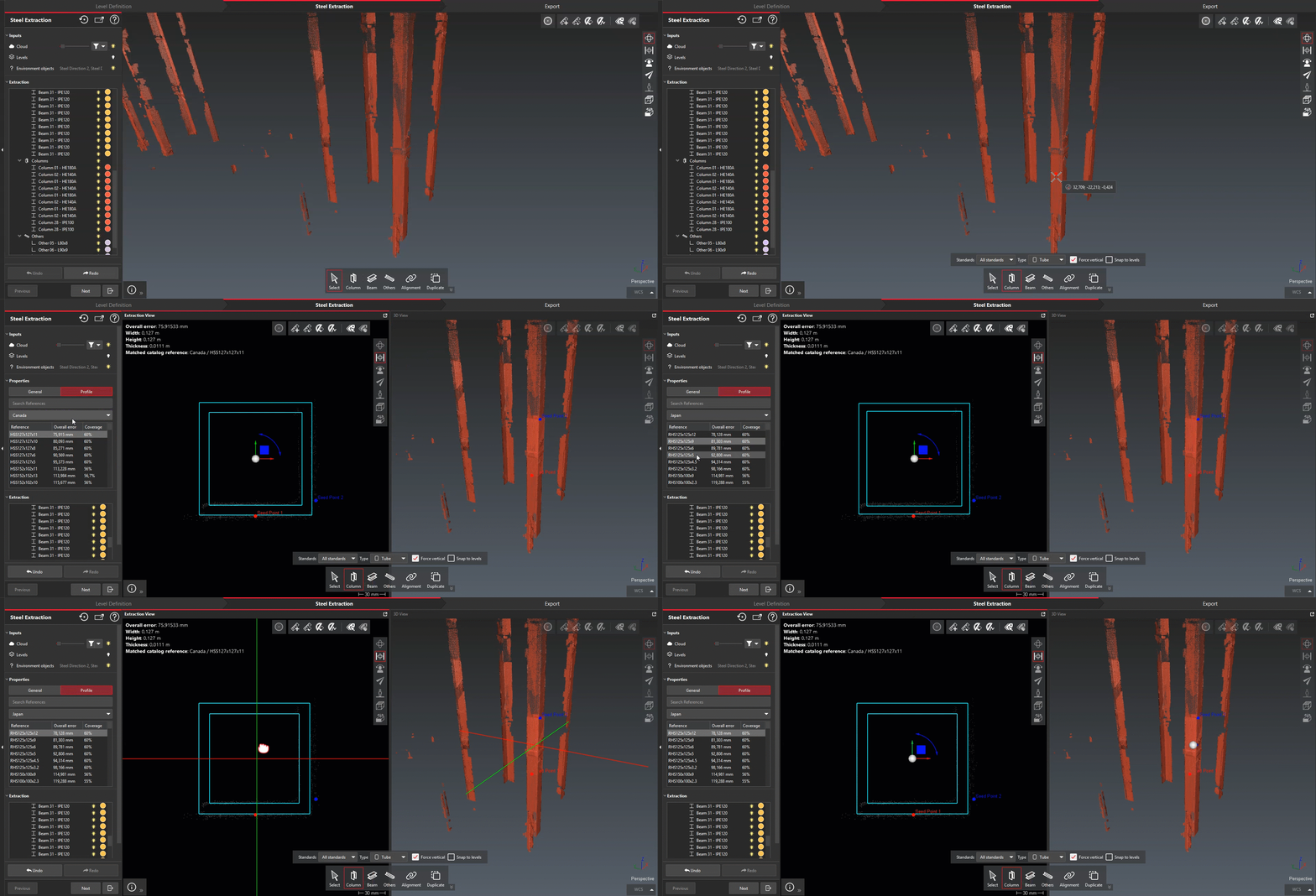
在 Extraction View 中调整提取结果。
对齐
为确保钢构件准确拼接,提供了 Alignment 模式。
该模式允许将梁 在两个柱之间对齐并延伸。
对齐结果依赖于每个输入构件的不同轴线位置,从而确保对连接的最佳控制和一致的几何形状。
对齐并延伸梁,使其适配两个柱端。
复制构件
由于钢结构主要由 重复构件 组成,因此提供了 Duplicate 模式,可沿指定方向高效复制已提取的构件。
在处理规则或重复的结构布置时,这可显著加快建模速度。
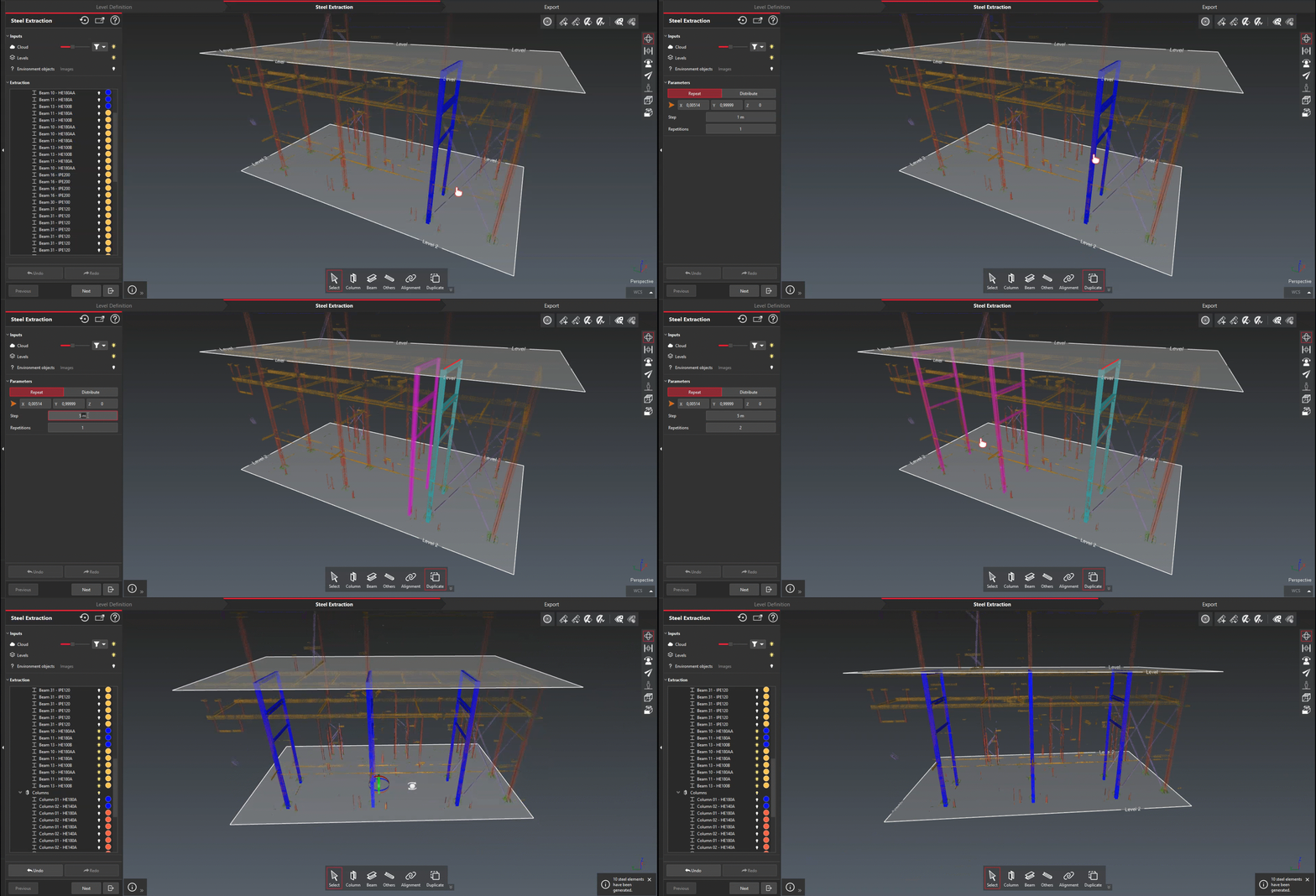
复制构件
步骤 3 - 导出
提取完所有钢构件后,即可将它们 导出 到外部文件。
与 Scan to Pipe 类似,提供多种导出格式,以确保最佳的 协作 以及与 下游工作流 的兼容性。
其他导出选项包括:
- 仅导出 选定的子集 构件
- 仅导出 轴线和型材(仅限 CAD 格式)
GeoTag 体验
Cyclone 3DR 和 Cyclone 3DR Viewer 现在支持可视化并导航到 来自 LGSx 的 GeoTags。
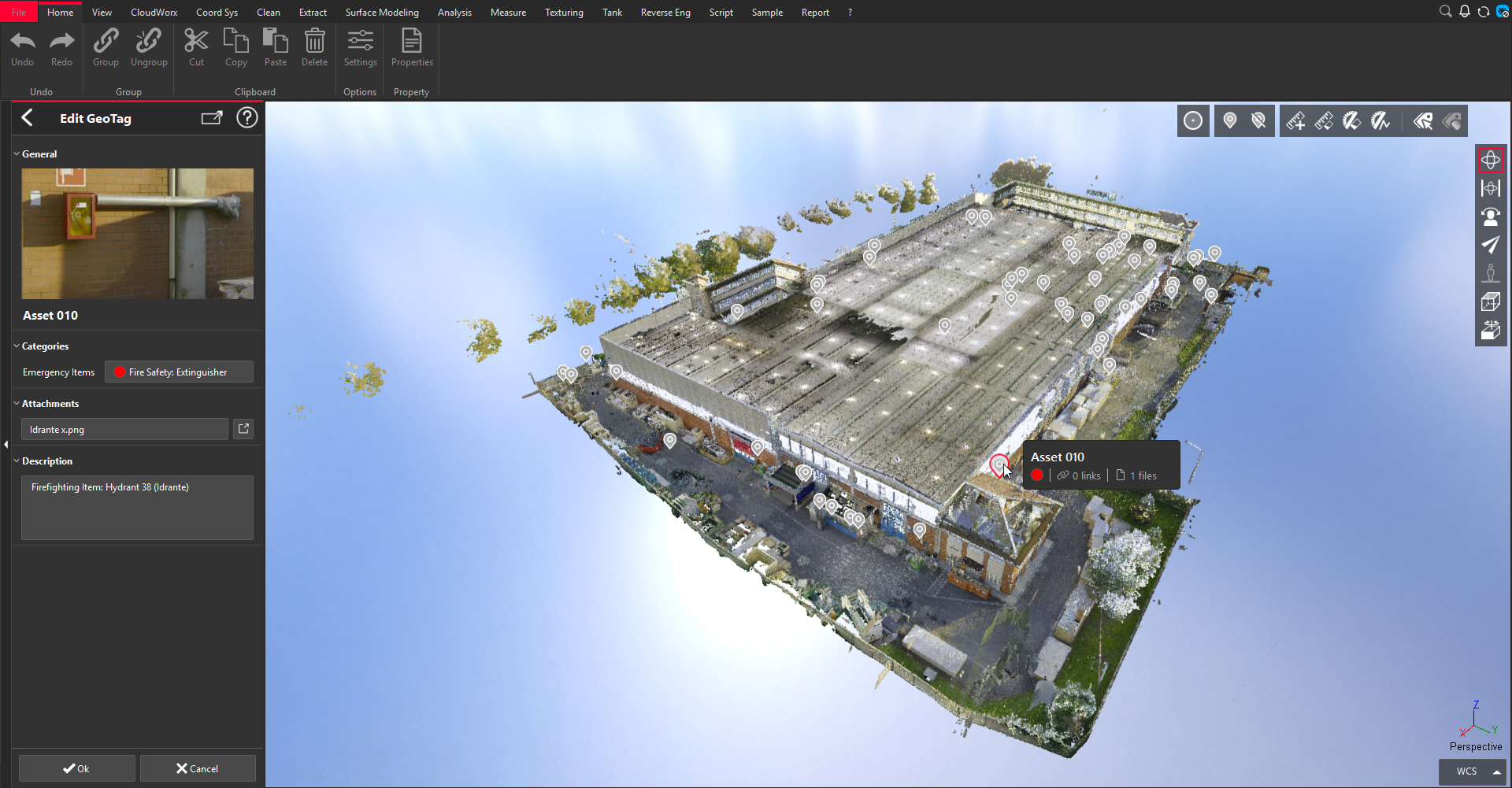
Cyclone 3DR 中的 GeoTag 体验
流式传输与导航
3DR | Standard 3DR Viewer
导入 LGSx 文件后,Geotags 会自动添加到文档中。
新增了一个 工具栏,可快速 管理 场景中所有 GeoTags 的 可见性。
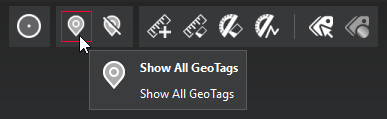
用于管理可见性的 GeoTag 工具栏。
可以从对象浏览器跳转到 某个 Geotag 位置,可通过上下文菜单或树视图中每个项目旁的设置菜单实现。
新的 Browse GeoTags 命令提供了一种高效浏览项目中所有 Geotags 的方式。
在那里,用户可以根据内容筛选 GeoTags,既可以简单地 在标题或描述中搜索,也可以使用基于任意字段值的更 高级筛选。
单击一次即可访问每个 GeoTag 的全部内容,用户可以查看所有关联信息、打开附件并访问嵌入链接,从而促进协作并加快决策。
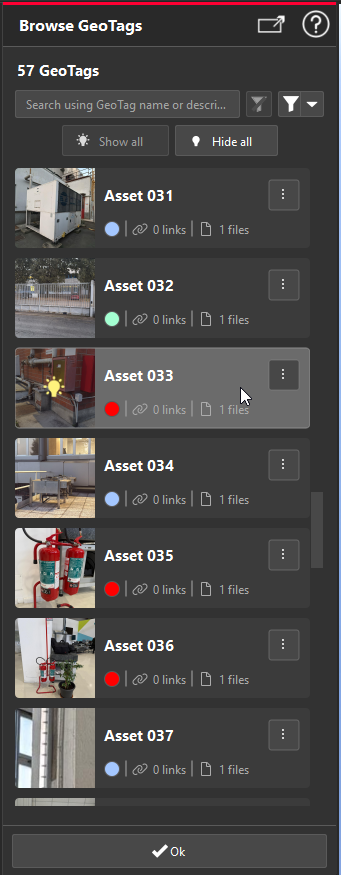
浏览项目中的所有 GeoTags
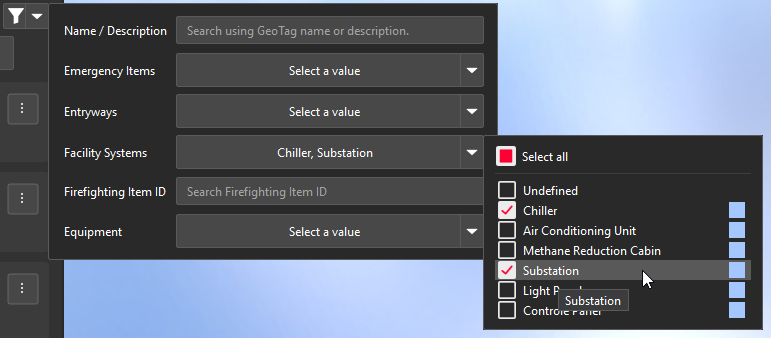
按值筛选
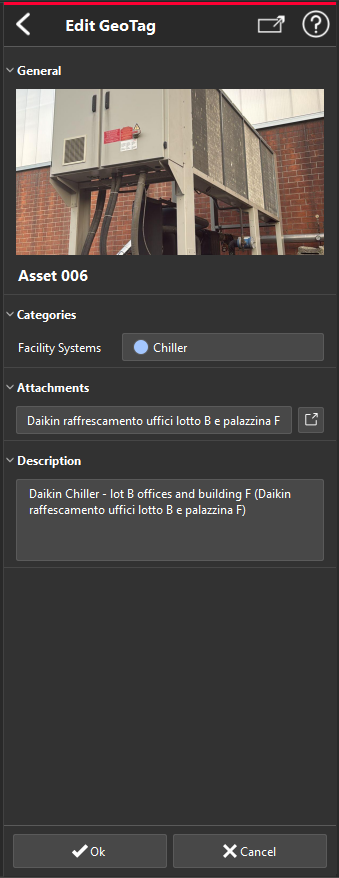
访问 GeoTag 内容
GeoTag 报告
3DR | Standard
报告功能已扩展以支持 GeoTags 内容。
新的 GeoTags Report 命令会收集项目中的所有 GeoTags,并将文本和图像数据整合到单个报告章节中,生成专门的报告数据。
导入 Navisworks(NWD)
3DR | AEC 3DR | PLANT 3DR Viewer
现在可以将 NWD 文件(AutoDesk Navisworks)导入 Cyclone 3DR。
用户将受益于完整的 BIM 体验,以验证其设计并跟踪施工或改造项目的不同阶段:
- BIM Import and Edition,用于选择相关构件
- 与点云进行 BIM Alignment
- BIM 分析(Progress Monitoring、Tolerance Checking、Clash、Visual Notes 等)
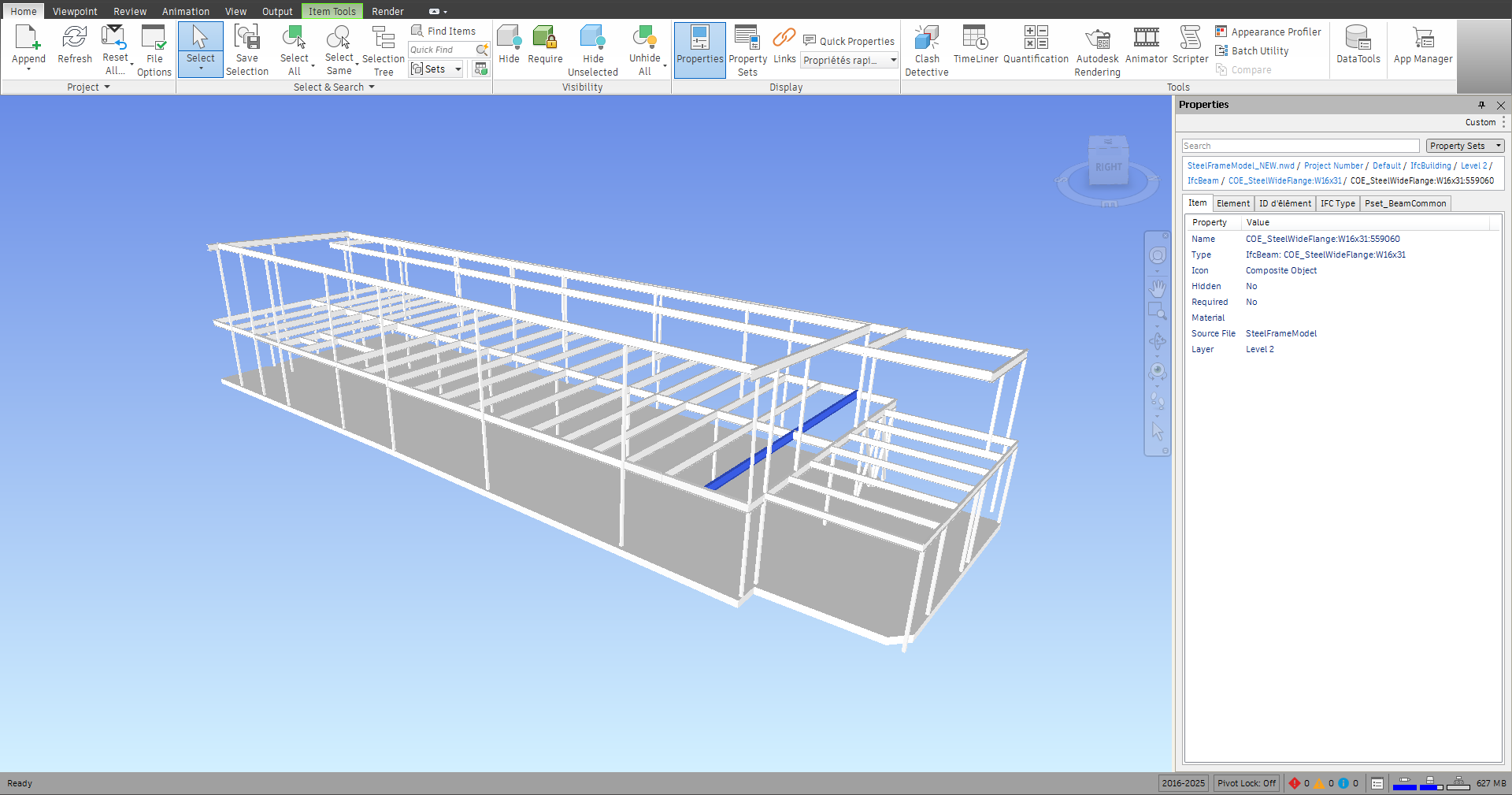
在 Navisworks 中打开的 NWD 文件里的钢结构。
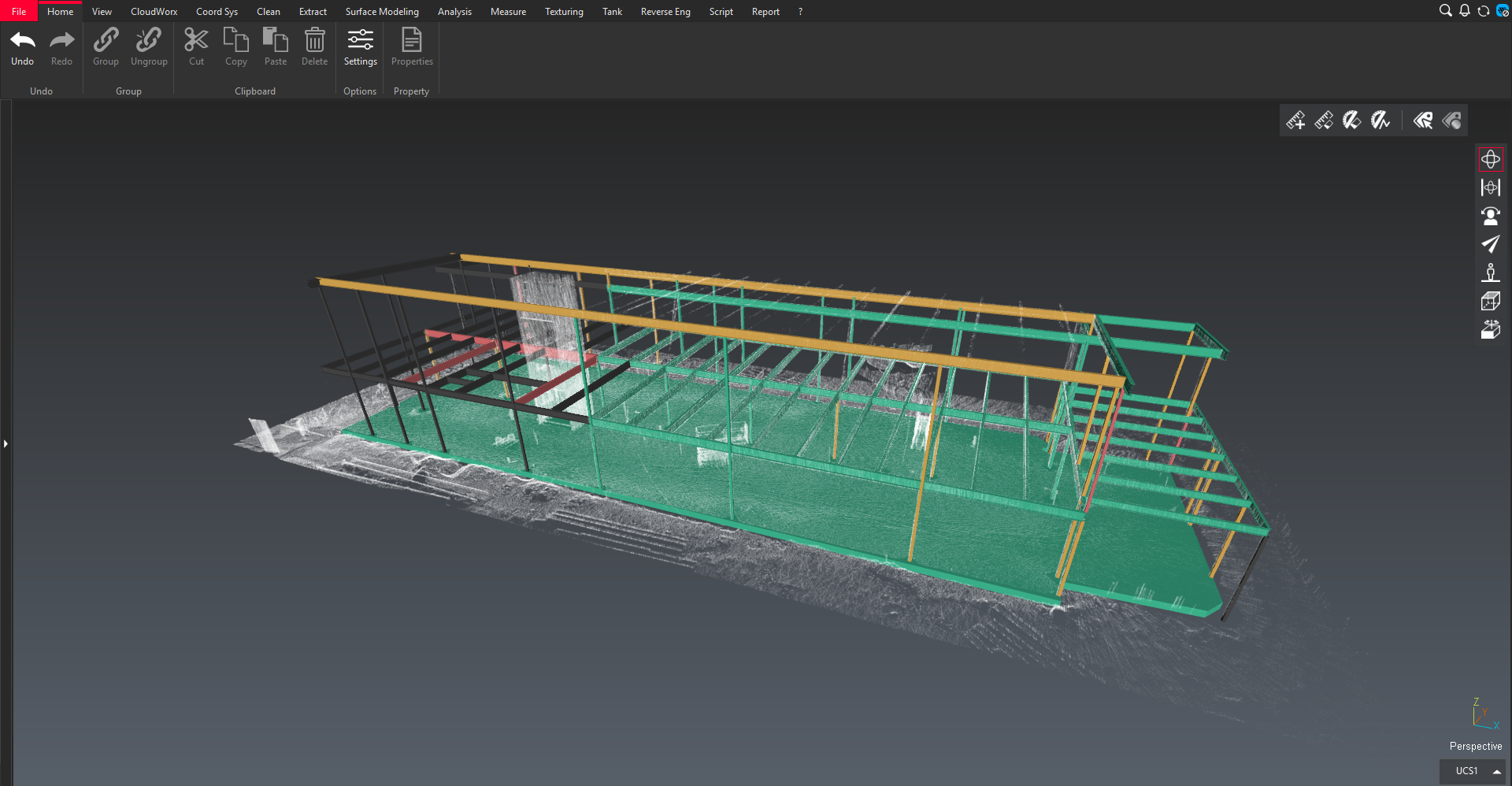
来自同一 NWD 文件的 Progress Monitoring 分析。
Clearance:新增收藏脚本
3DR | Standard
此脚本是 预装脚本 集合中的新增项。
它通过计算多段线之间的垂直距离,实现道路与上方构筑物(如桥梁或电力线)之间 净空的验证。
至少需要两条多段线:一条表示地面,一条表示正在测量净空的构筑物。在启动脚本前选择更多多段线,可以同时计算 多个净空。
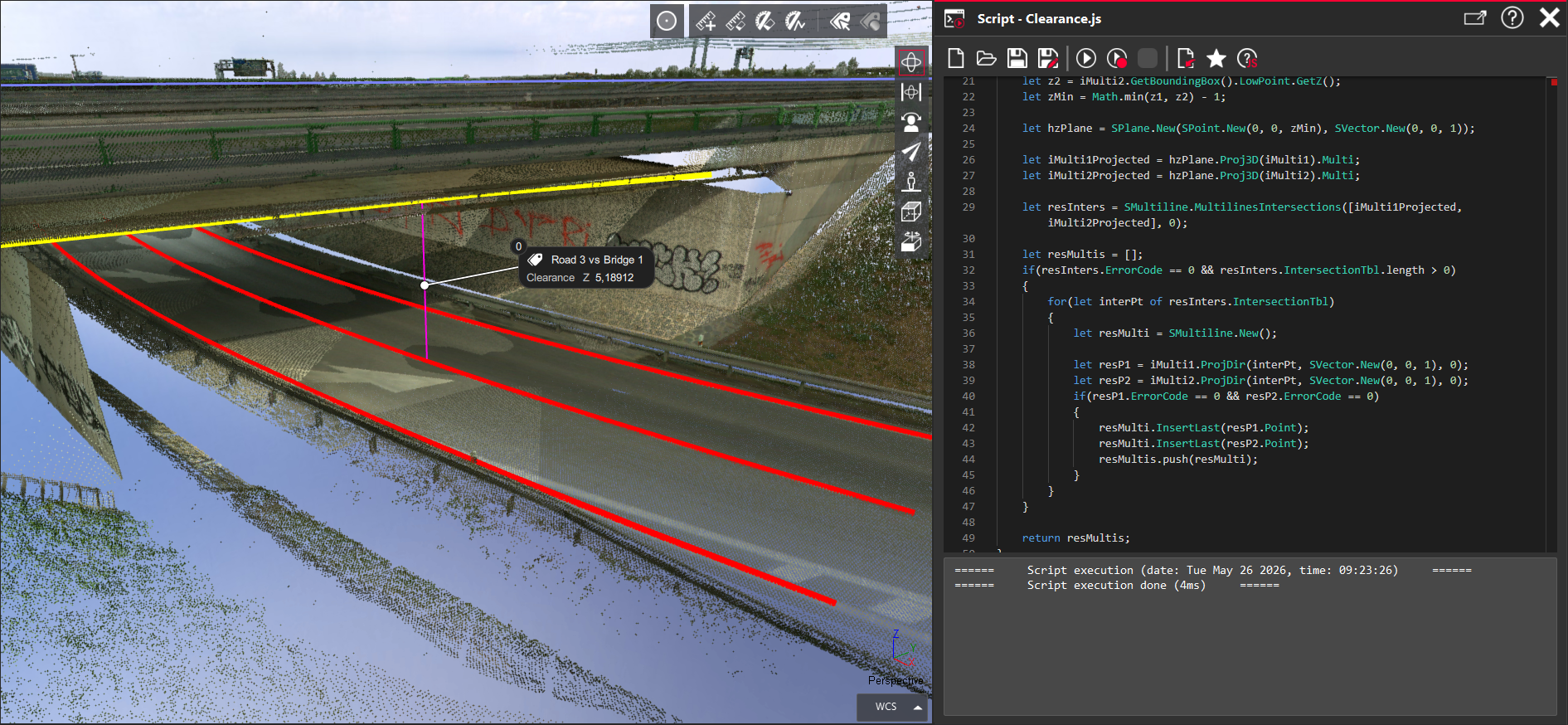
道路与桥梁之间的净空分析。
此脚本可以轻松与现有的 Electric Line Extraction 脚本结合使用,以实现净空验证的自动化。
Cyclone 3DR 免费查看器
Portable Viewer
3DR Viewer
Cyclone 3DR Viewer 现在还以 独立应用程序 的形式提供,称为 Portable Viewer。
此版本无需 传统安装流程 即可使用查看器的各项能力。该应用程序可以直接启动,因此在软件安装受限的环境中易于使用。
在内部 IT 或安全策略 禁止在本地计算机上安装应用程序,但仍允许用户审阅、协作和共享项目的情况下,Portable Viewer 尤为有用。
基于安装包的版本仍是标准使用和协作场景的 推荐选项,因为它提供最佳的集成和完整支持(请参阅下方的 Limitations 部分)。
运行便携版查看器只需几个步骤:
- 下载包含 Portable Viewer 的压缩包
- 将其解压到您选择的目标位置
- 从解压后的文件夹运行可执行文件

运行 Portable Viewer。
Limitations
与安装包版本相比,便携版查看器的限制非常少:
- 不支持 FARO 导入(.fls - .fws)
- 未启用自动更新机制
改进
Hexagon GeoCloud
连接到 Hexagon GeoCloud(原 Reality Cloud Studio)的体验已更新,以匹配新的品牌形象。
此改进同时带来了对 SSO 身份验证 的支持。
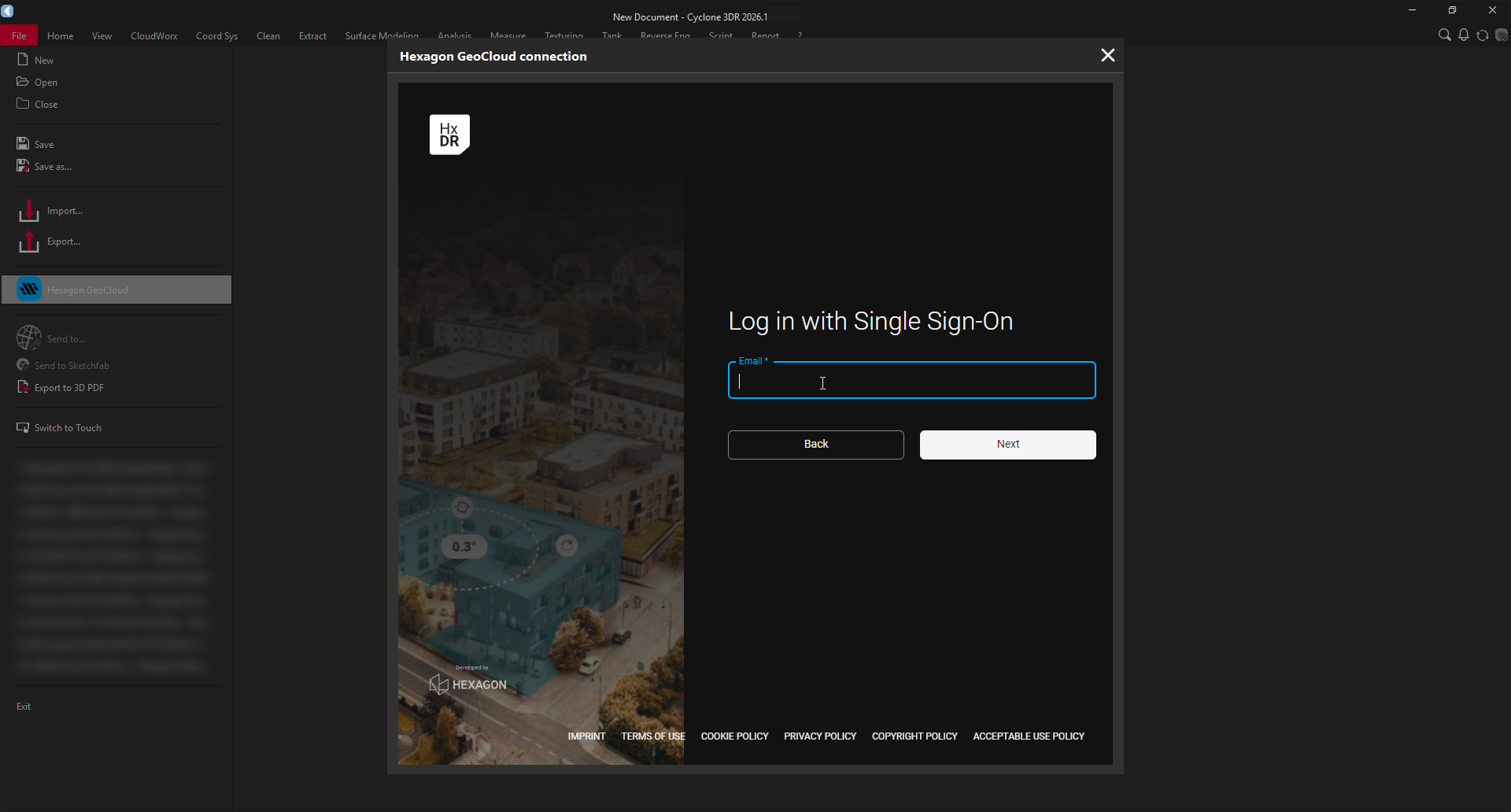
SSO 登录
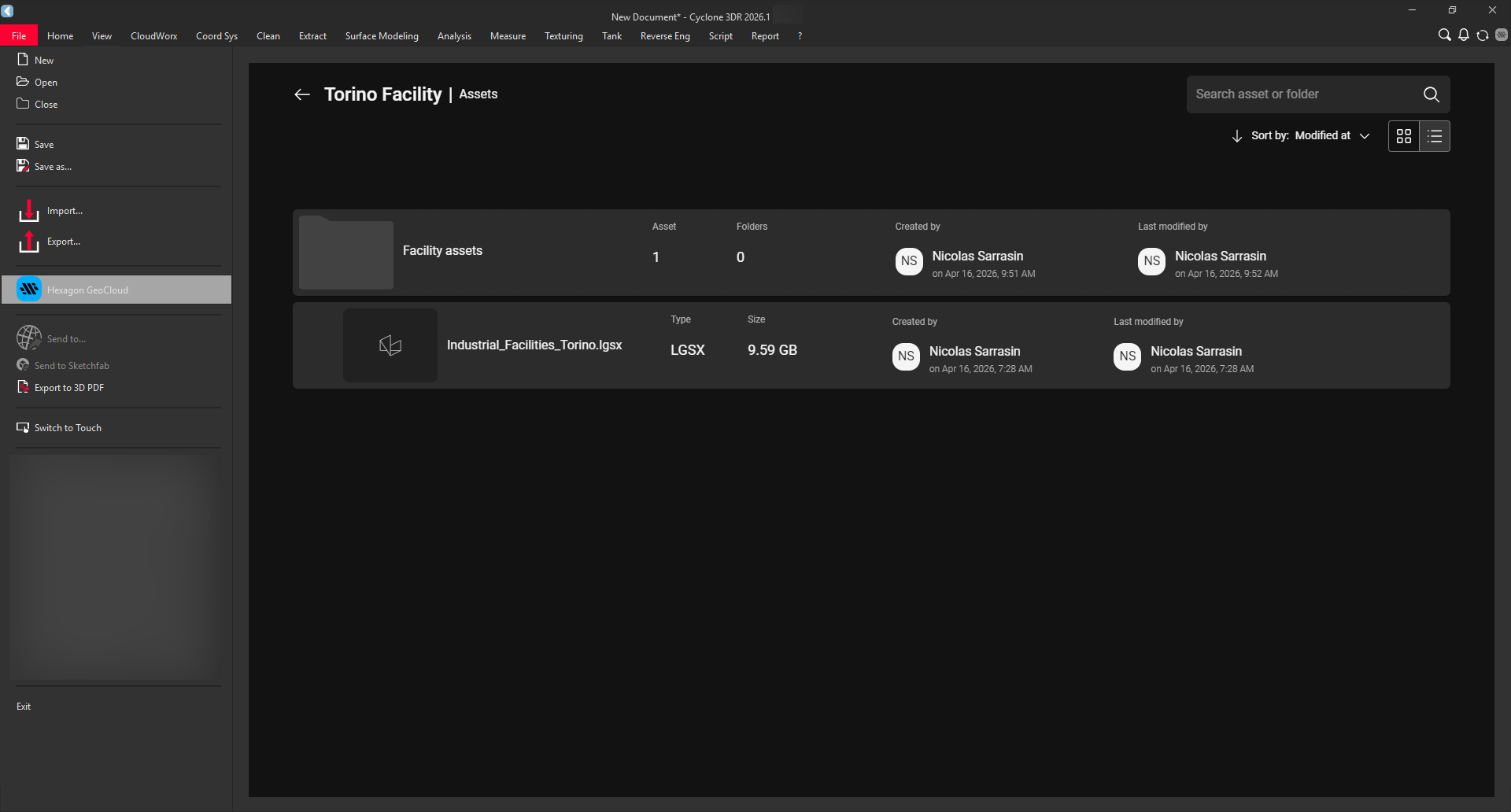
项目浏览
点选择兼容性
点工具栏 的捕捉模式已增强,可 支持可流式传输的点云(Surveying Target 模式除外)。
因此,这一变更引入了一系列兼容性改进,可支持广泛的应用程序,便于建模和协作。
列举其中一些:
- 扩展 Virtual Surveyor 的能力,以完全支持 LGSx 和 Hexagon GeoCloud 项目(无需转换)
- 通过单击 Hexagon GeoCloud 点云准确 绘制多段线
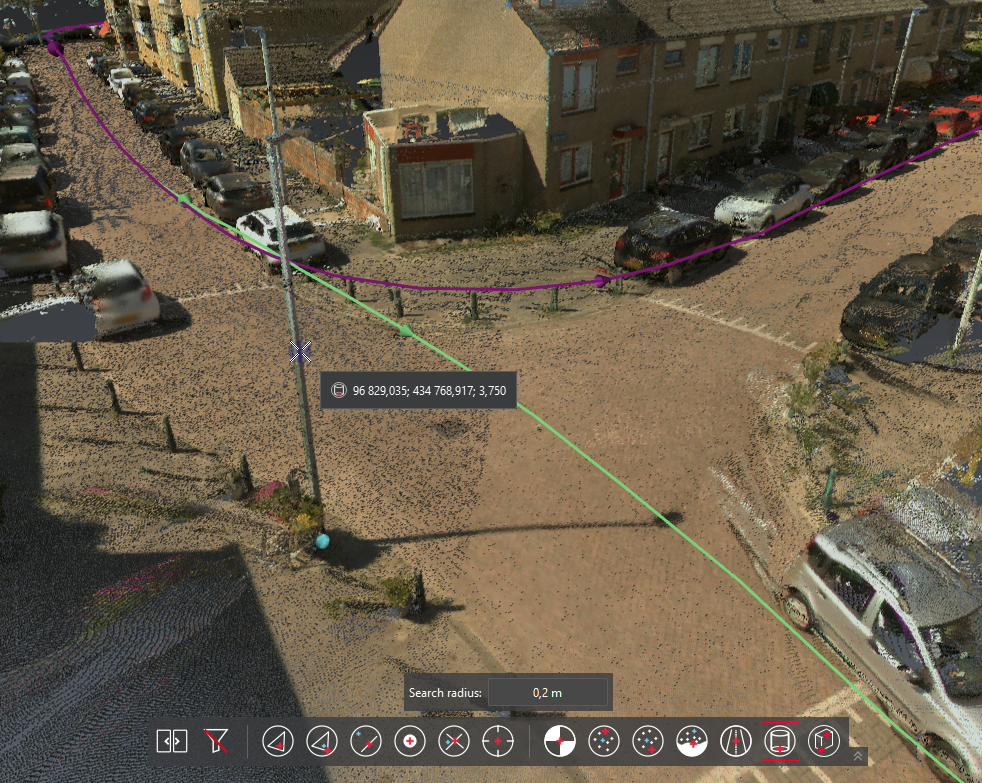
从流式传输的点云(LGSx)中 提取杆中心(Pole Center)
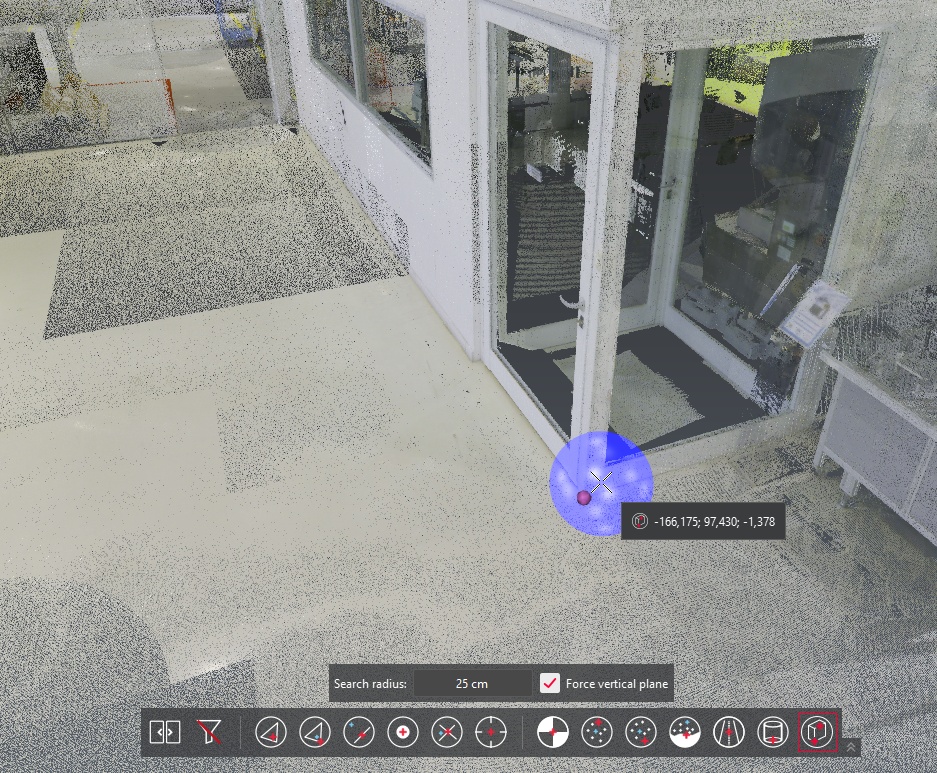
从流式传输的点云(Hexagon GeoCloud)中 提取角点(Corner)
与从 GeoCloud 流式传输的点云的兼容性目前作为 beta 功能 提供。有关更多详细信息,请查看 Working with streamable data 页面。
Search Commands
Search Commands 功能允许用户快速查找并访问任何可用命令,无需 在 Ribbon 中 逐层导航。
尽管它 自 2019 年起 就已可用,但仅能通过键盘快捷键访问,因此大多数用户并不了解。
在此版本中,Ribbon 中新增了一个专用按钮,使 Search Commands 直接可见且易于访问。
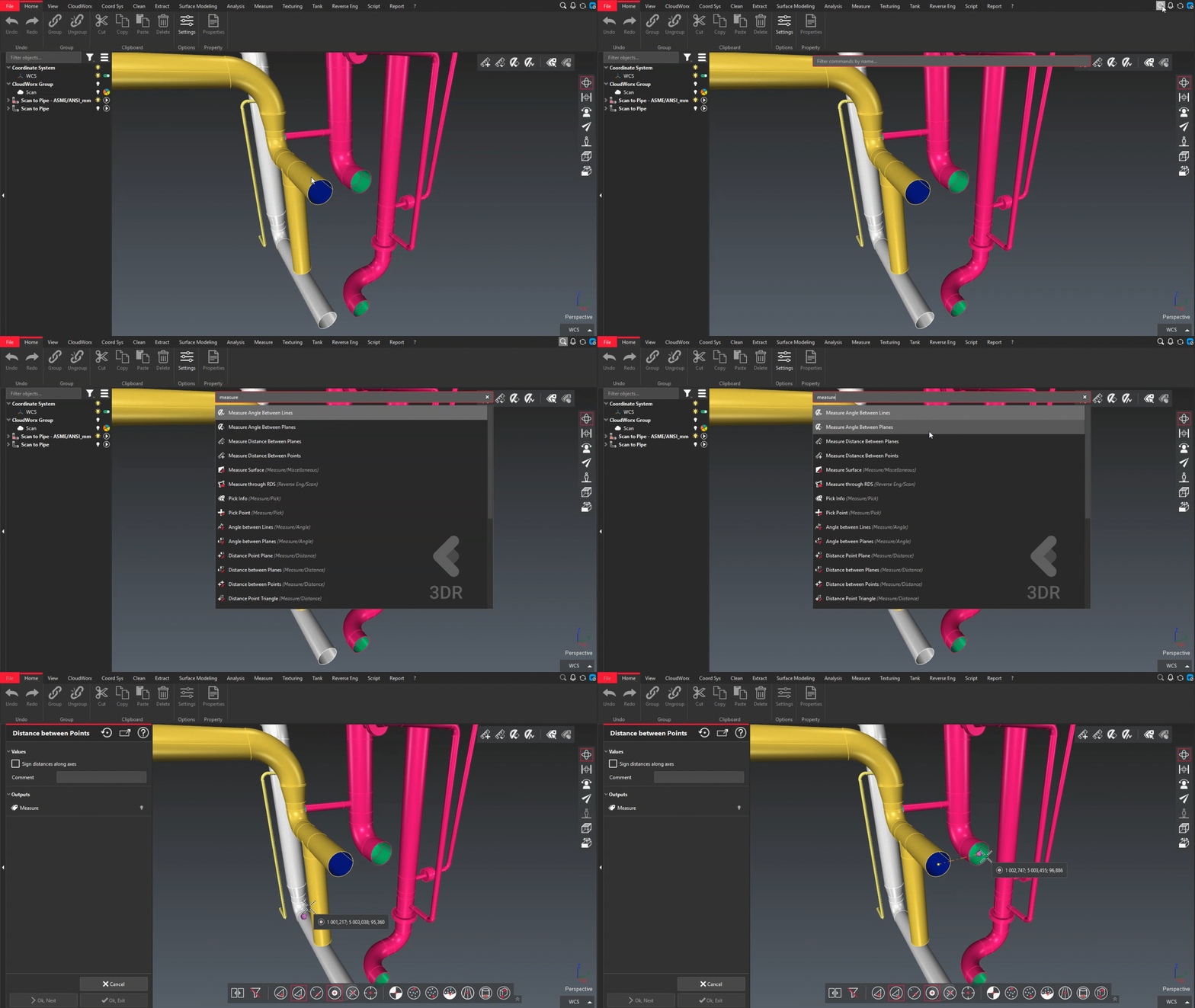
可在 Ribbon 中访问 Search Commands
显示与导航设置
点形状
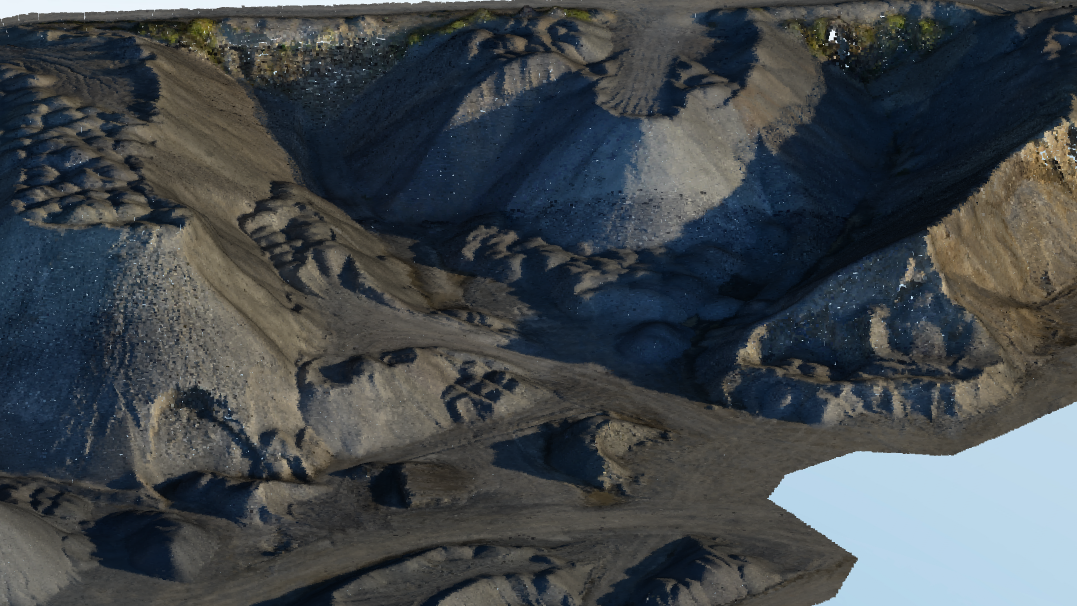
Settings 对话框的 Display 页面中新增了一个选项,允许用户在两种点形状之间切换:圆形 或 方形。
圆形仍为默认设置。
方形对于 低密度点云 尤为有用,因为它覆盖更大的像素区域并提高点的可见性。
作为背景说明,方形点在 2022 年被圆形点取代,现在在本次发布中作为选项重新引入。
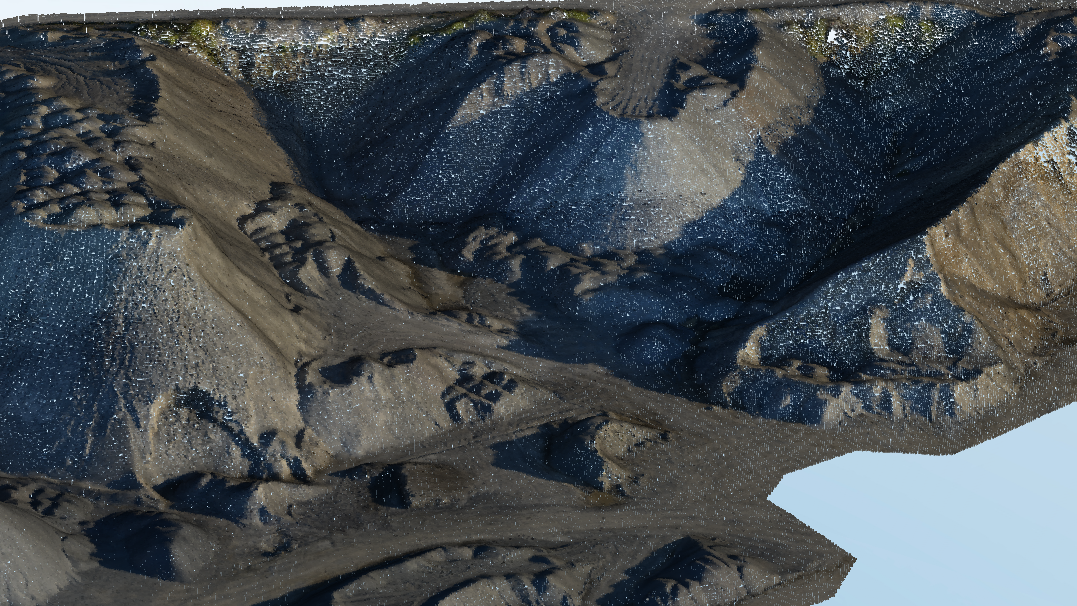
圆形点
方形点
AutoCAD 相机配置
Settings 对话框的 Display 页面中新增了一个 相机配置(camera profile),可高度匹配 AutoCAD 的导航行为。
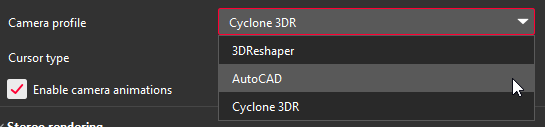
在 Settings 中选择相机配置

相机工具栏
此模式为 Cyclone 3DR 带来 类似 AutoCAD 的导航体验,使用户可以在两个应用程序之间无缝切换并便于协作。
此相机配置的主要功能包括:
- 用于在 Perspective(透视) 和 Orthographic(正交) 投影之间切换的专用按钮
- 可直接通过鼠标滚轮使用 Pan、Orbit 和 Free Orbit(已禁用 Reference Vector)
- 从工具栏激活时,特定模式(如 First Person)表现为 临时模式,可随时按 ESC 退出
有关此新相机配置的完整快捷键列表,请查看 Navigation 页面。
其他改进
- Display:改进了渲染大量多段线时的性能。
- Extract > Contour Lines: 现在会将高程信息添加到多段线集合的名称中。
- File > Export LGSx: 新增了调整点云分辨率的功能。在脚本方法中同样可用。
- Notification Center: 现在会记录命令结果。
- Scan to Pipe > Export Mesh: 新增了以 WCS 导出的选项。
- Script: 为
SCloud.BestSqSlot()新增了可用返回值StdDeviation和DistWorstPt。 - Send To: 现在支持以 Rectangle 形式发送。
已修复问题
- Analysis > Profile Extraction: 修复了从 LandXML alignments 中提取的曲线段反向的问题。
- Connect to Hexagon GeoCloud: 修复了旋转流式传输的点云时相机枢轴(pivot)不正确的问题。
- Script: 修复了调整脚本对话框大小时可能发生的崩溃。
已知问题
- Documentation Center 仅提供英文版本。
- 可能会出现一些 DWG 导入和导出问题。建议使用 Send to CAD 功能。
- 如果 DXF 可以用标准版本导入,则 DWG 需要 AEC 或 PRO 版本。一种变通方法是使用 AutoCAD 中的 3DR Send 命令发送到 Cyclone 3DR。
- 将视图集(viewsets)导出为 PDF 报告或 BCF 工单在 NVidia 驱动程序 573.48 版本中无法正常工作。已在 580.92 版本中修复。
- Scan to Steel 与直接从 Leica Cyclone REGISTER 360 PLUS 流式传输的点云或受密码保护的 LGSx 文件不兼容。
- Navisworks 2016 之前的 NWD 文件无法导入。
- “Live Preview” 模式下的图表可能会无限缩小。
弃用功能
Leica Geosystems 力求在现有技术以及第三方合作伙伴支持的前提下,合理地支持尽可能广泛的操作系统和文件格式。
每次发布时,我们都会根据行业趋势和已公布的产品终止计划,审查当前支持的格式和操作系统列表。
Leica Geosystems 可能会在任何一次发布中新增或终止对某种文件格式的支持。已过时的操作系统将在其公布终止后的六个月内或下一个主要软件版本发布时(以先到者为准)继续获得支持。服务器产品将按照 Leica 的 Client License Manager(CLM)所支持的服务器保持一致,以防用户遇到不兼容问题。
Cyclone 3DR 2026.1.0:
- Cyclone Enterprise: 不再支持通过 CloudWorx 菜单连接到 Cyclone Entreprise。因此,以下命令已被移除:
- CloudWorx > Connect to Cyclone Enterprise
- CloudWorx > Manage Connections
SCwCloud.ManageConnections已移除
通用性
计算机配置
有关最新规格,请参阅 Cyclone 3DR | Computer specifications 页面。
安装更新流程
所有安装细节均可在专门的 FAQ 页面 上获取:Cyclone 3DR | Installation process。
互操作性
导入 / 导出支持的文件格式
有关各许可所支持文件类型的完整列表,请参阅 Cyclone 3DR Technical Specification 页面。
与流式传输项目的兼容性
Cyclone 3DR 能够流式传输并处理来自不同来源的数据,例如 LGSx 或 Hexagon GeoCloud。
Working with streamable data 文档页面提供了用户体验和相关工作流的全面概述。
连接到 Cyclone FIELD 360
从 Cyclone FIELD360 到 Cyclone 3DR(2024.0 及更高版本)项目的连接仅限于 TLS 传感器:
- P-Series
- RTC360
- BLK360、BLK360 G1
许可
- 所有持有 Cyclone 3DR 有效 CCP 或截至 2026-04-01 有效的 CCP 的用户,均可运行此新版本的 Cyclone 3DR。
- 所有持有 Cyclone SURVEY 有效 CCP 或截至 2026-04-01 有效的 CCP 的用户,均可运行此新版本的 Cyclone 3DR(仅限 Standard 和 Survey Edition 功能)。
- 所有持有 Cyclone MODEL 有效 CCP 或截至 2026-04-01 有效的 CCP 的用户,均可运行此新版本的 Cyclone 3DR(仅限 Standard 和 Plant Edition 功能)。