
AUTOCAD BASIC AUTOCAD PRO revit navisworks bricscad basic bricscad pro ULTIMATE
Clipping | Section Views
Command Line
- AutoCAD / BricsCAD: CWSECTION
Section View 子命令允许沿指定的坐标轴在三维中定义一个平面,然后隐藏该平面一侧的点,从而得到点云的剖面视图。
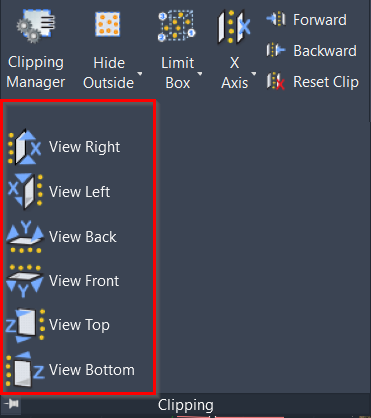
说明
注意: 同一时间最多只能有一个剖切或剖面视图处于活动状态(例如,Y 平面中的剖面视图不能与 X 平面中的剖面视图同时存在)。
使用工具
创建剖面视图:
- 使用命令行:
- 输入适用于您所使用 CAD 系统的命令行提示,然后按 ENTER。
- 输入 X、Y 或 Z 选择裁剪平面的方向,然后按 ENTER。
- 输入 POSITIVE 或 NEGATIVE 以分别裁剪平面之上或之下的点,然后按 ENTER。在图形上会出现一个表示裁剪范围的临时矩形,并跟随光标移动。矩形角点上的垂直线表示点保持可见的方向。
- 将裁剪平面移动到所需位置,然后用鼠标单击,或者在命令行中输入剖切位置的坐标并按 ENTER。所定义的点云部分将从视图中隐藏。
- 使用 Section View 按钮:
- 展开 Clipping 面板的选项以查看 Section View 按钮,并根据裁剪点所依据的轴和方向选择所需的按钮。
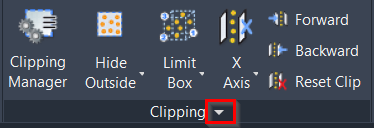
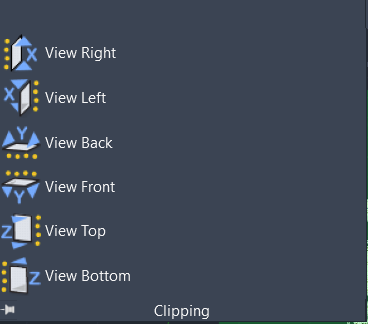 2. 将裁剪平面移动到所需位置,然后用鼠标单击,或者在命令行中输入剖切位置的坐标并按 ENTER。所定义的点云部分将从视图中隐藏。
要打开或关闭任意裁剪记录,请使用 CWCLIPMGR 命令。要关闭当前裁剪组的所有裁剪记录,请使用 CWCLIPOFF 命令。