
Autocad basic AutoCad pro revit bricscad basic bricscad pro navisworks ultimate
Project | Connect To… | Hexagon GeoCloud
Command Line
- AutoCAD/BricsCAD: CWIMPORTGEOCLOUD
该命令允许访问 GeoCloud,直接在首选 CAD 系统中打开 GeoCloud 项目文件。
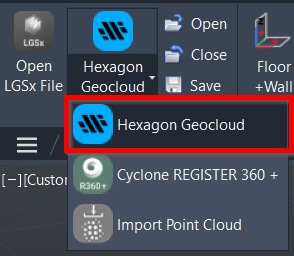
使用工具
要从 CloudWorx 打开 GeoCloud 项目,请按以下步骤操作:
- 在 Project(项目) 面板的 Connect To(连接到) 菜单中选择 HexagonGeocloud,或输入适用于首选 CAD 系统的命令行提示并按 ENTER。
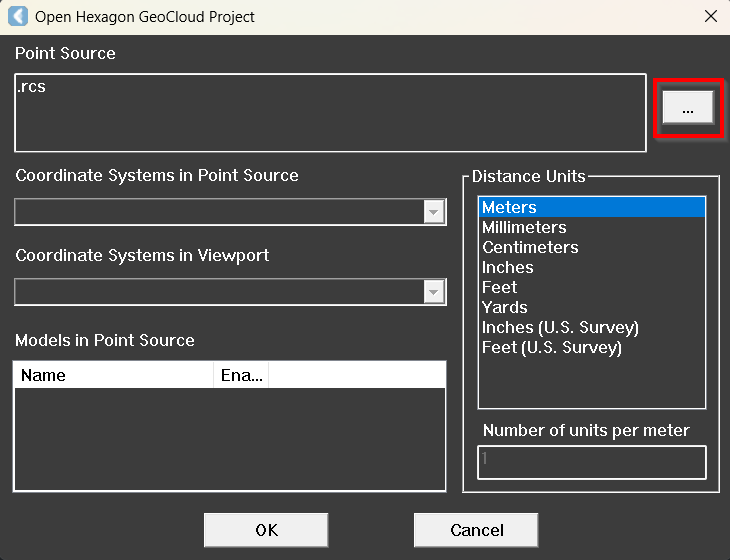
- 在出现的 Open Hexagon GeoCloud Project(打开 Hexagon GeoCloud 项目) 对话框中,选择所需的 GeoCloud 项目文件。
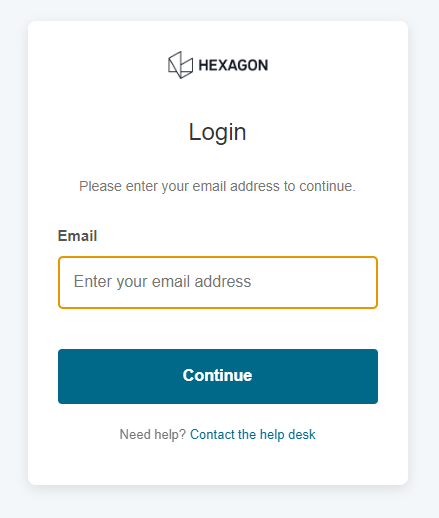
b. 使用您的 HxDR 电子邮件和密码登录。
-
单击省略号按钮浏览项目文件。
-
选中所需文件后,单击其旁边的 Open Asset(打开资产) 按钮。
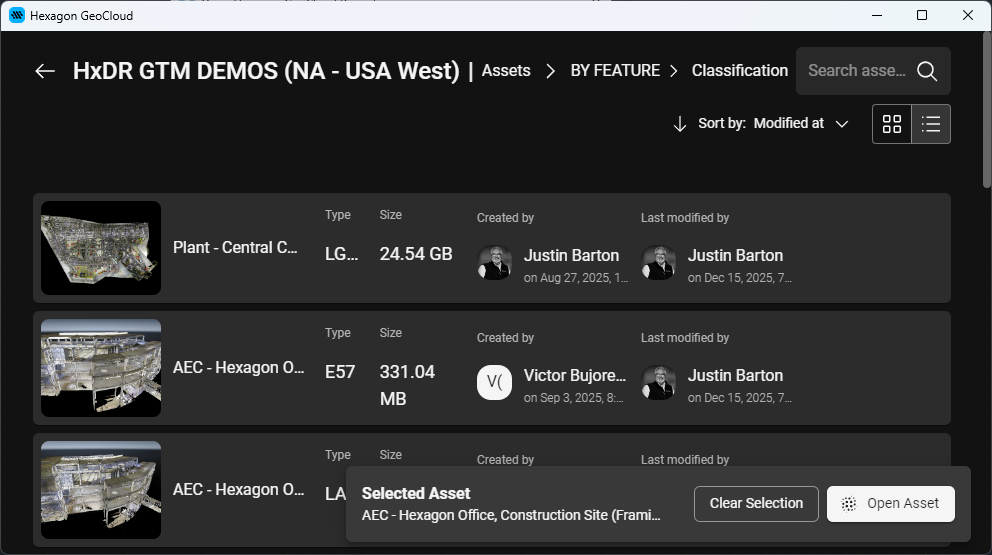
- 点云在 CloudWorx 中完全渲染后,即可使用任意可用的 CloudWorx 工具集对其进行处理。
- 要关闭当前工作区中的活动项目,请单击 Project(项目) 面板中的 Close Project(关闭项目) 图标
 。
。 - 要注销 GeoCloud,请导航至 Manage Connections。
注意
BricsCAD 中的显卡兼容性
部分同时配备集成显卡与独立显卡的笔记本电脑在连接 GeoCloud 时可能会遇到问题。用户可将 BricsCAD 程序首选项设置为集成显卡以解决该问题。