
本指南讲解如何在 CloudWorx for Revit 中使用 Steel Fitter(钢构件拟合) 工具提取钢构件截面并将其拟合到点云上。
CloudWorx for Revit 钢构件提取的工作流视频
练习数据
初始步骤
导入项目数据
- 在 Project(项目) 面板中,点击 Open LGSx。
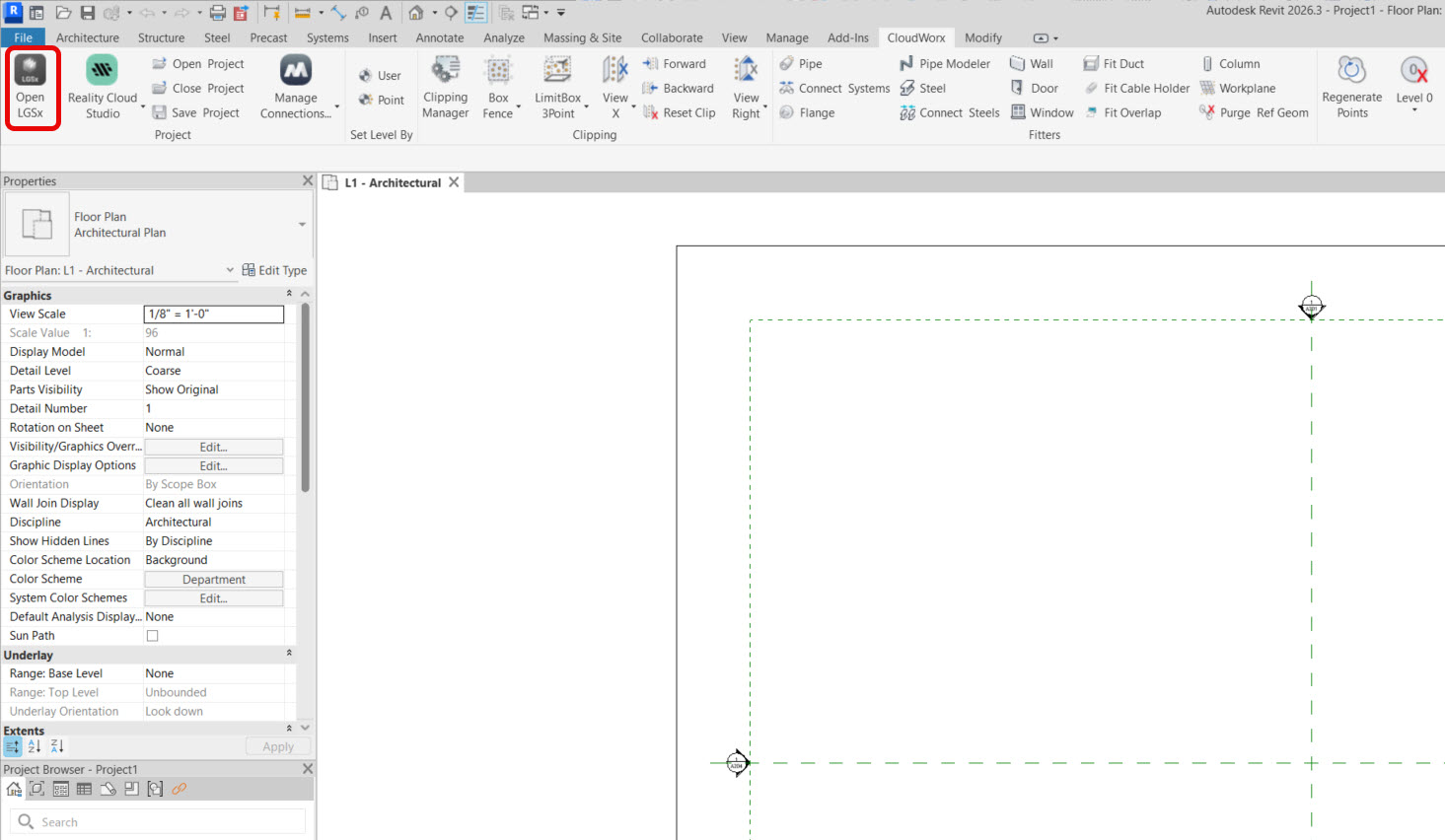
- 点击 OK 关闭关于单位(units)的提示信息。
.jpg) 3. 浏览并找到所需数据集,点击 OK 将其导入 CloudWorx。
3. 浏览并找到所需数据集,点击 OK 将其导入 CloudWorx。.jpg) 4. 删除 scope box(范围框),因为本工作流不需要它们。只需点击框的任一边缘,然后按 Delete。
4. 删除 scope box(范围框),因为本工作流不需要它们。只需点击框的任一边缘,然后按 Delete。
.jpg)
调整标高范围(Level Extents)
- 在 Revit 的项目浏览器(Project Browser)中,进入 Elevations(立面视图) 并选择所需的立面视图。本工作流中为 East(东立面)。
.jpg) 2. 点击并拖动视图区域边界,使整片点云都显示出来。
2. 点击并拖动视图区域边界,使整片点云都显示出来。
.jpg) 3. 拖动 Level 1,使其与钢结构在混凝土基础处的地面标高对齐。
3. 拖动 Level 1,使其与钢结构在混凝土基础处的地面标高对齐。
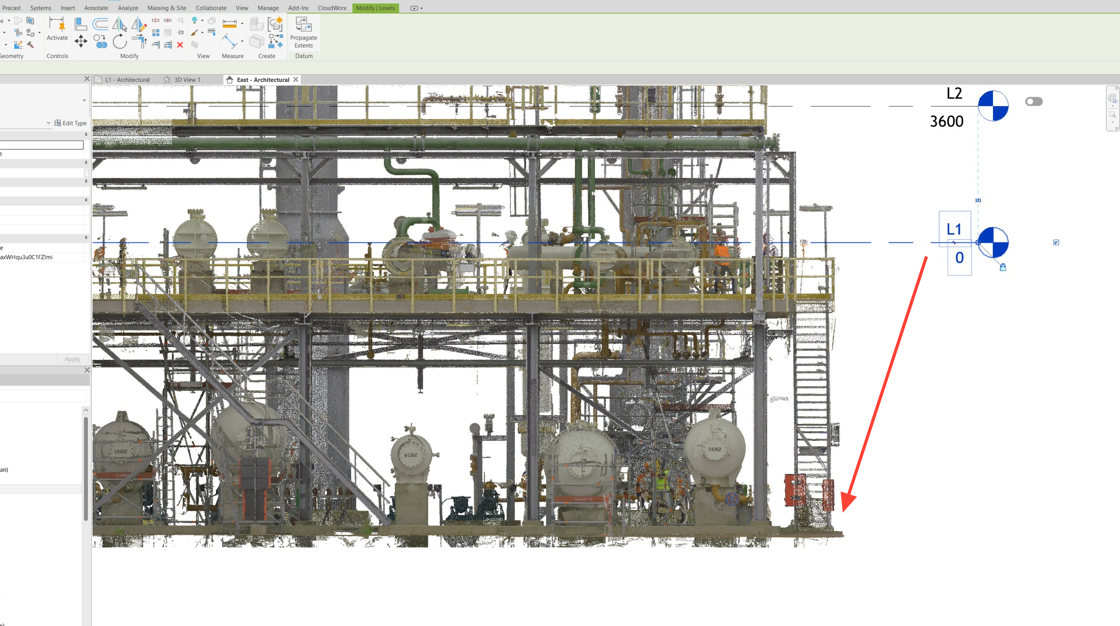 4. 拖动 Level 2 至二层柱(Level 2 columns)的顶部。
.jpg) 5. 调整后,各标高应如下图所示。
5. 调整后,各标高应如下图所示。
.webp) 6. 切换到三维视图。
6. 切换到三维视图。
.jpg)
钢构件提取
钢构件对象分类
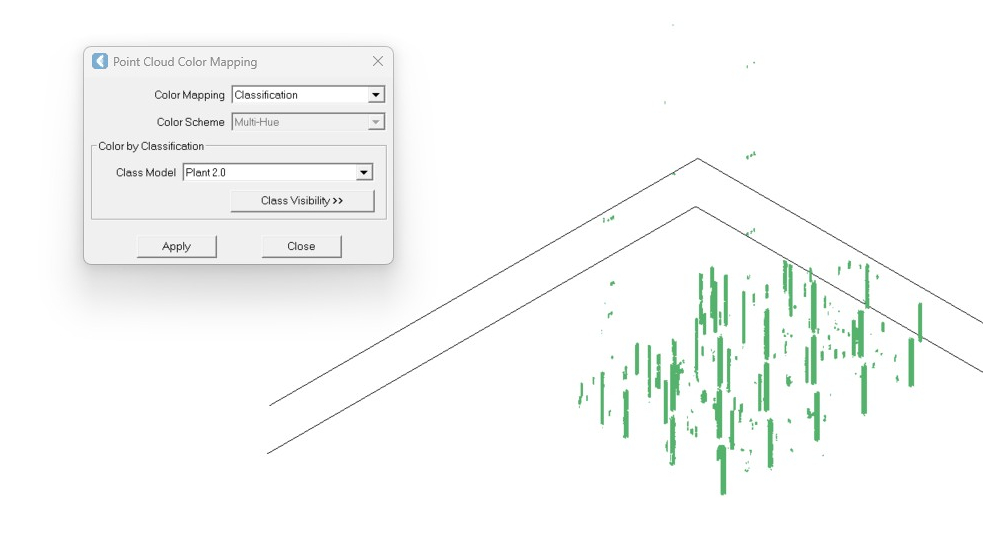
- 使用分类功能识别点云中的钢构件截面,从而简化钢结构建模。进入 Rendering | Color Mapping。
.jpg) 2. 在 Point Cloud Color Mapping 对话框中,从 Global Mapping 下拉列表选择 Classification,然后点击 Apply。
2. 在 Point Cloud Color Mapping 对话框中,从 Global Mapping 下拉列表选择 Classification,然后点击 Apply。
.jpg) 3. Class Visibility 按钮应变为可用。点击它,将打开 Point Cloud Classification 对话框。
3. Class Visibility 按钮应变为可用。点击它,将打开 Point Cloud Classification 对话框。
.jpg) 4. 关闭所有图层。
4. 关闭所有图层。
提示: 按住 Shift 键,先选中第一个再选中最后一个图层,然后点击任一复选框即可取消全部勾选。
.jpg) 5. 在类别列表中滚动到索引 130(标注为 Steel structure column,钢结构柱),勾选其对应的复选框。关闭 Point Cloud Classifications 对话框。
5. 在类别列表中滚动到索引 130(标注为 Steel structure column,钢结构柱),勾选其对应的复选框。关闭 Point Cloud Classifications 对话框。
.jpg) 6. 关闭 Point Cloud Color Mapping 对话框。此时视图中仅显示钢柱对象。
6. 关闭 Point Cloud Color Mapping 对话框。此时视图中仅显示钢柱对象。
拟合钢构件
- 进入 Fitters | Steel。
.jpg) 2. 在 Fit Steel 对话框中:
1. 勾选 Use Steel Catalog 复选框,然后选择所需的钢材目录。本工作流中为 Europe。
2. 勾选 Set vertical steel settings 复选框。
3. 将底部标高设为 L1,顶部标高设为 L2。
4. 点击 OK。
2. 在 Fit Steel 对话框中:
1. 勾选 Use Steel Catalog 复选框,然后选择所需的钢材目录。本工作流中为 Europe。
2. 勾选 Set vertical steel settings 复选框。
3. 将底部标高设为 L1,顶部标高设为 L2。
4. 点击 OK。
.jpg) 3. 钢构件拟合需要两次点击。依次点击所选钢柱的上端点和下端点。
3. 钢构件拟合需要两次点击。依次点击所选钢柱的上端点和下端点。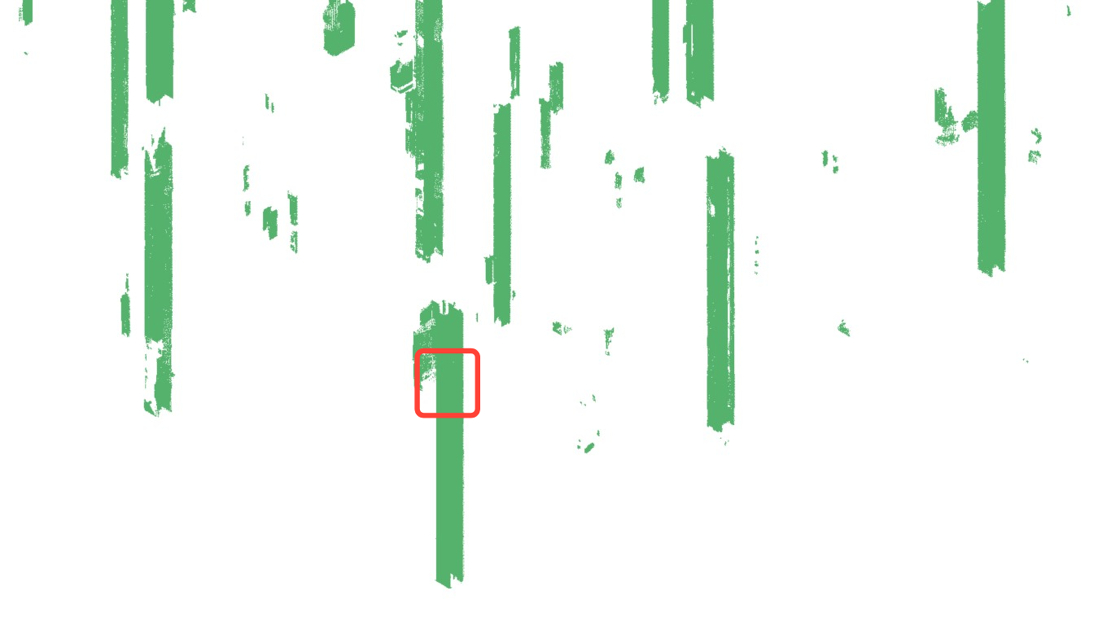
 4. 查看目录中的选项,为提取出的钢构件几何形态选择最合适的一个,然后点击 OK。
使用 Catalog(目录)选项时,CloudWorx 会从项目首次初始化该命令时加载的族库中,为点云匹配最佳拟合结果。
初始猜测结果会以星号标记。如有需要,可滚动目录以找到更合适的拟合。
在面板右侧,点云的横断面会叠加显示,并用洋红色线条表示所选钢构件的截面。若点云噪声较大,可用右侧面板上方的微调箭头来调整拟合。
.jpg) 5. 重复步骤 19–20,提取更多柱子。
6. 现在来看一个拟合不佳、需要调整的例子。修复方法是多次点击向上箭头,直到洋红色拟合线与点云对齐。点击 OK 保存更改。
5. 重复步骤 19–20,提取更多柱子。
6. 现在来看一个拟合不佳、需要调整的例子。修复方法是多次点击向上箭头,直到洋红色拟合线与点云对齐。点击 OK 保存更改。
.jpg) 7. 要退出命令,按 Esc。
8. 在 Rendering 面板中点击 Point Visibility 隐藏点云,检查已提取的钢柱。
7. 要退出命令,按 Esc。
8. 在 Rendering 面板中点击 Point Visibility 隐藏点云,检查已提取的钢柱。
.jpg)