
本指南详述了调整导入 CloudWorx for Revit 时角度不正确的点云的工作流。
这种错位可能发生于,例如,点云在旧版软件中未预先定义坐标系,或制图员不清楚数据来源时。因此,必须将导入点云的坐标系朝向调整为正确方向,并确保其与某个主轴平行对齐——建模时通常偏好如此。
练习数据
导入项目数据
- 使用合适的导入选项导入数据集。更多详情请参阅 Connect To 帮助章节。
在本工作流中,数据集保存为 LGSx 文件,随后按如下方式导入:
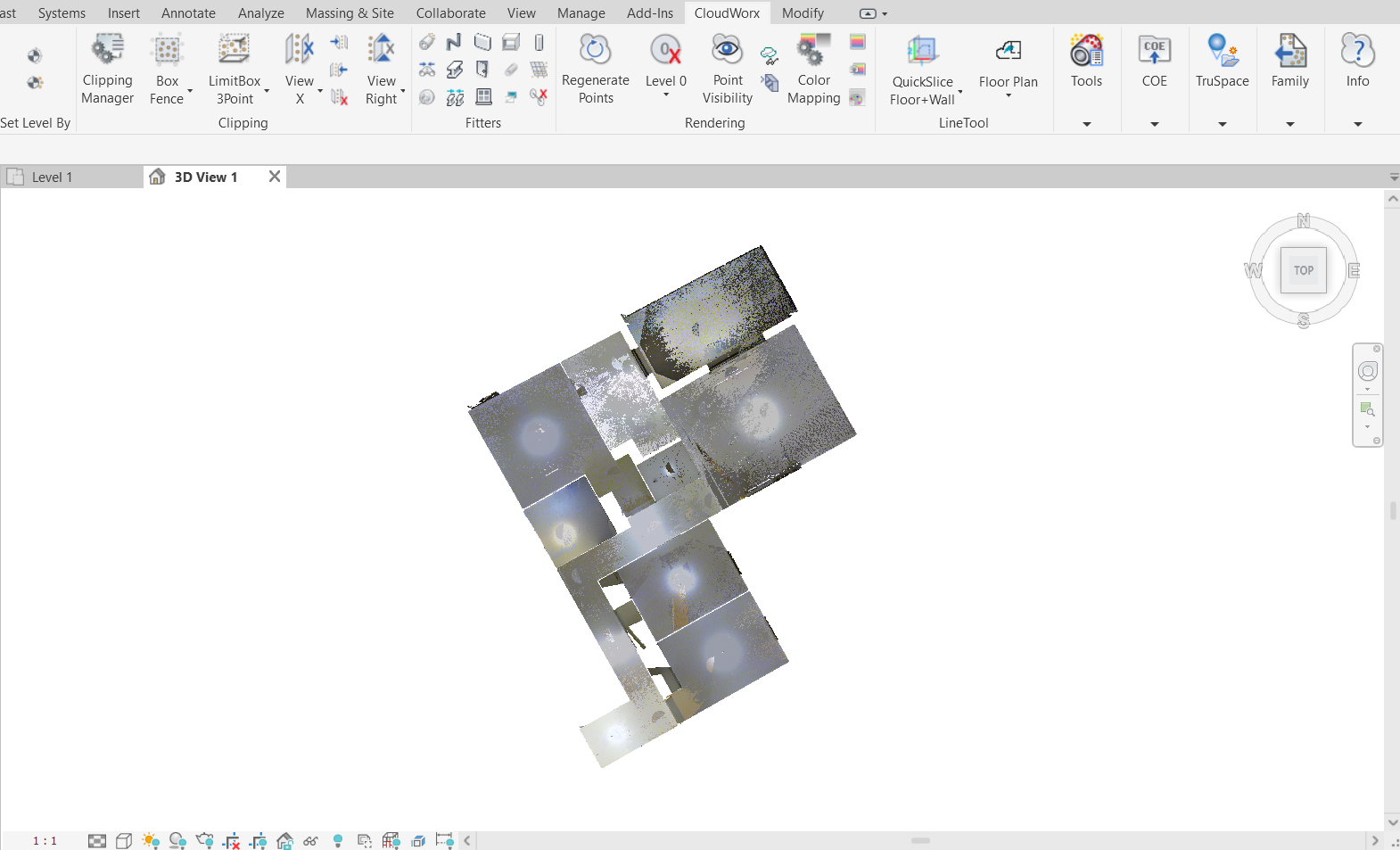
结果数据集已导入,但并未正确对齐。
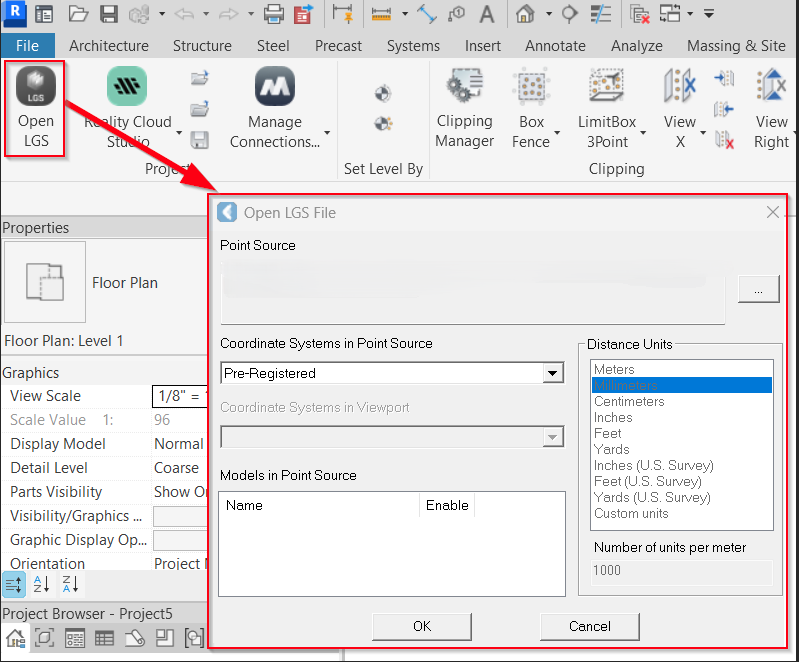
- 在 Project(项目) 面板中,单击 Open LGS File 并浏览到所需文件。
- 在 Coordinate Systems in Point Source 字段中,选择 Pre-Registered。
始终检查项目里可用的坐标系,因为其中某一个可能已是正确的朝向。
- 单击 OK。
调整标高与坐标系点
在 Revit 中开始新项目时,务必设置正确朝向的坐标系。为确保模型定位准确,需要调整标高使其与导入点云的高程对齐,并放置项目基准点和测量点。
创建剖切(Slice)
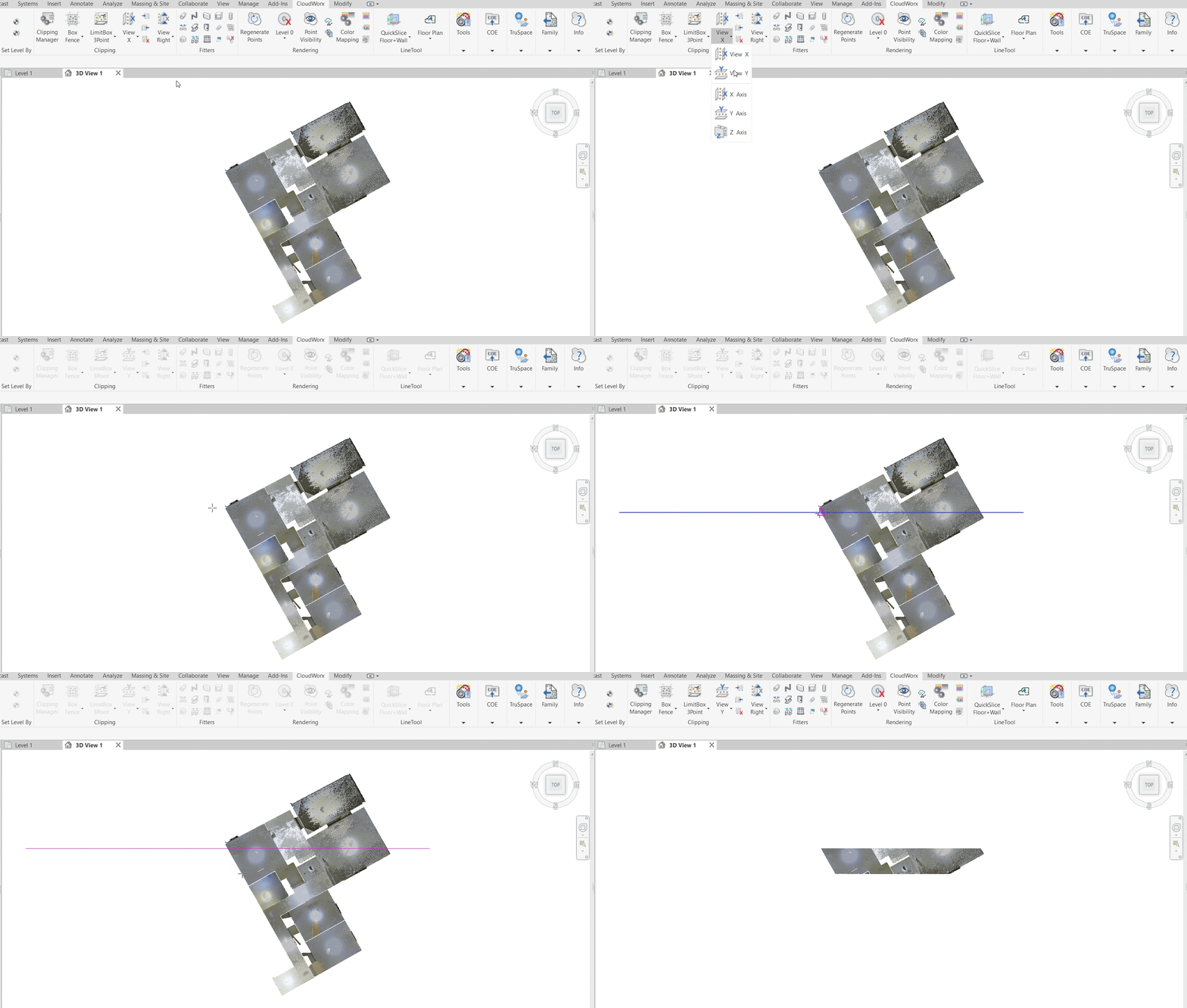
- 创建一个剖切以临时隐藏不必要的点:
- 在 Clipping(裁剪) 面板中,单击 Slice 下拉列表,并选择视图应对齐的轴。
- 为剖切平面位置定义两个点。
在立面图中移动标高
在 Revit 中调整标高,对于在 3D 视图中于正确高程准确显示 CAD 几何图形至关重要。虽然可使用 CloudWorx Set Level 命令建立标高,但下述方法有助于在大面积范围内将地面取平均,尤其在处理不平整地面时。
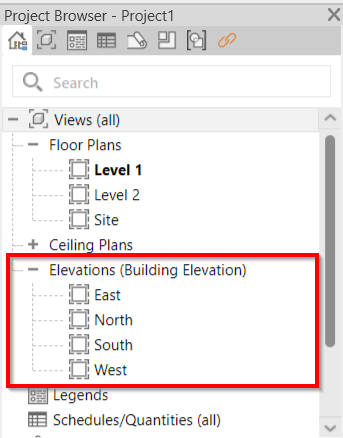
- 在 Revit 的 Project Browser 中,导航到 Elevations 并选择所需的立面视图。本例中为 North。
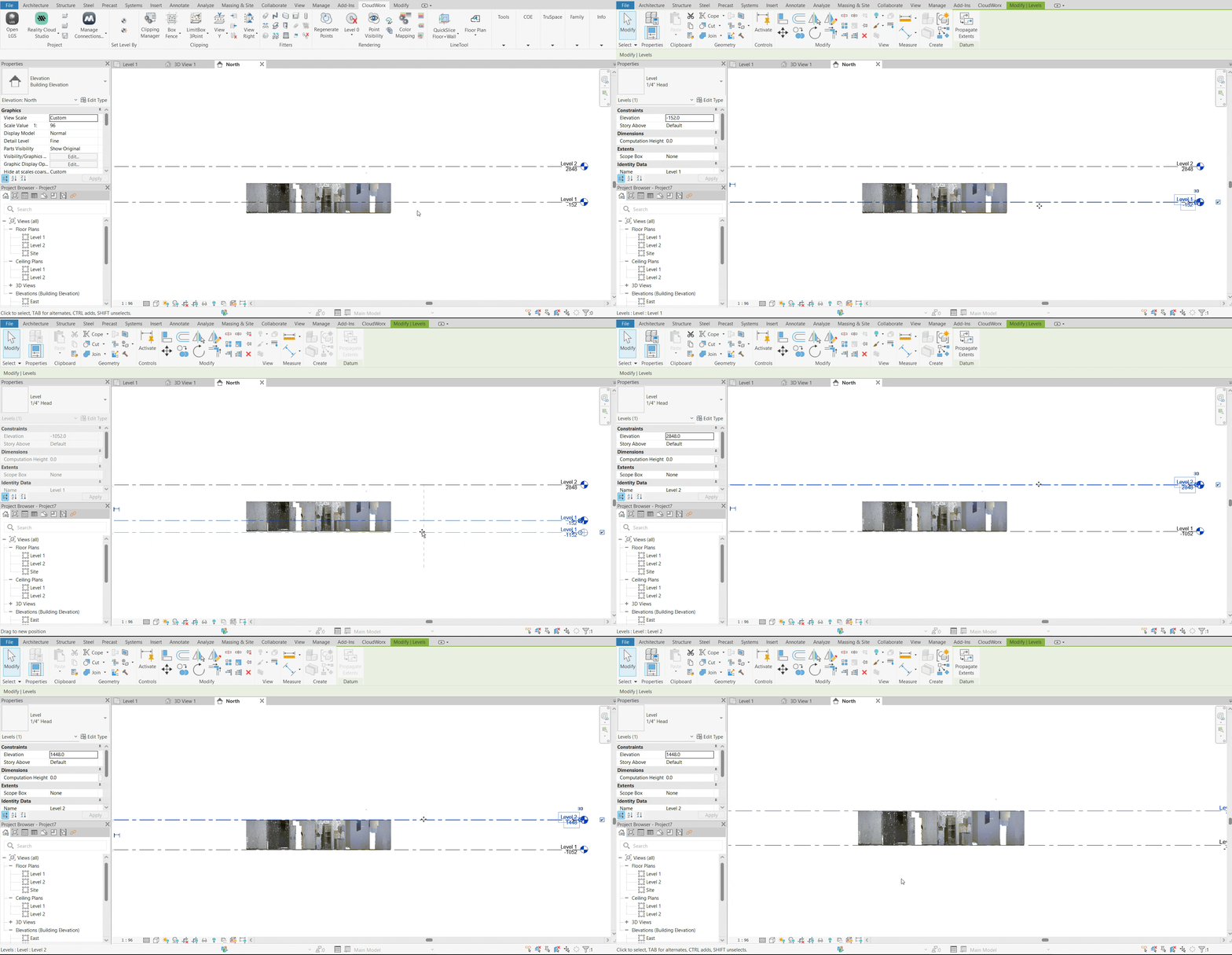
- 拖动 Level 1 以贴合地面。
-
拖动 Level 2 以贴合天花板。
-
转到 CloudWorx | Rendering 并单击 Regenerate Points,以确保所有更改正确反映。
放置项目基准点与测量点
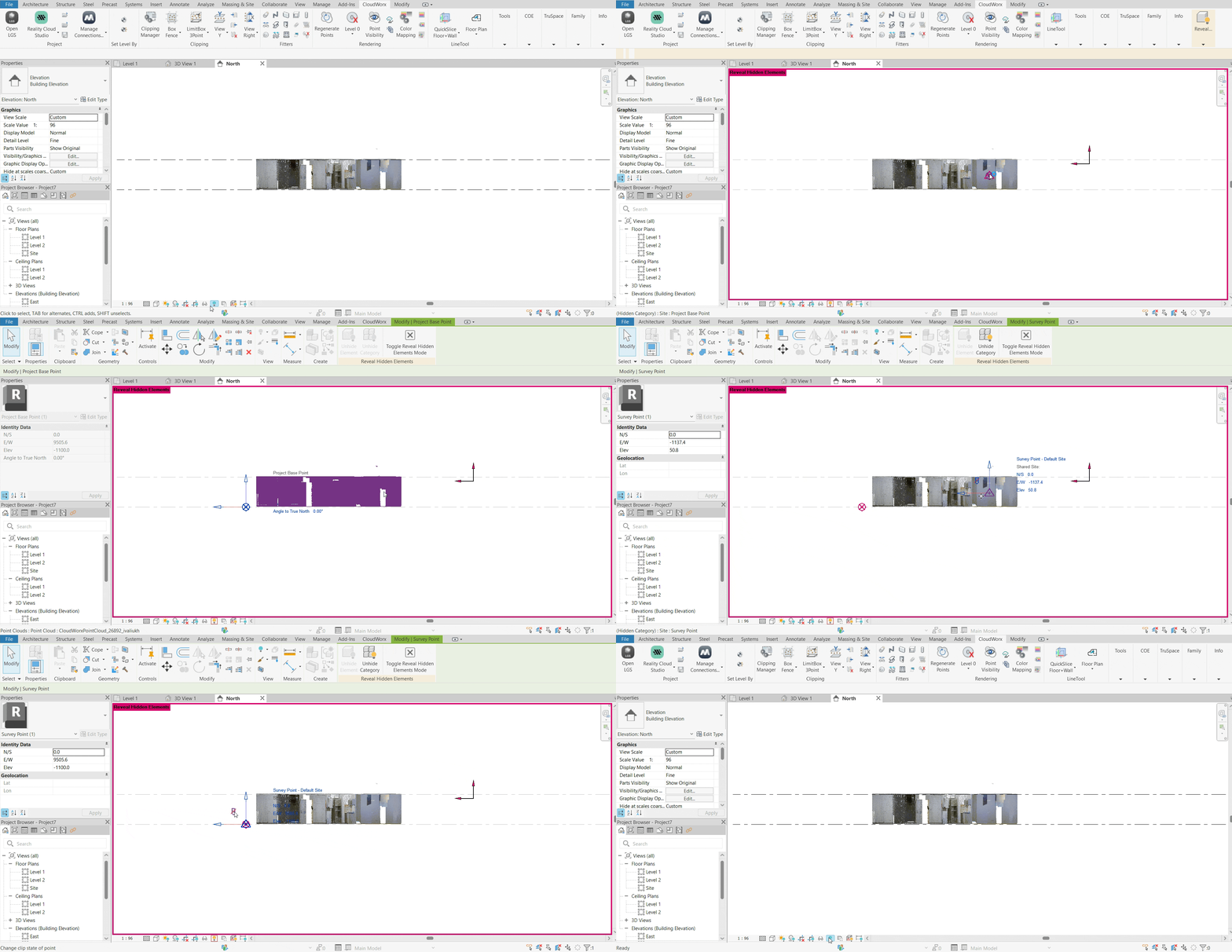
- 在 Revit 窗口底部的 View Control Bar 中,单击 Reveal Hidden Elements 图标
 以显示项目基准点和测量点。
 - 移动项目基准点以定义项目的 0, 0, 0 原点。
- 移动测量点以定义项目的真实世界坐标,步骤如下:
- 移动测量点前取消勾选回形针(paperclip)。
- 调整测量点的位置。由于本工作流中的项目缺少真实世界坐标,测量点被移动到与项目基准点相同的位置。
- 移动后重新勾选回形针。
- 再次单击
 退出 Reveal Hidden Elements 模式。
禁用活动裁剪
- 返回 3D 视图。
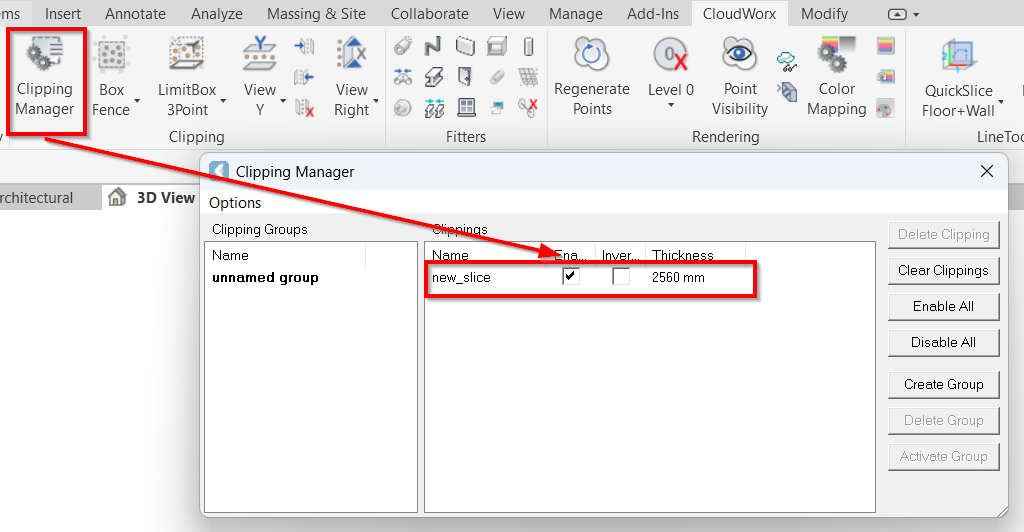
- 打开 Clipping Manager 并禁用用于调整坐标系参数的裁剪。整个点云将再次可见。
对齐点云
创建 CAD 几何
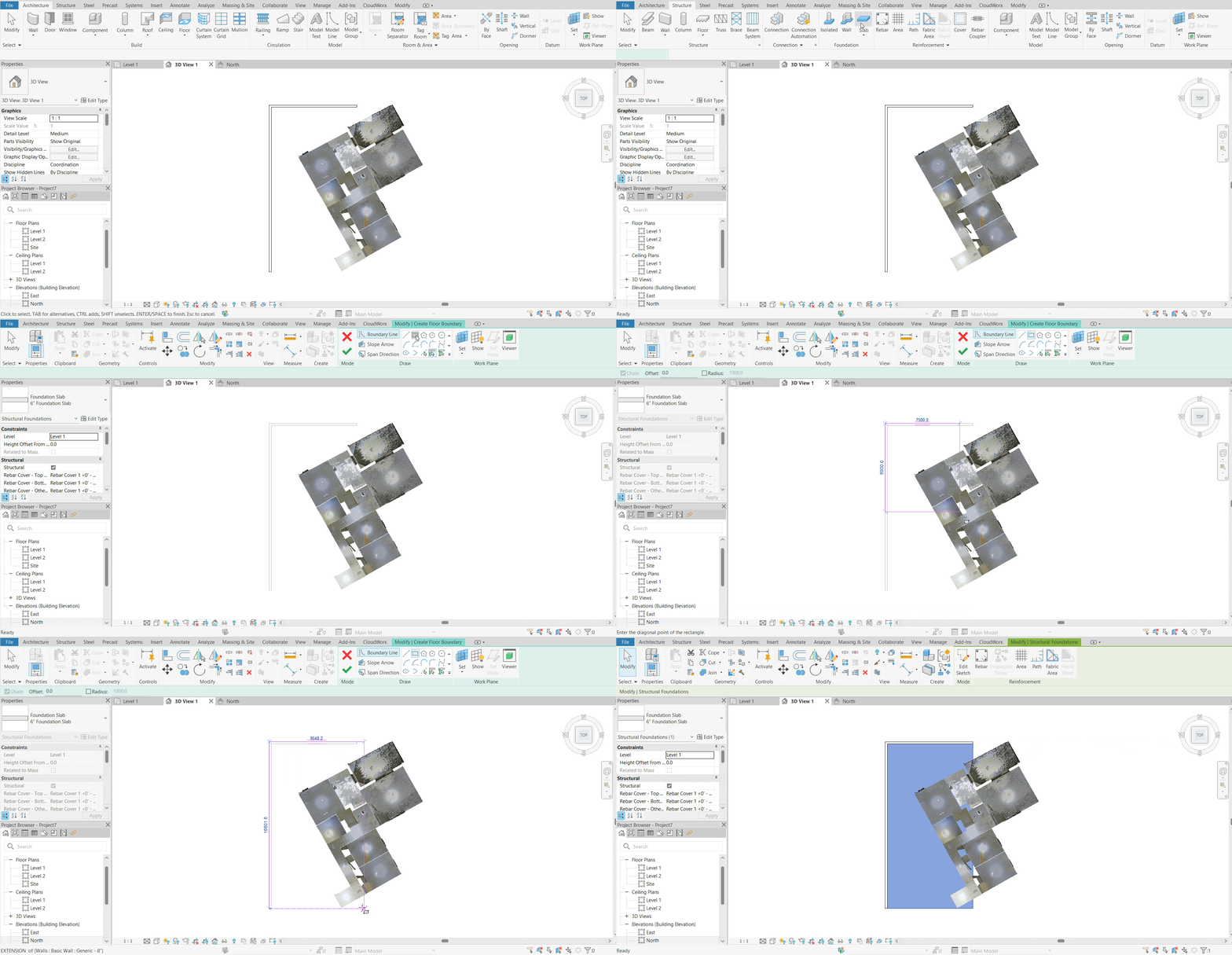
在对齐点云之前,需要创建一个 CAD 对象,将点云调整至该对象。由于本工作流使用公寓模型,我们将按如下方式创建 CAD 几何:
- 导航到 Revit 的 Architecture 选项卡,选择 Wall 工具并绘制墙体。
绘制墙体时按住 Shift 键,可使其与所选轴完美对齐。
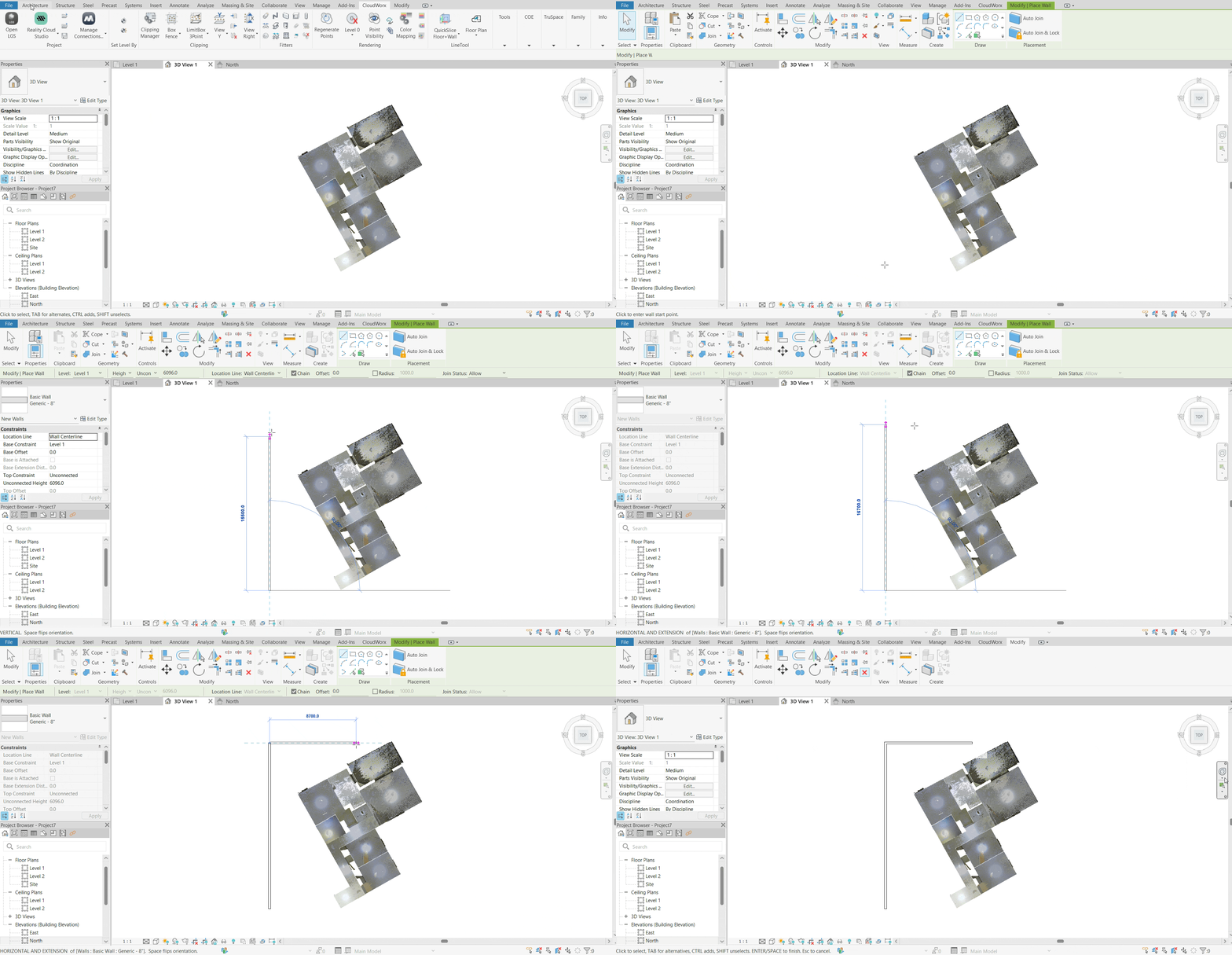
- 转到 Structure 选项卡并创建基础平面。本例中选择 Slab 并绘制一个定义地面边界的矩形。
将点云与 CAD 对象匹配
将点云与 CAD 对象对齐最高效的方法之一是自动对齐。虽然手动对齐也是一种选择,但它需要理解点云与待调整对象之间的距离,这可能是一项复杂的任务。本工作流将演示基于三个平面的自动对齐。
- 切换回 CloudWorx。
- 导航到 Tools 面板并选择 Auto Align。
- 在 Align to model automatically 对话框中,执行以下步骤:
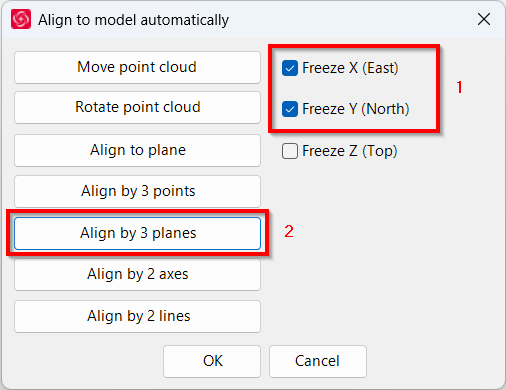
- 勾选 Freeze X (East) 与 Freeze Y (North) 复选框,确保点云仅绕 Z 轴旋转而不会倾斜。
-
选择 Align by 3 planes 选项。
-
选择三个云点以生长出三个平面,点云将据此与模型对齐。
- 在 CAD 模型平面上选择三个点,使其与所选点云平面匹配。
完成后,点云将自动与模型对齐。
微调点云对齐
自动对齐后,您可能会注意到某些结构并非以完美直角构建。为获得更精确的对齐,可能需要做额外调整或仔细重选平面。
本例中,旋转工具有助于微调。
- 切换到 TOP 视图以检查对齐误差。
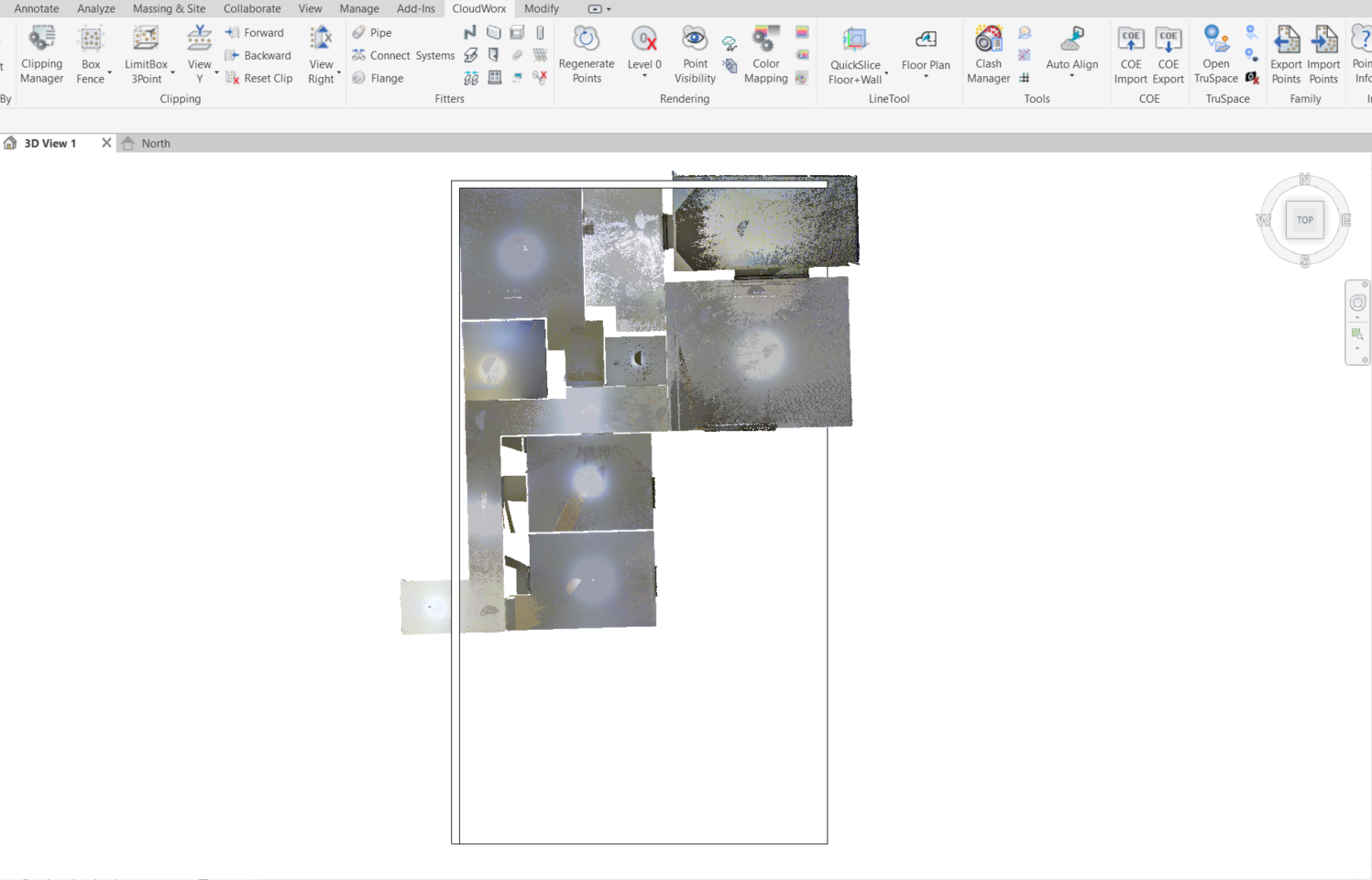
- 转到 Tools | Auto Align。
- 在 Align to model automatically 对话框中,选择 Rotate point cloud。
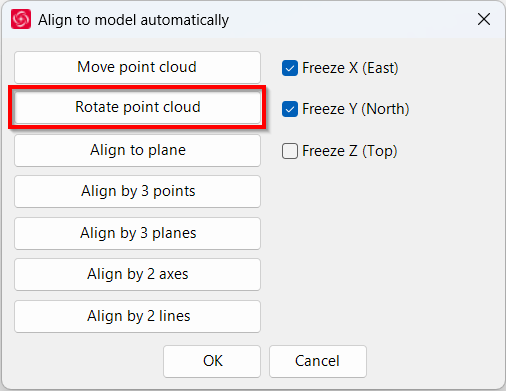
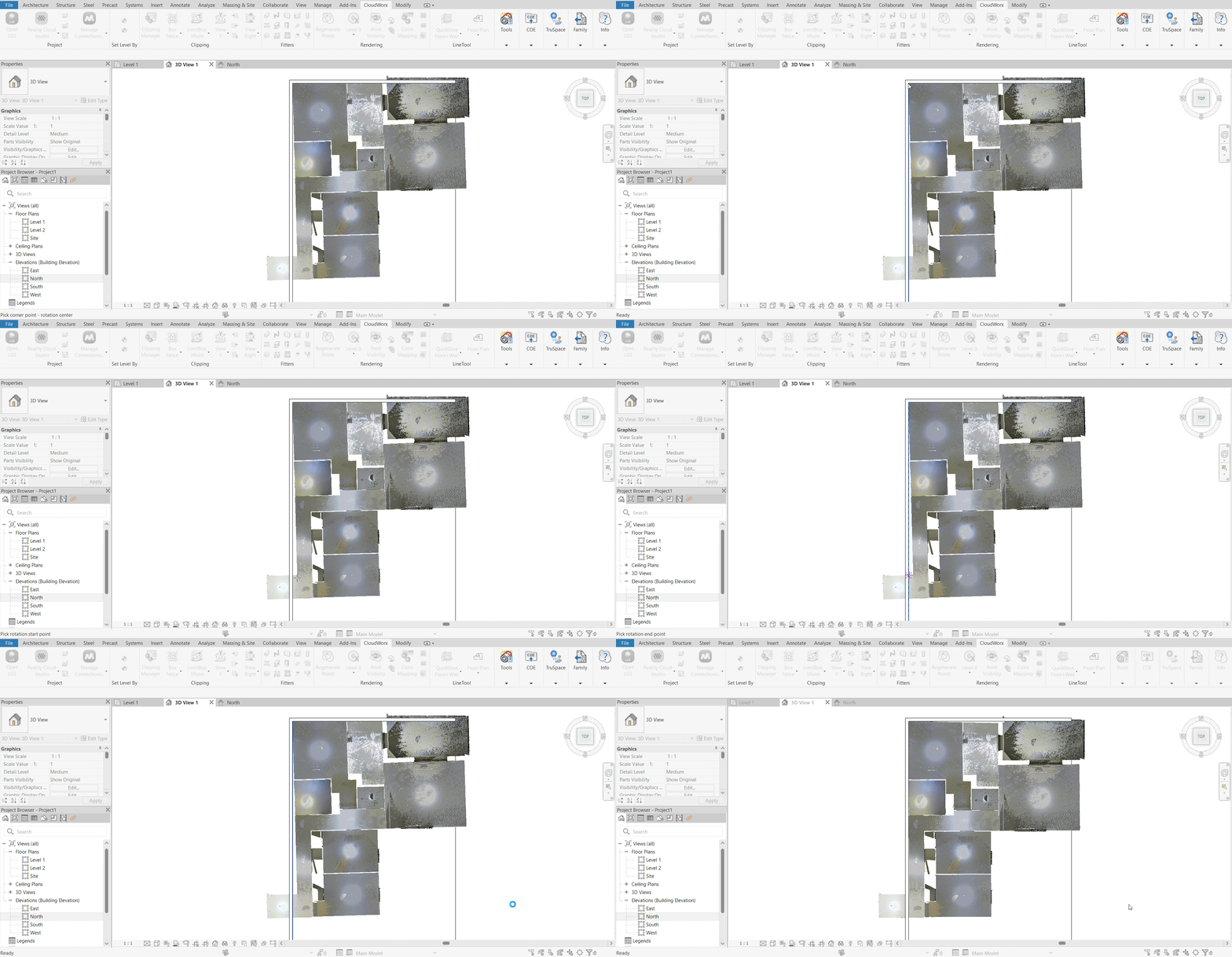
- 选择角点(旋转中心),选择旋转起点,再选择旋转终点。调整将自动完成。
使用工具时,请随时查看 Revit 窗口左下角的提示栏获取实时指引。
- 为更好地查看结果:
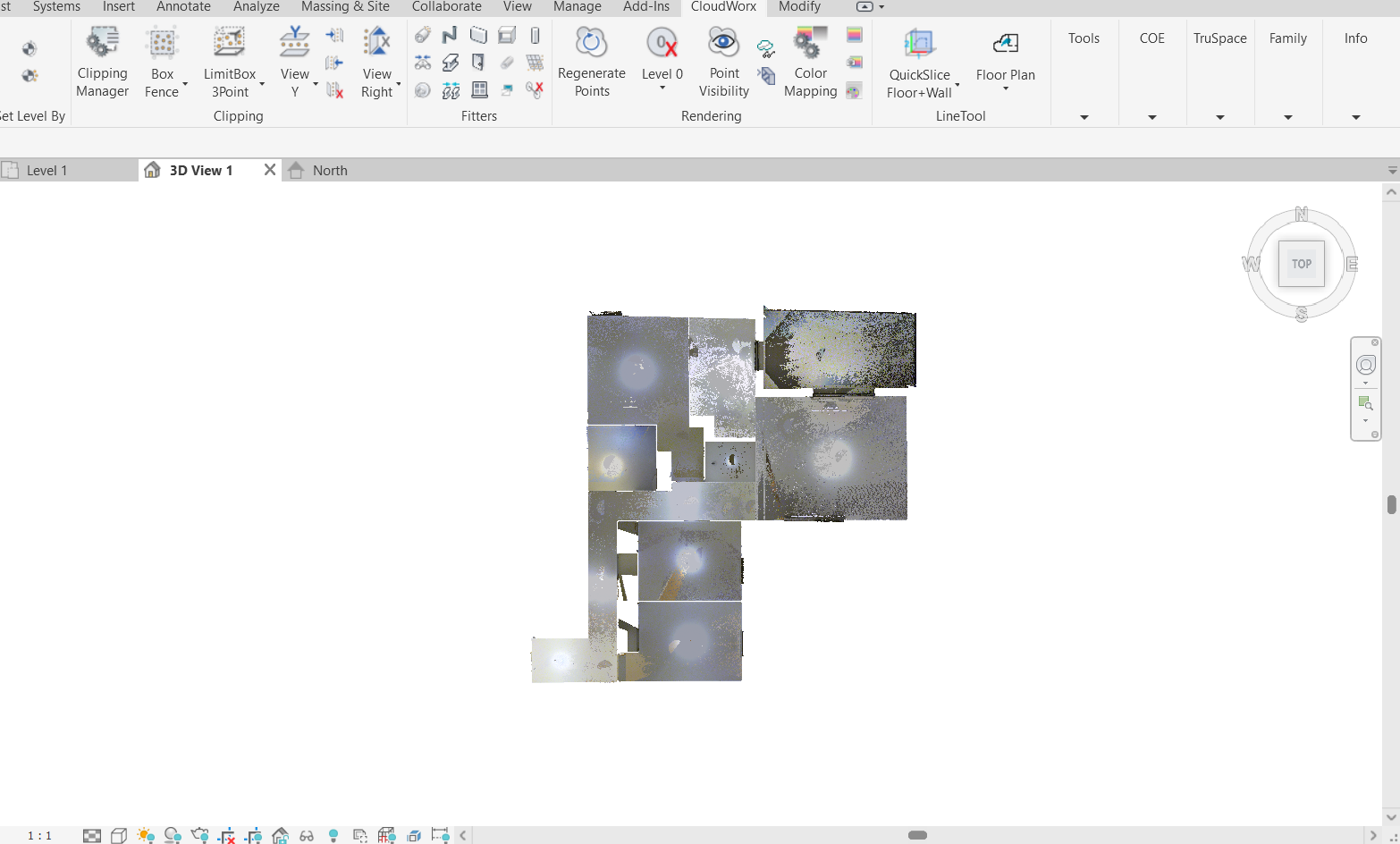
- 在 Rendering 面板中,单击 Point Visibility 关闭点的可见性。
- 选择已创建的 CAD 对象并将其删除。
- 再次单击 Point Visibility 打开点的可见性。
点云现已与各轴正确对齐。