
autocad pro revit bricscad pro ultimate
Tools | Floor Flatness(工具 | 地面平整度)
命令行
- AutoCAD / BricsCAD:CWFLOOR
该命令显示 Floor Flatness / Floor Levelness(地面平整度 / 地面水平度) 对话框,使用户能够定义测试区域,然后创建模板来测试地面平整度和地面水平度。
该工具根据 ASTM E1155 标准,从点云数据计算已竣工地面的 Floor Flatness(地面平整度)和 Floor Levelness(地面水平度)值。
使用工具
要执行地面平整度分析:
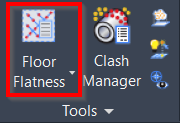
- 在 Tools(工具) 面板中单击 Floor Flatness(地面平整度) 按钮,或输入适用于首选 CAD 系统的 命令行提示并按 ENTER。
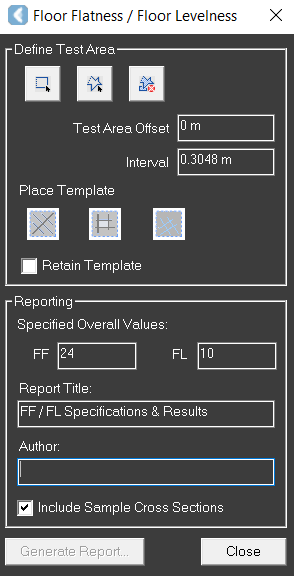
- 将打开 Floor Flatness / Floor Levelness(地面平整度 / 地面水平度) 对话框。
 2. 定义测试区域:
1. 选择 Rectangle(矩形)
2. 定义测试区域:
1. 选择 Rectangle(矩形) 进入矩形围栏模式,通过两次拾取来定义矩形围栏。
2. 选择 Polygon(多边形)
进入矩形围栏模式,通过两次拾取来定义矩形围栏。
2. 选择 Polygon(多边形)  进入多边形围栏模式,通过多次拾取来定义多边形围栏。
3. 选择 Clear(清除)
进入多边形围栏模式,通过多次拾取来定义多边形围栏。
3. 选择 Clear(清除) 移除之前定义的围栏。
3. 指定 Test Area Offset(测试区域偏移) 和 Interval(间隔) 值:
1. Test Area Offset(测试区域偏移): 该参数用于排除距离围栏区域过近的点,以避免它们被纳入测试区域。
2. Interval(间隔): 该参数确定沿 Run ID - Line(路线 ID - 线)分布的采样点之间的间距。默认值为 1,即美国标准。
4. 放置模板:
1. 围栏区域划定后,选择所需的 Place Template(放置模板) 选项,然后在围栏区域内两次拾取,以定义测试模板的第一条路径。
2. 该工具将沿模板的四条线每隔 1 英尺提取一次地面高程。
3. 数据提取后,将计算结果,并可生成报告。
5. 生成报告:
移除之前定义的围栏。
3. 指定 Test Area Offset(测试区域偏移) 和 Interval(间隔) 值:
1. Test Area Offset(测试区域偏移): 该参数用于排除距离围栏区域过近的点,以避免它们被纳入测试区域。
2. Interval(间隔): 该参数确定沿 Run ID - Line(路线 ID - 线)分布的采样点之间的间距。默认值为 1,即美国标准。
4. 放置模板:
1. 围栏区域划定后,选择所需的 Place Template(放置模板) 选项,然后在围栏区域内两次拾取,以定义测试模板的第一条路径。
2. 该工具将沿模板的四条线每隔 1 英尺提取一次地面高程。
3. 数据提取后,将计算结果,并可生成报告。
5. 生成报告:
说明: 要替换报告左上角的“Floor Flatness & Floor Levelness ASTME1155 FF & FL”图像,请将所需 PNG 格式的图像上传到对应的 CloudWorx ProgramData 文件夹,并将其重命名为 FloorFlatnessLogo.png。 1. 指定 Overall Floor Flatness (FF)(整体地面平整度 FF) 和 Floor Levelness (FL)(地面水平度 FL) 值,填写 Report Title(报告标题) 和 Author(作者) 字段,然后单击 Generate Report(生成报告)。报告将作为 PDF 文件保存到所选位置。