
AUTOCAD PRO REVIT bricscad pro ULTIMATE
Line-Tools | Fit Section(线工具 | 拟合剖面)
命令行
- AutoCAD / BricsCAD:CWFITSECTION
该工具允许调整 CAD 对象(如多段线、直线、圆弧或圆),以精确拟合点云。
使用工具
说明
说明: 在使用本工具之前,需要先创建一个剖切,并绘制所需 CAD 对象的轮廓。更多详情请参阅 QuickSlice 页面。
要将 CAD 对象拟合到点云剖切,请按以下步骤操作:
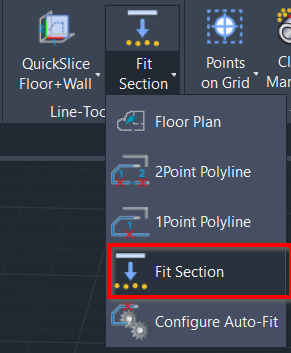
- 在 Line-Tools(线工具) 面板中单击 Fit Section(拟合剖面) 按钮,或输入适用于首选 CAD 系统的 命令行提示并按 ENTER。
- 将出现 Best Fit Section(最佳拟合剖面) 对话框。
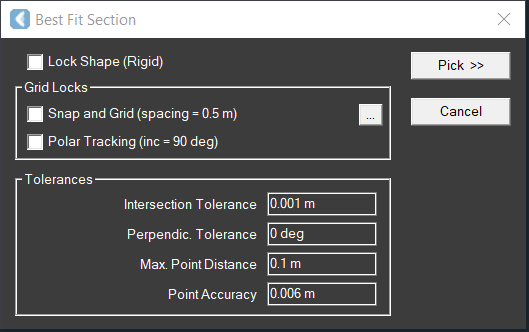 2. 如有必要,修改 Best Fit Section(最佳拟合剖面) 对话框中的预配置设置。各设置的详细说明请参阅 Configure Auto-Fit 页面。
3. 然后,单击 Best Fit Section(最佳拟合剖面) 对话框右上角的 Pick(拾取)。
4. 当提示选择要调整的对象时,放大到当前与点云拟合不佳的某段多段线并选中它。然后按 ENTER。
1. 如果拟合质量未达到 Point Accuracy(点精度),则拟合被拒绝。
2. 可选择的对象包括直线、圆弧、圆、二维多段线、三维多段线和轻量多段线。不支持插入的块,以及代表网格或拟合曲线对象的二维多段线。
3. 为获得最佳结果,请在已对齐到剖切平面的视点中操作。
2. 如有必要,修改 Best Fit Section(最佳拟合剖面) 对话框中的预配置设置。各设置的详细说明请参阅 Configure Auto-Fit 页面。
3. 然后,单击 Best Fit Section(最佳拟合剖面) 对话框右上角的 Pick(拾取)。
4. 当提示选择要调整的对象时,放大到当前与点云拟合不佳的某段多段线并选中它。然后按 ENTER。
1. 如果拟合质量未达到 Point Accuracy(点精度),则拟合被拒绝。
2. 可选择的对象包括直线、圆弧、圆、二维多段线、三维多段线和轻量多段线。不支持插入的块,以及代表网格或拟合曲线对象的二维多段线。
3. 为获得最佳结果,请在已对齐到剖切平面的视点中操作。
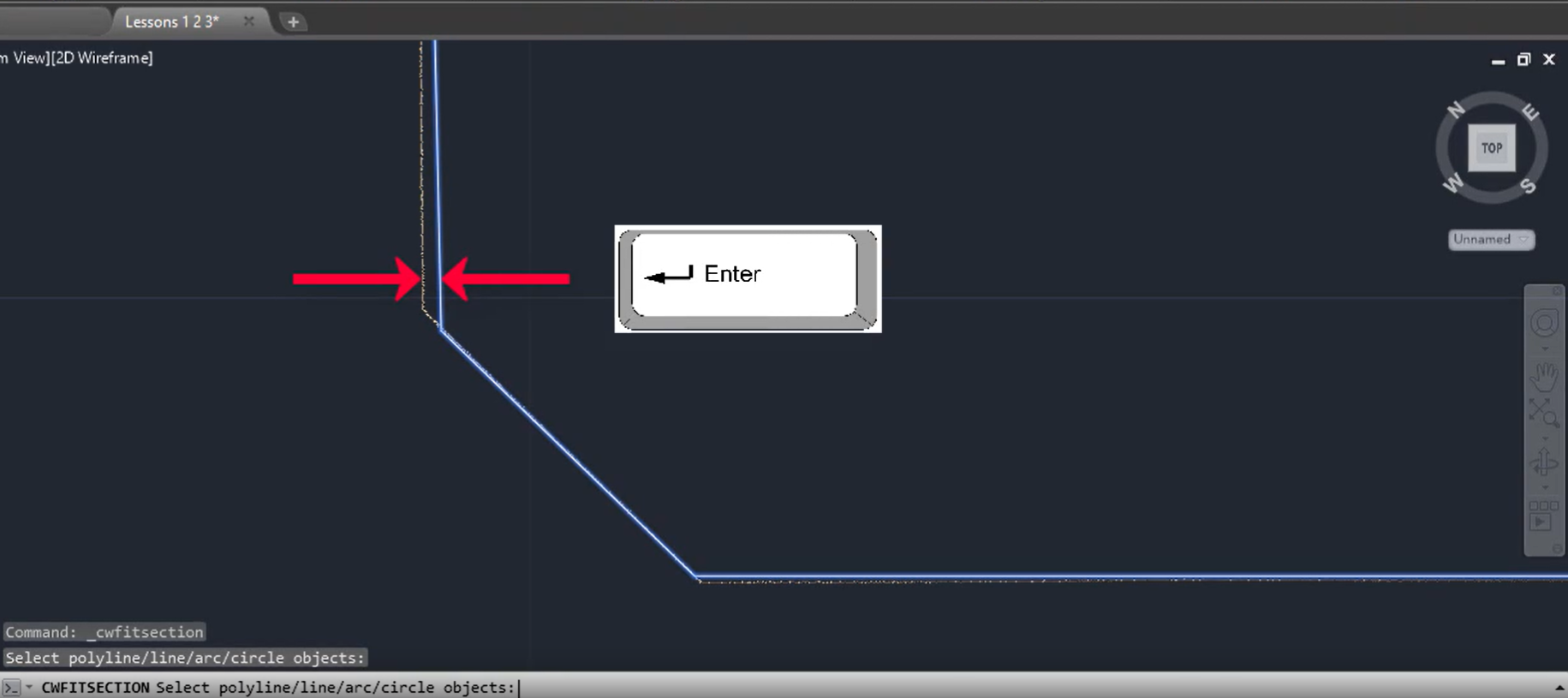 4. 最小二乘算法将计算到点云点的最佳拟合多段线。
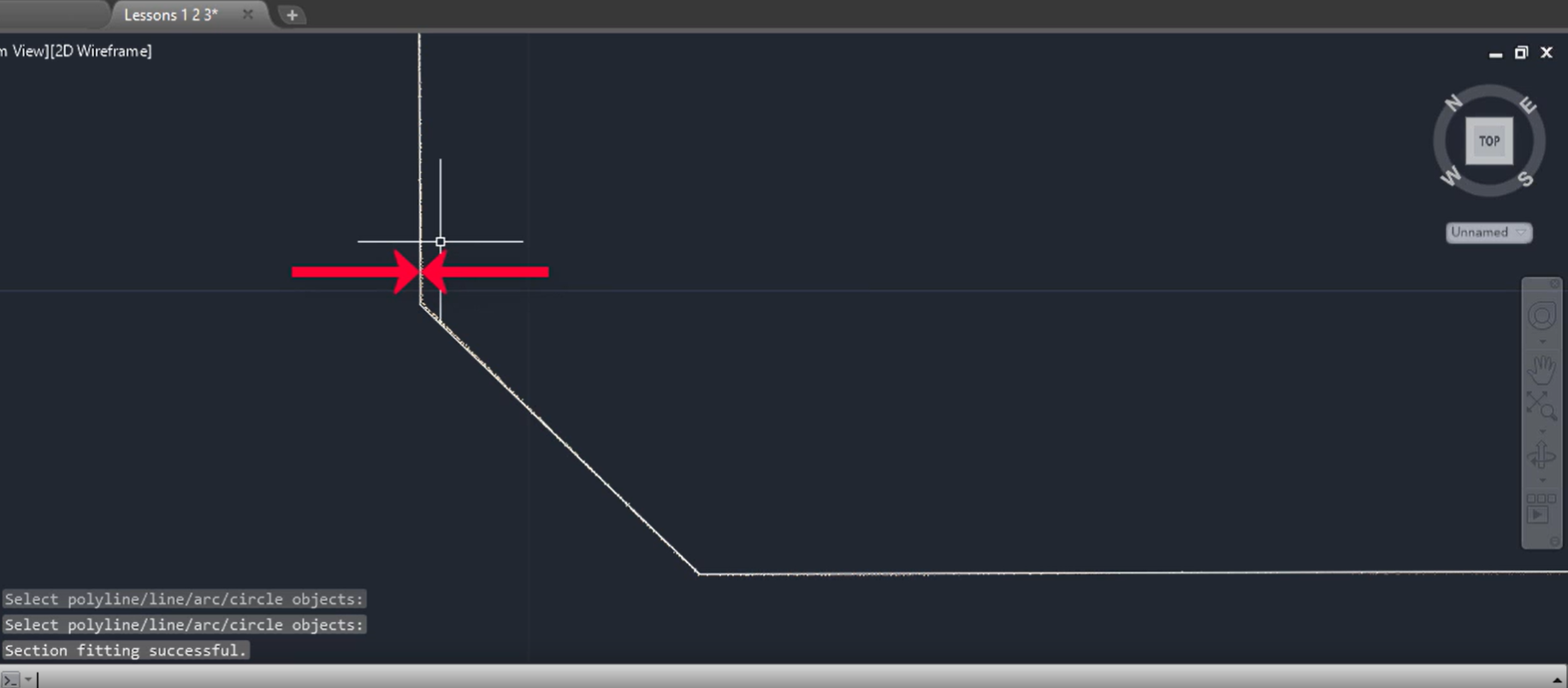 5. 继续为要拟合的每个剖面或对象拾取点,然后按 ENTER。
该剖面将与点点云剖切的中心对齐。