
AUTOCAD PRO bricscad pro REVIT ULTIMATE
Fitters | Connect Pipes
命令行(Command Line)
- AutoCAD / BricsCAD: CWCONNECTPIPES
该命令用于从多个选中的管件对象创建一条管道路径。
- 只能使用 Connect Pipes 工具连接通过 Pipe 工具创建的中心线管件对象。
- 所有管道必须具有相近的半径,最大允许差值为 10%。
使用工具(Using the Tool)
说明
说明: 有关在 CloudWorx for Revit 中使用该工具的说明,请参阅 Connect Systems。
要创建管道路径,请按照以下步骤操作:
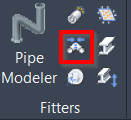
- 单击 Fitters(拟合) 面板中的 Connect Pipes 按钮,或输入适用于首选 CAD 系统的命令行提示并按 ENTER。
- 出现 Connect Pipes 对话框。
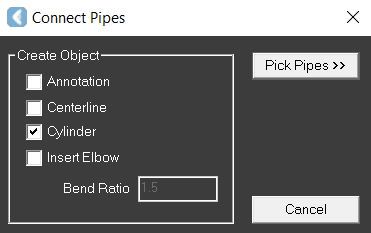
- 选择任意组合的输出选项。
- Annotation(标注) 在结果的中心线上显示管道直径的标注。
- Centerline(中心线) 插入生成管道的中心线。如果用户打算连接多个圆柱或基于管道中心线执行进一步操作,建议使用此选项。生成的中心线表现如线段,其端点可沿原始轴平移。
- Cylinder(圆柱) 插入一个代表生成管道表面的圆柱对象。
- Insert Elbow(插入弯头) 在所选管道之间、按指定的 Bend Ratio(弯曲比率) 创建一个几何弯头。
- 单击 Pick Pipes(拾取管道)。
- 对话框关闭,并提示您拾取第一个拟合圆柱。
- 按照希望连接它们的顺序继续拾取拟合圆柱。
- 拾取完所有拟合圆柱后,按 ENTER。
- 管道路径随即显示。
说明
说明: 不建议连接位于同一轴上的管道,因为其对齐无法保证。连接器会将管道延伸至相交角度。相反,应将其中一条管道延伸(拖动)至另一条管道的长度。