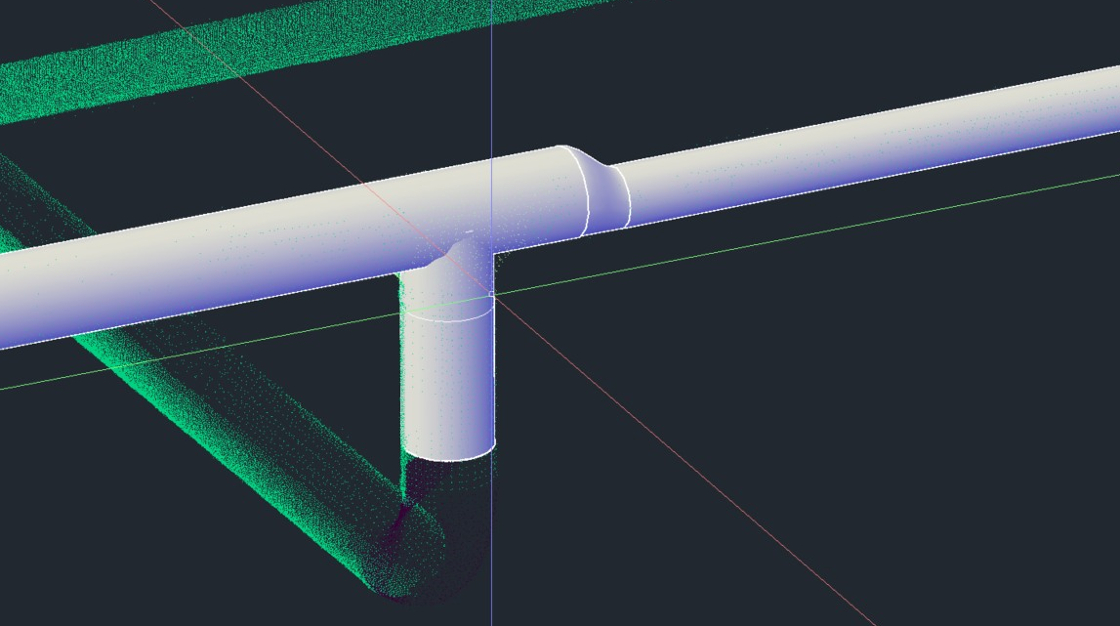
本指南介绍如何提取复杂管路的几何形状,并使用各种连接类型正确地连接管段。它详述了高级管道拟合技术,例如使用偏心异径管和 T 形分支连接,以确保工厂模型中管道几何形状的准确性。
Prerequisite: 如需完整的流程背景与结果,请查阅本系列的前述指南:
练习数据
Exercise CAD file (.dwg format)
隔离要提取的管道
管道对象分类
为简化在点云中识别管道,我们使用 Classification 功能。
- 将点云调整到前视图。
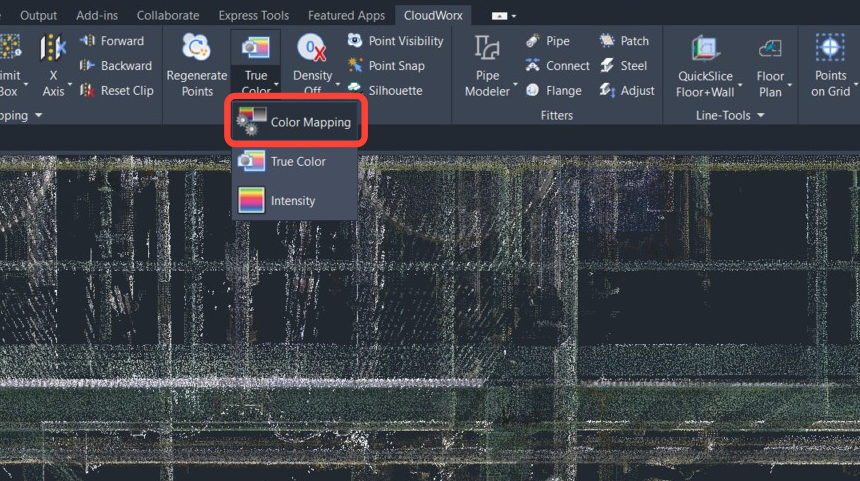
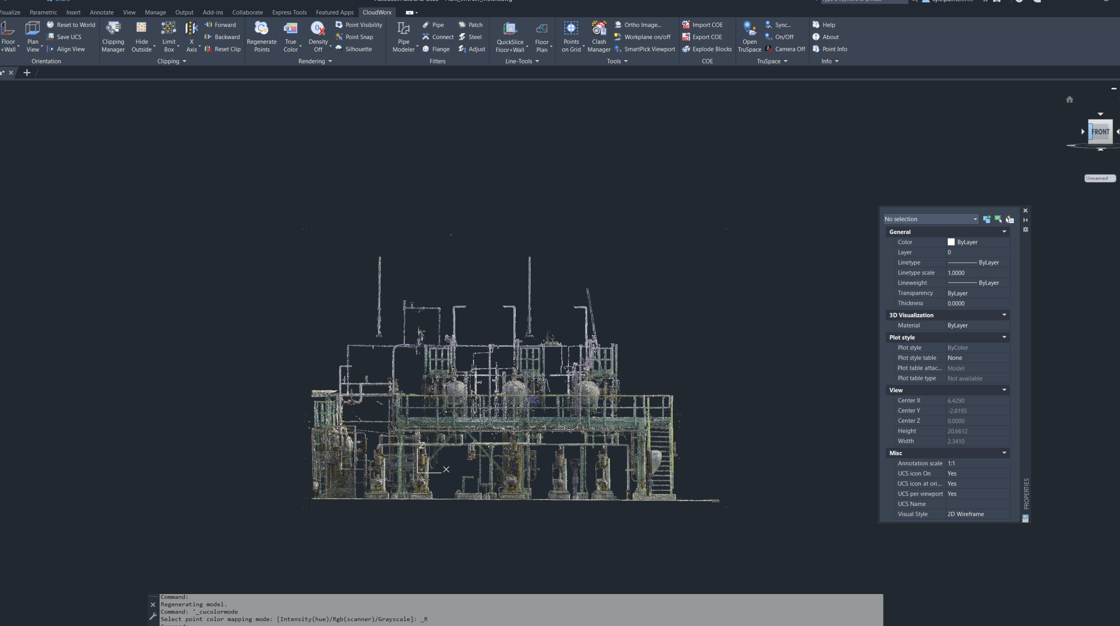 2. 导航到 Rendering 并选择 Color Mapping。
 3. 在 Point Cloud Color Mapping 对话框中,将 Global Color Mapping 设置为 Classification 并单击 Apply。
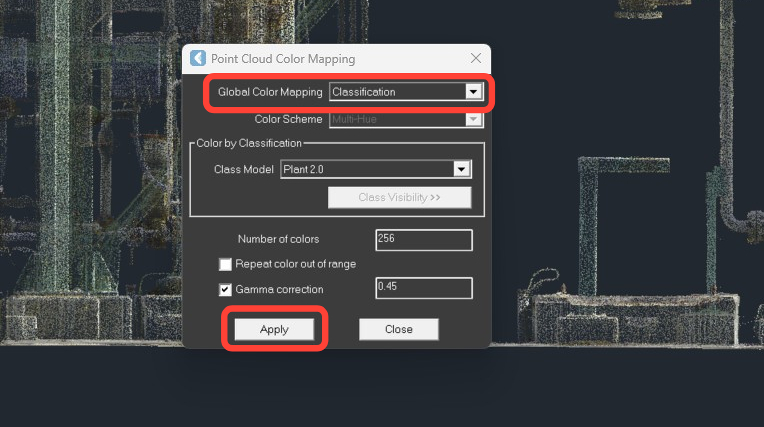 4. 单击 Class Visibility 查看分类表。在后续步骤中保持所有类处于选中状态。
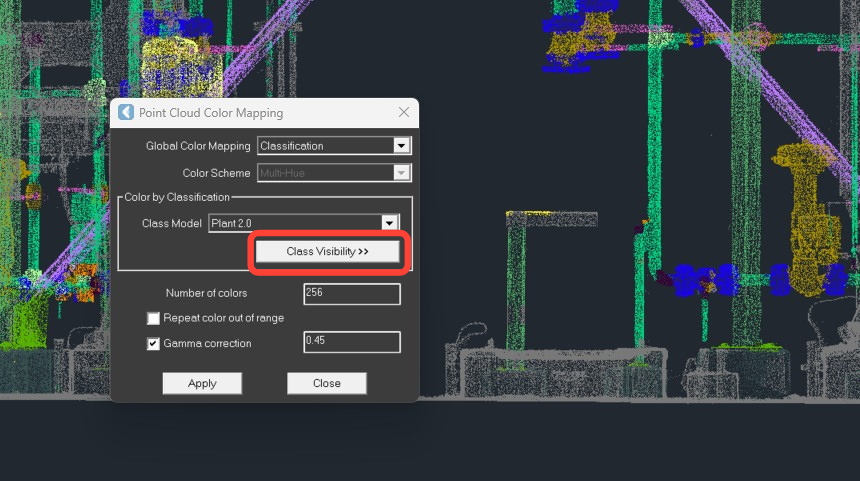
管道此时在点云中以绿色高亮显示。
裁剪感兴趣区域
裁剪掉下图所示的区域:
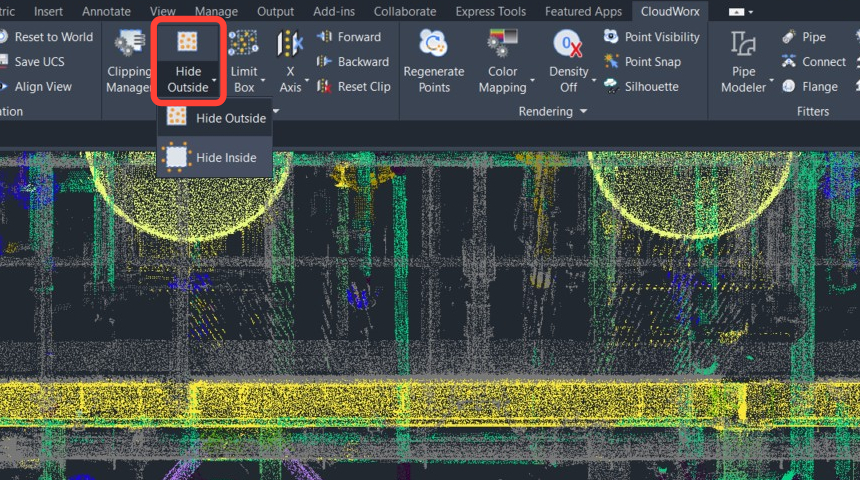
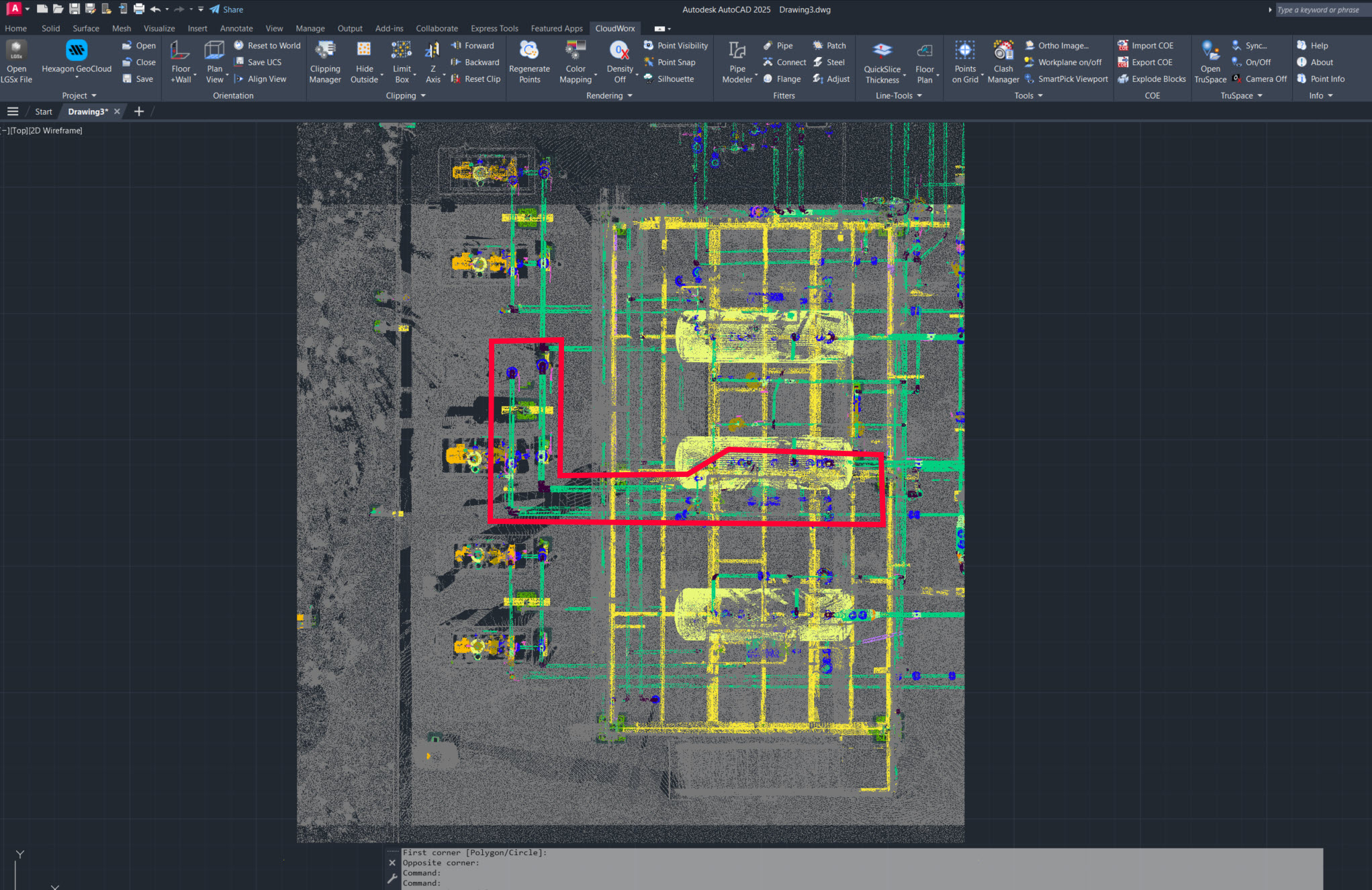 5. 使用 View Cube 旋转到左视图,然后导航到 Clipping | Hide Outside,或在命令行中输入 CWHIDEOUT。
 6. 在命令行中,选择 Polygon 或输入 P。然后围绕感兴趣区域绘制一个多边形围栏。按 Enter 完成绘制。
 7. 使用 View Cube 查看为管道提取而创建的隔离点云剖面。
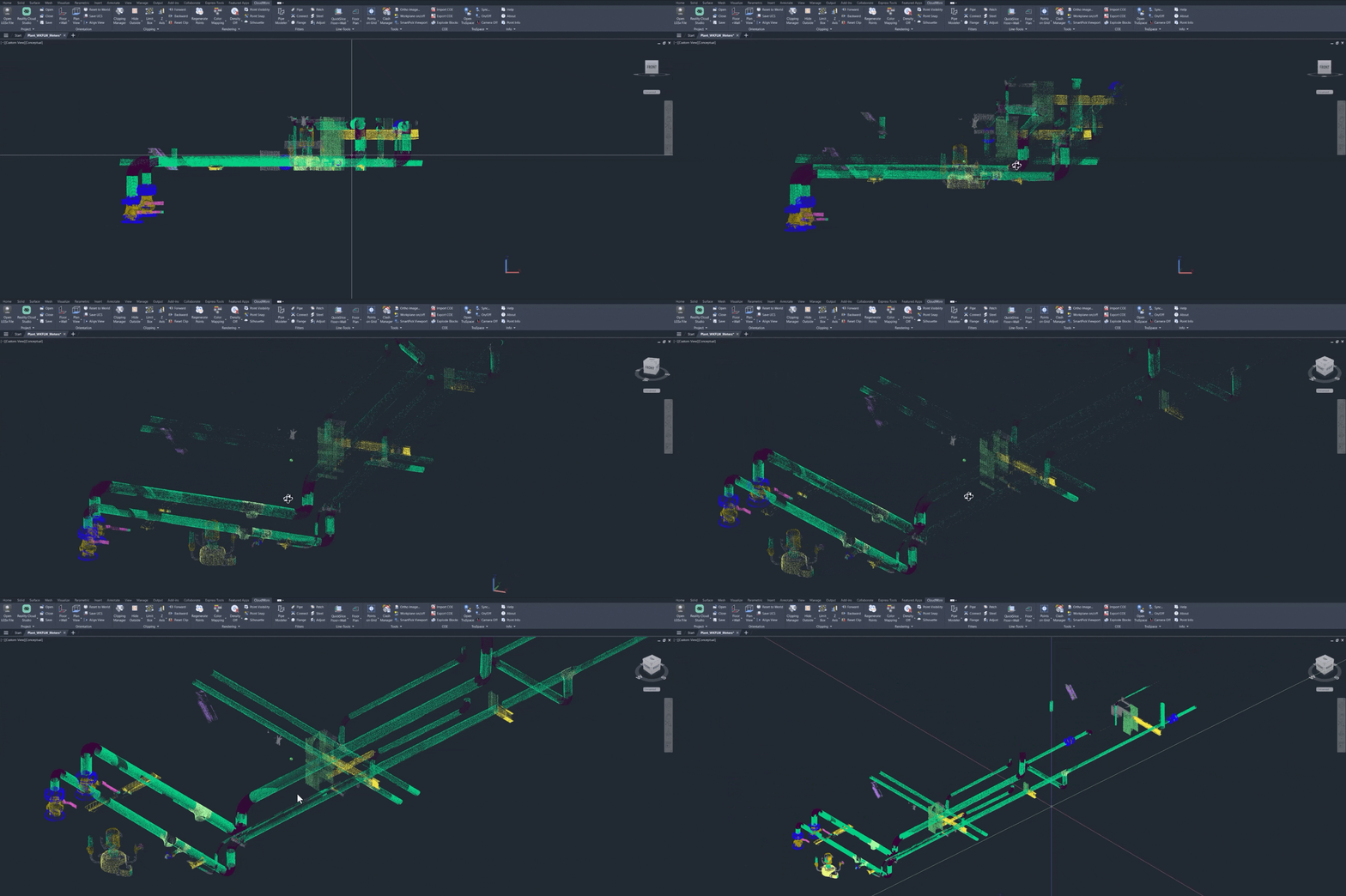
提取管道几何形状
创建直管段
- 启用 Pipe fitter。转到 Fitters | Pipe。
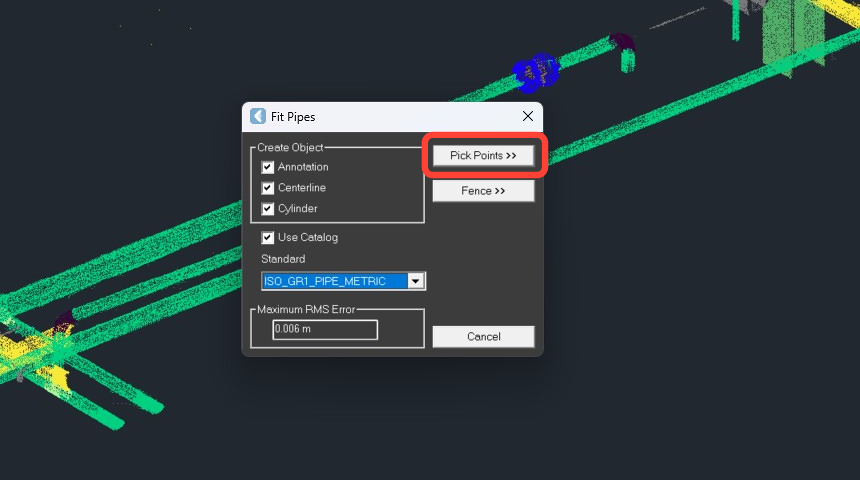
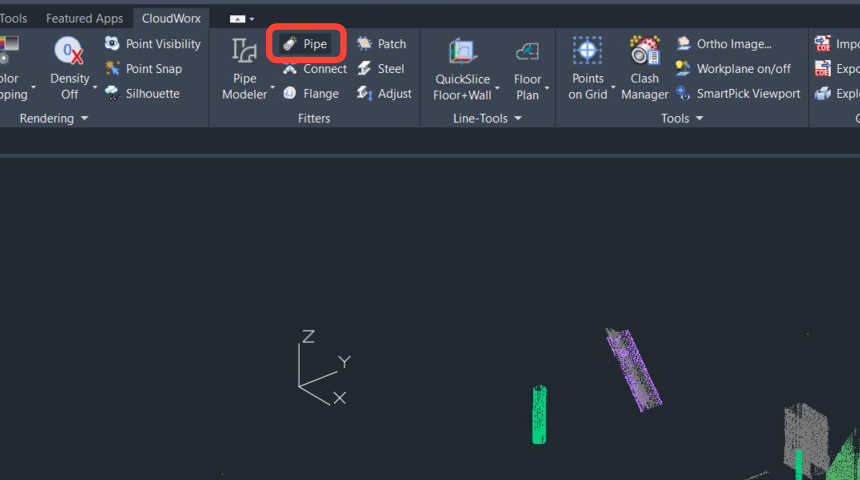 2. 按如下方式配置 Pipe fitter:
1. 确保选中 Annotation、Centerline 和 Cylinder 复选框。
2. 选中 Use Catalog 复选框,然后选择所需的目录。在本示例中为 ISO_GR1_PIPE_METRIC。
3. 单击 Pick Points。
2. 按如下方式配置 Pipe fitter:
1. 确保选中 Annotation、Centerline 和 Cylinder 复选框。
2. 选中 Use Catalog 复选框,然后选择所需的目录。在本示例中为 ISO_GR1_PIPE_METRIC。
3. 单击 Pick Points。
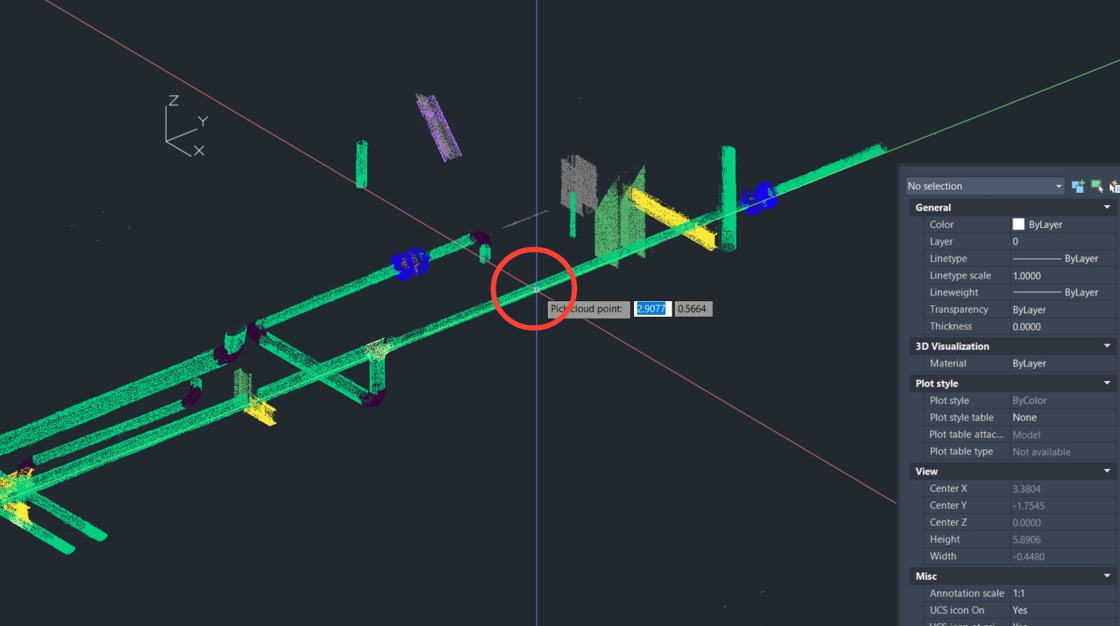
 3. 在管道的一段直管上拾取一个点。
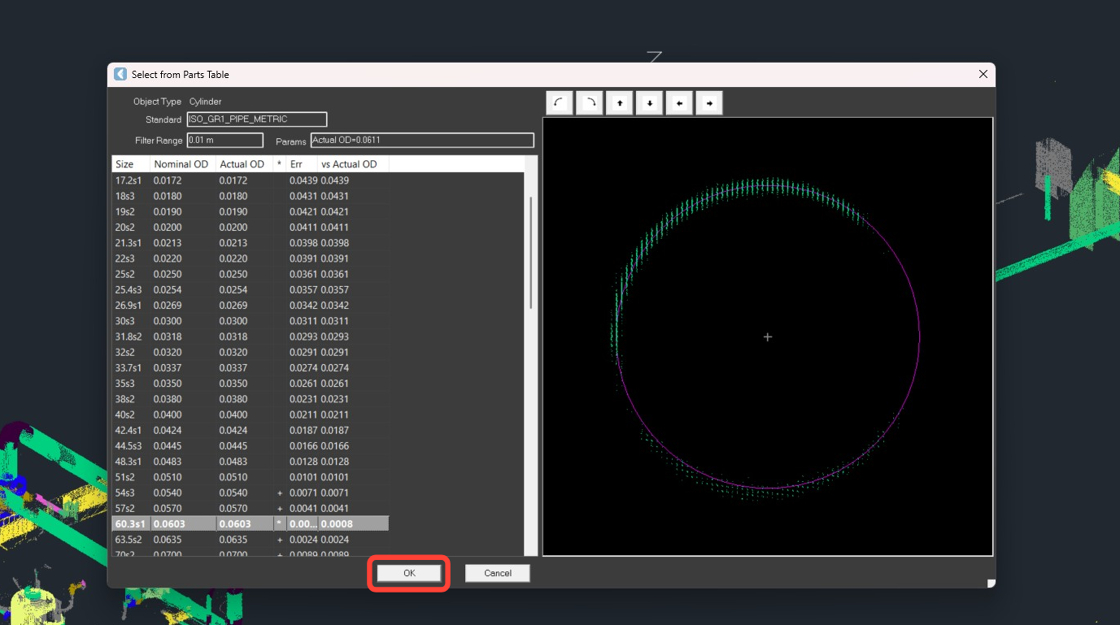
 4. 管道拟合完成后,结果将出现在 Parts Table 中。检查拟合结果,进行必要的调整,然后单击 OK。
 5. 继续沿管路提取直管段。
6. 检查提取的管道几何形状。
5. 继续沿管路提取直管段。
6. 检查提取的管道几何形状。
Tip: 关闭点可见性(Rendering | Point Visibility)以改善结果的可视化效果。
.jpeg)
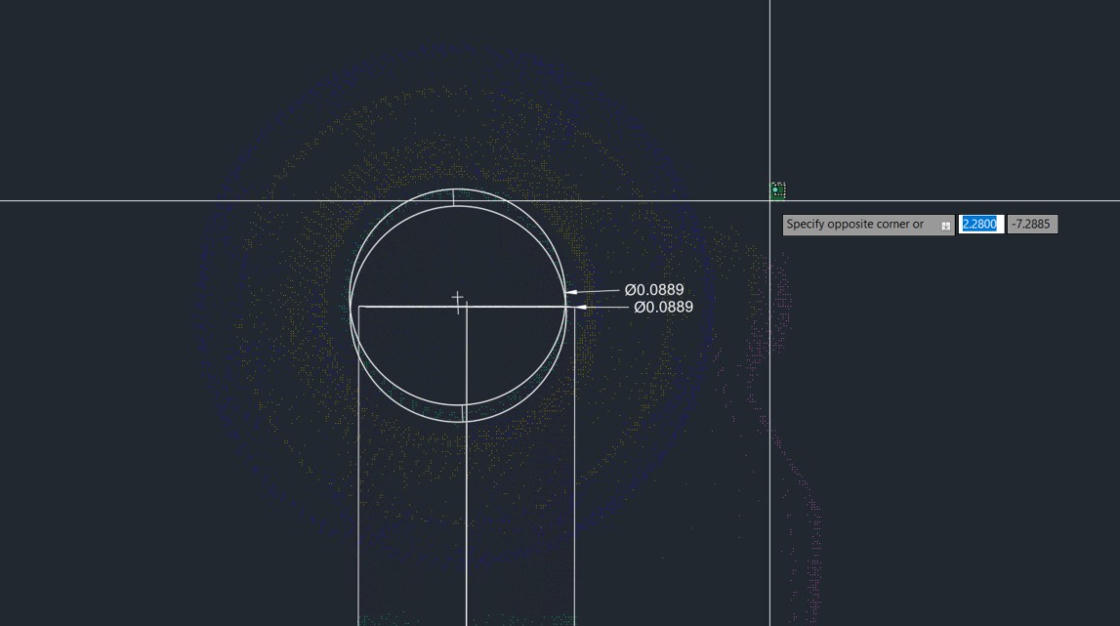
Note: 在 Pipe fitter 配置期间启用的 Annotation 选项会向中心线要素添加一个标签,显示管道直径。这使得添加兼容要素、检查管道规格以及标注最终图纸更加容易。
使用弯头连接管道
现在,让我们用弯头连接已提取的直管段。
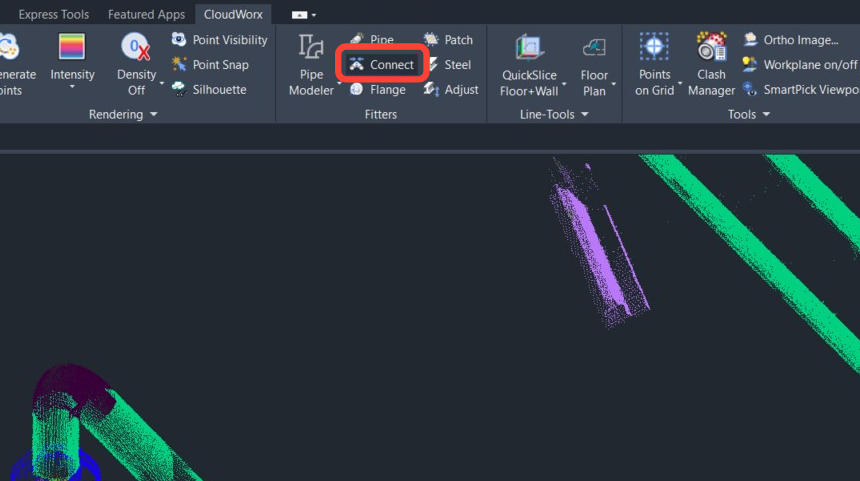
- 转到 Fitters 并单击 Connect。
 2. 按如下方式配置 fitter:
1. 确保选中 Centerline、Cylinder 和 Insert Elbow 复选框。
2. 将 Bend Ratio 设置为 1.3。
2. 按如下方式配置 fitter:
1. 确保选中 Centerline、Cylinder 和 Insert Elbow 复选框。
2. 将 Bend Ratio 设置为 1.3。
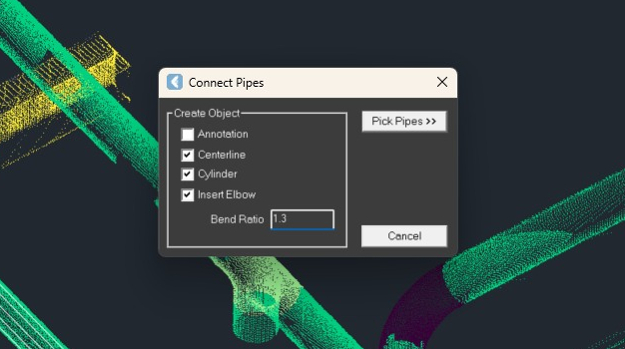 3. 单击 Pick Pipes。
4. 关闭点可见性。
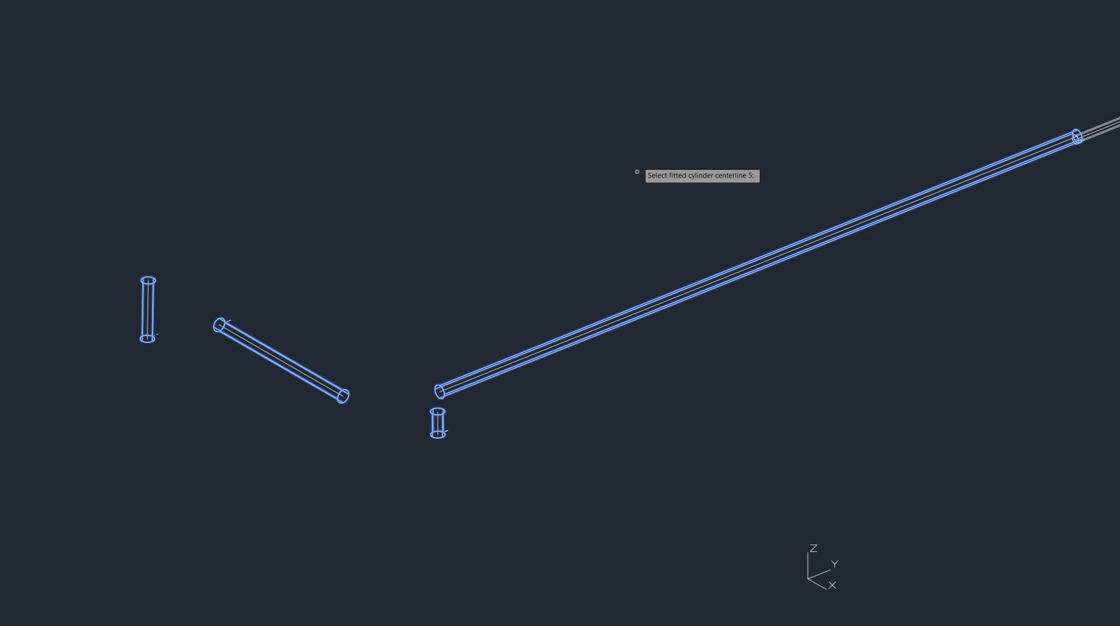
5. 选择所有应使用弯头连接的管段,然后按 Enter。管道将自动连接。
3. 单击 Pick Pipes。
4. 关闭点可见性。
5. 选择所有应使用弯头连接的管段,然后按 Enter。管道将自动连接。
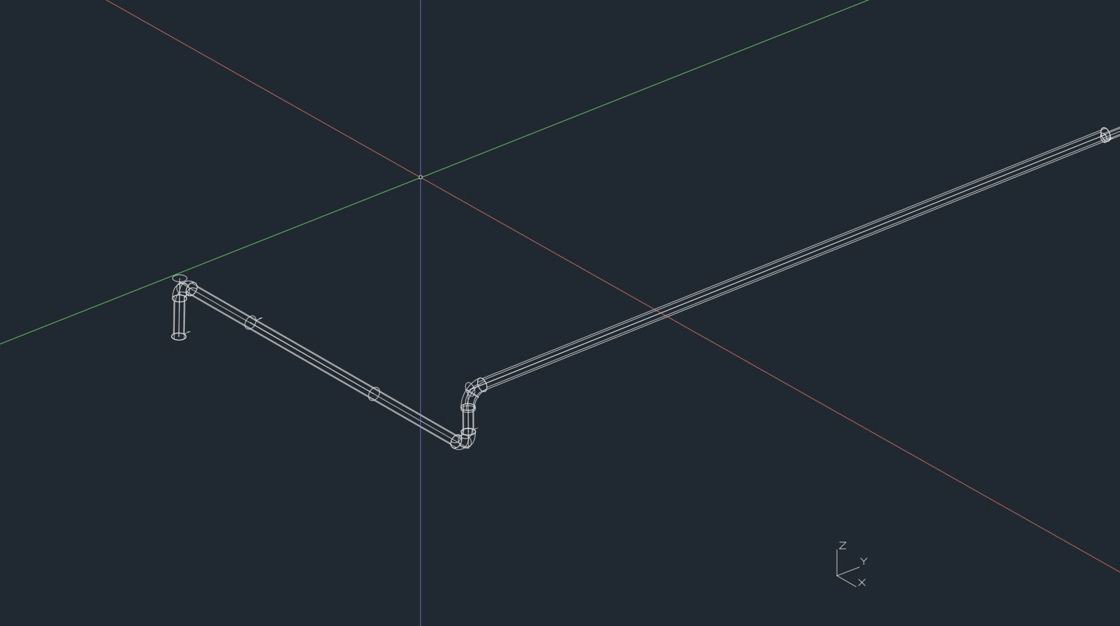 6. 打开点可见性。
Note: 在创建连接时,如果连接种子管无法拟合,CloudWorx 不会自动删除旧要素,而是会创建新要素。先前的中心线对象也会保留在图纸中。
请见下图:
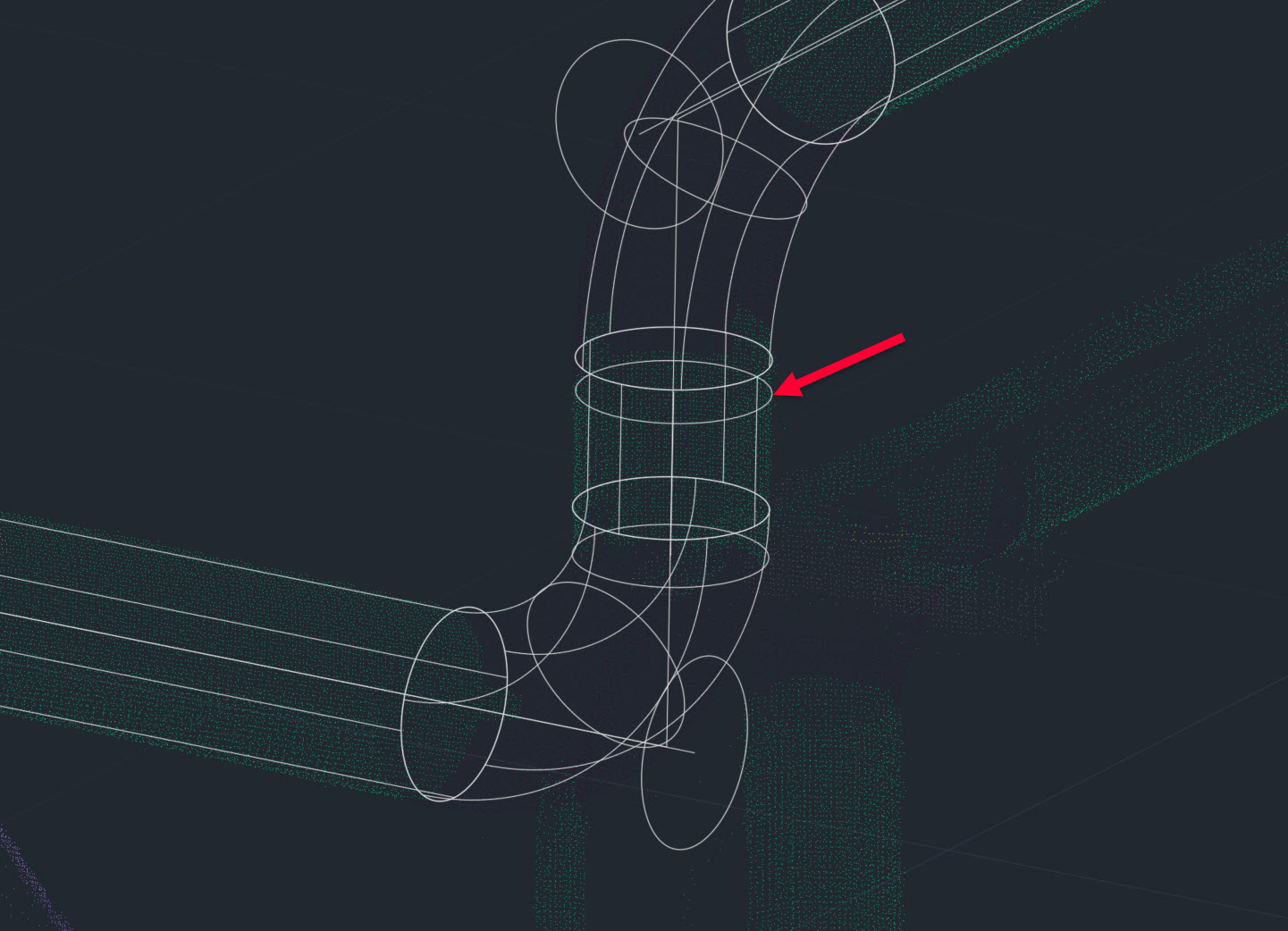
旧要素必须手动删除。一个有助于处理的策略是:在将初始管道连接到当前图层之前,先将它们放到另一个图层上。
添加管道异径管
本部分流程向您展示如何添加管道异径管,以连接直径不同的管段。
- 调整点云方向,并放大管道直径发生变化的位置。
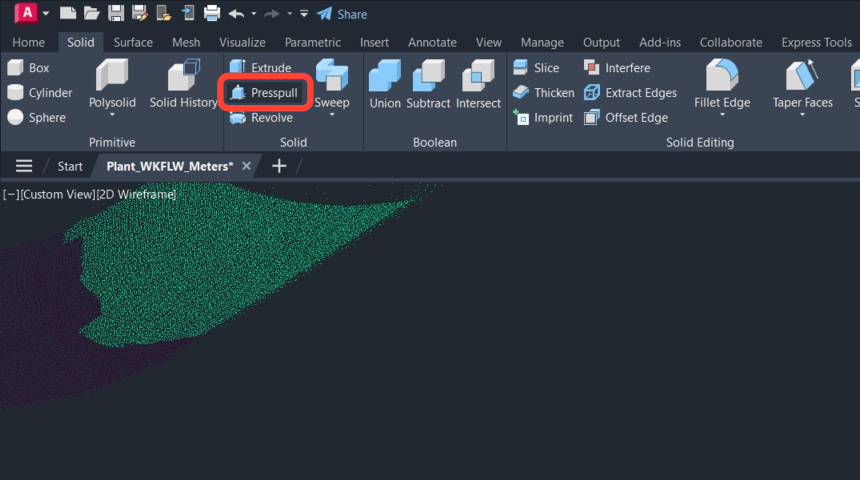
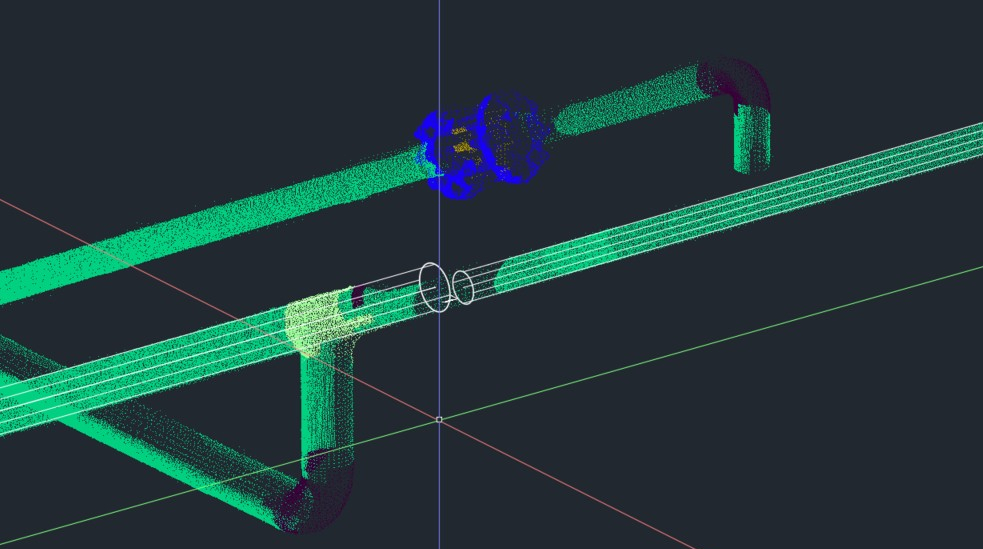 2. 转到 Solid 选项卡并单击 Presspull。
 3. 将管道几何形状移离预期的异径管位置。
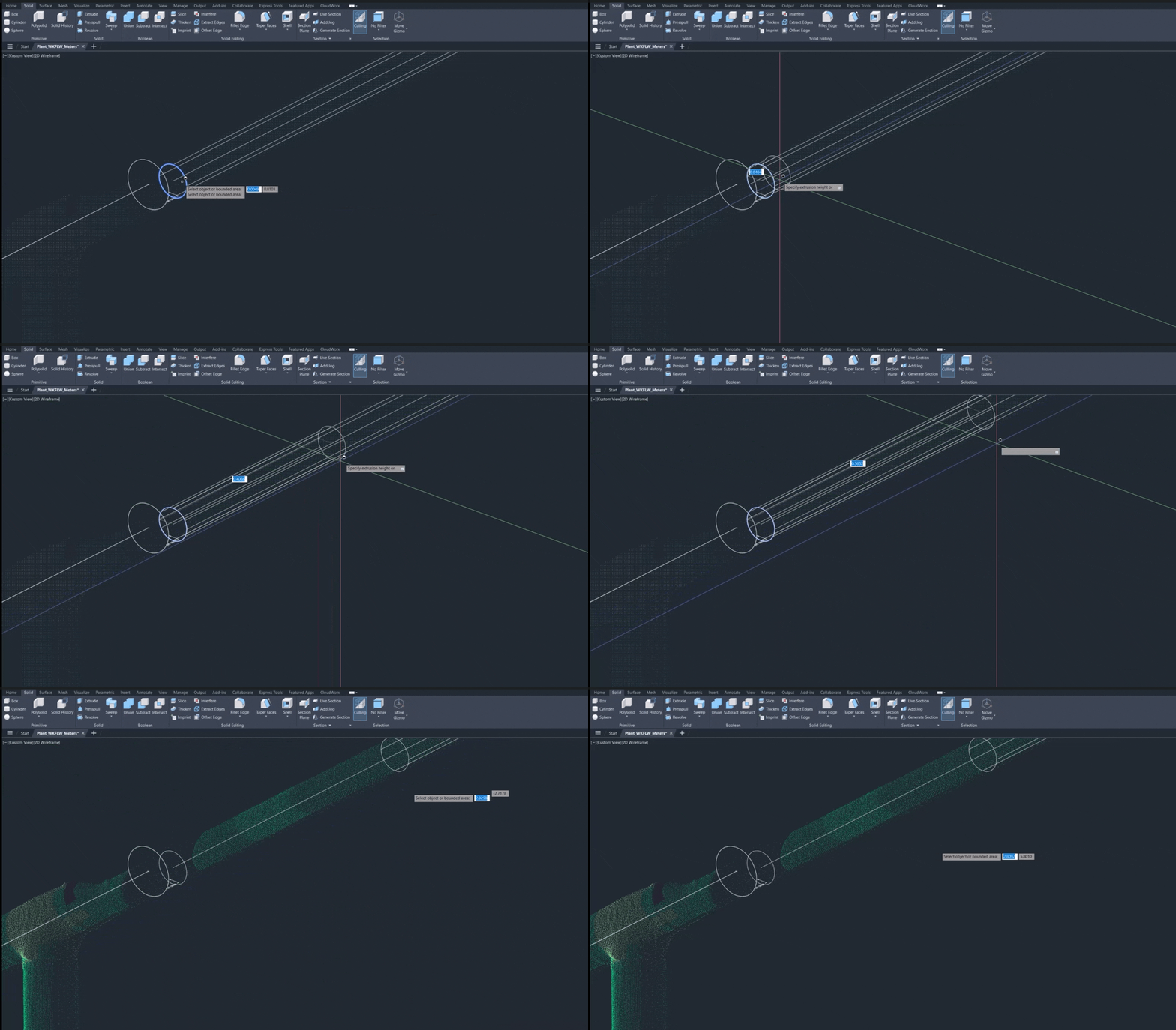
a. 现在,管道几何形状由一条线和管道段两端的圆表示。
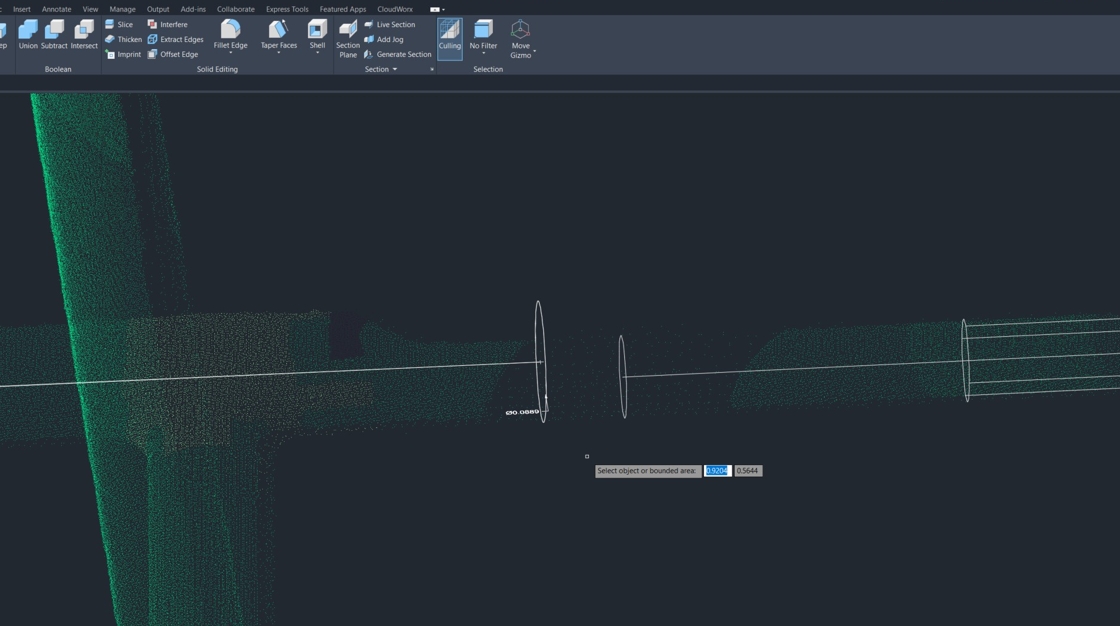
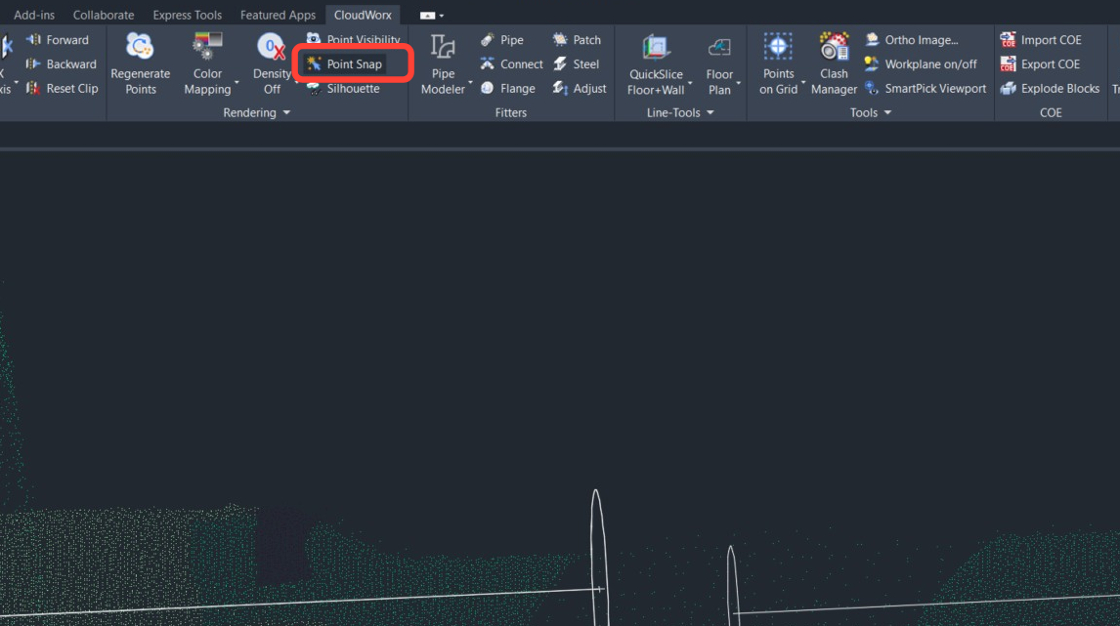
- 关闭点捕捉以确保更精确的控制。
 2. 放大管道连接处,并调整中心线几何形状,使其在点云中的异径管连接点处贴合。
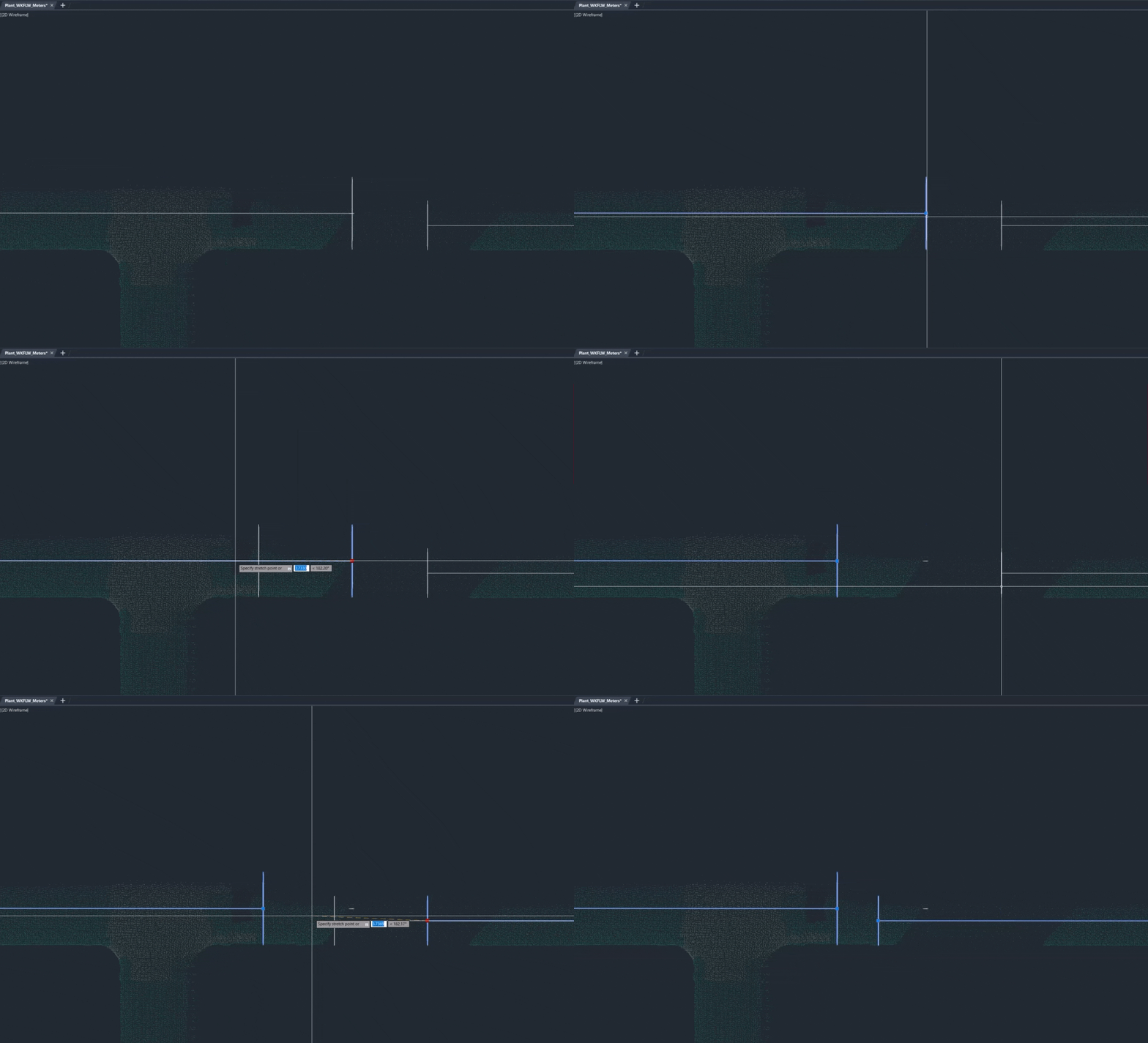 3. 选择两根管道,输入 EXPLODE 命令,然后按 Enter。
1. 用于构成异径管的圆现已解组。
3. 选择两根管道,输入 EXPLODE 命令,然后按 Enter。
1. 用于构成异径管的圆现已解组。
.jpeg) 4. 要建模管道异径管,请激活 LOFT 命令。
5. 转到 Solid 选项卡并选择 Loft,或在命令行中输入 LOFT。
4. 要建模管道异径管,请激活 LOFT 命令。
5. 转到 Solid 选项卡并选择 Loft,或在命令行中输入 LOFT。
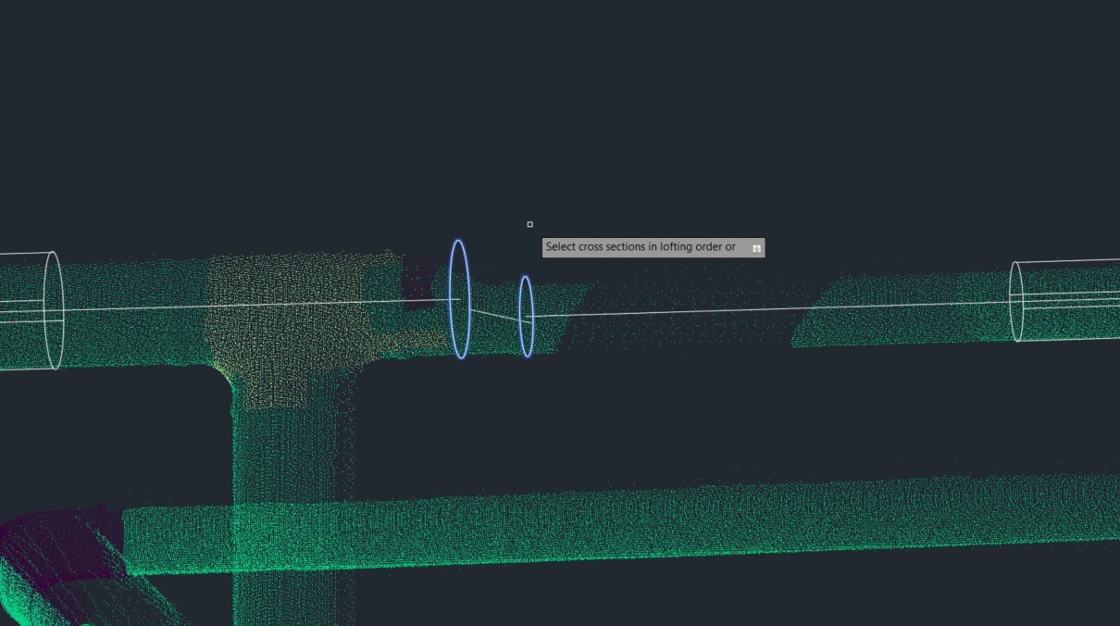
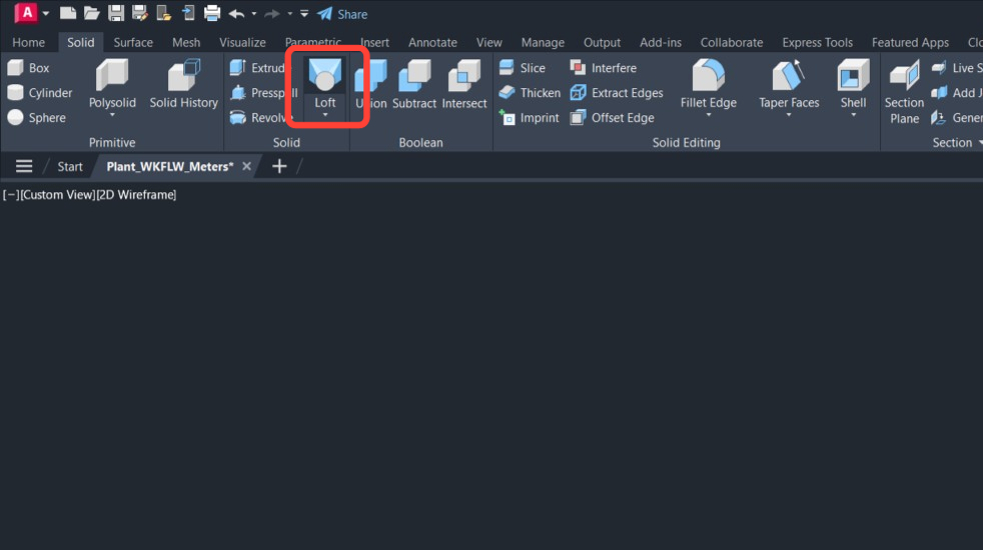 6. 选择代表异径管横截面的两个圆,然后按 Enter。
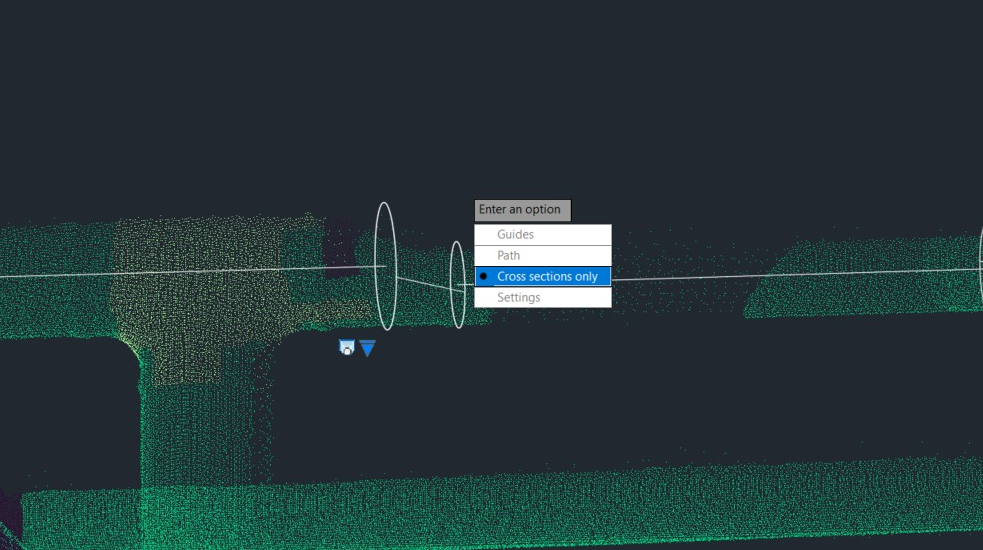
 7. 在建议选项中选择 Cross sections only。
 8. 选择异径管几何形状,并单击下方的方向箭头。
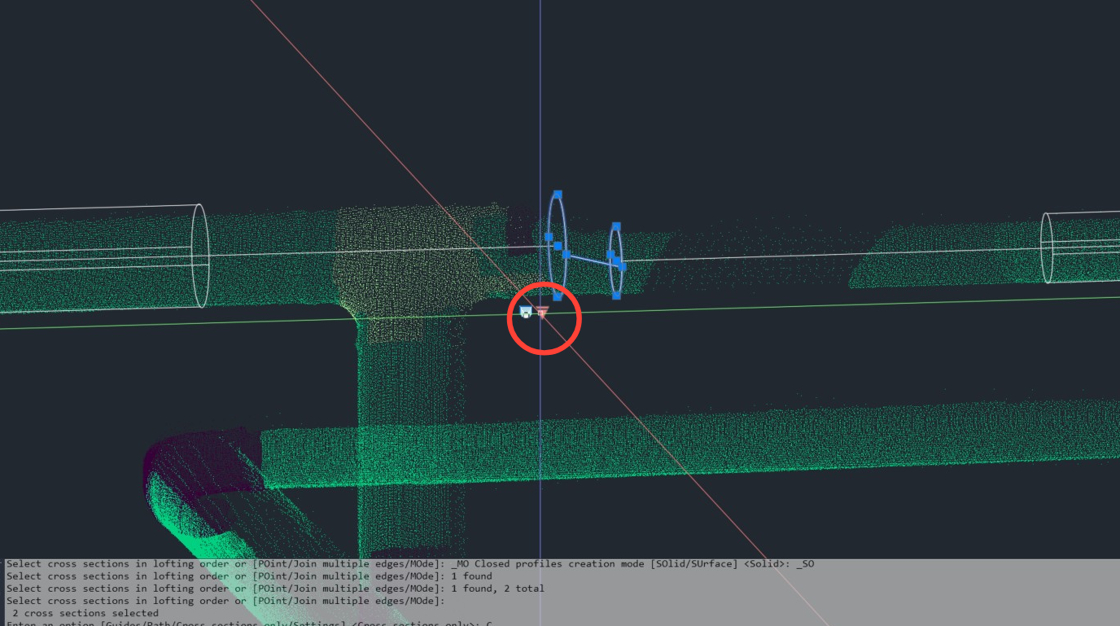 9. 在建议选项中选择 Draft Angle。
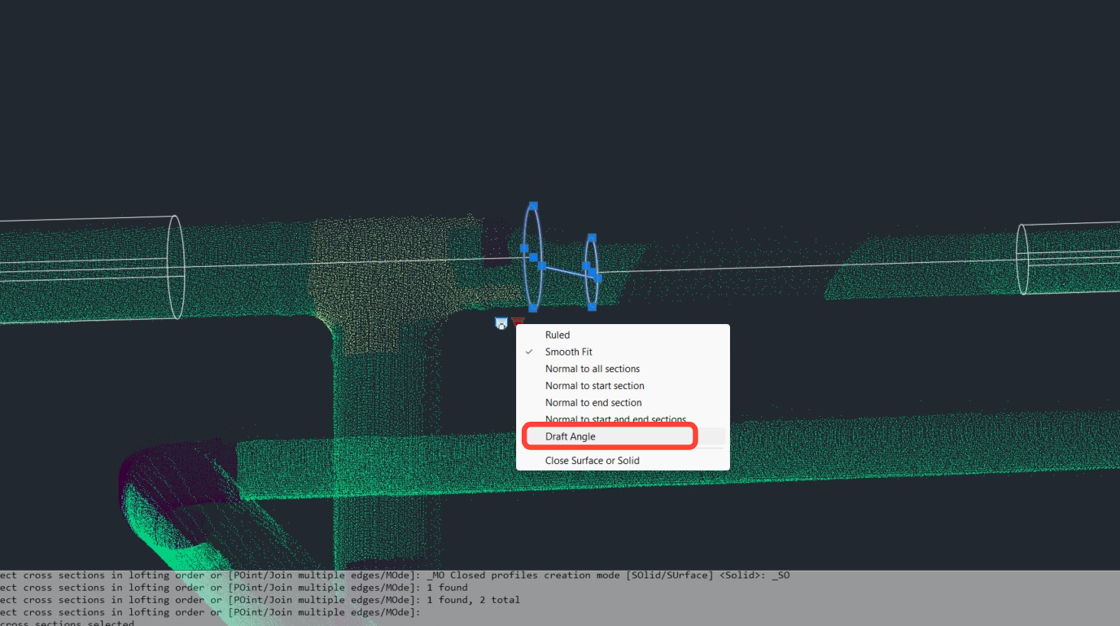 10. 调整异径管的视觉样式以查看结果。
1. 转到 Visualize 选项卡并选择 Conceptual 视觉样式。
10. 调整异径管的视觉样式以查看结果。
1. 转到 Visualize 选项卡并选择 Conceptual 视觉样式。
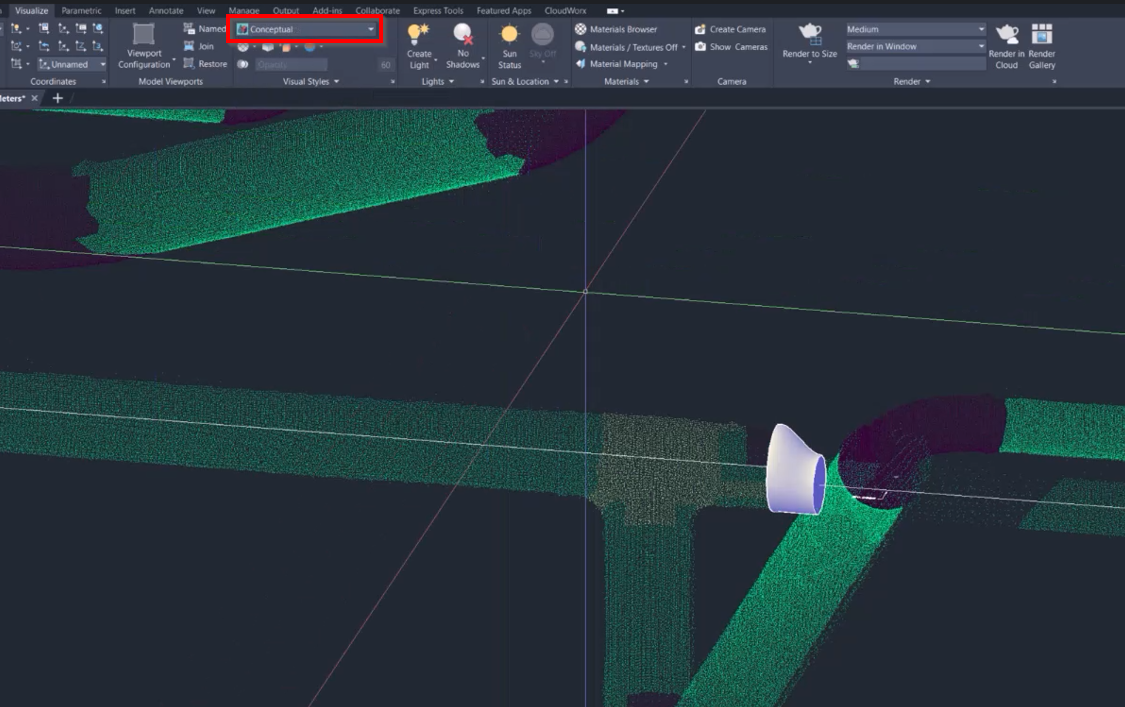 11. 使用 PRESSPULL 命令调整管段的长度,使其与异径管匹配。
1. 单击 Solid | Presspull。
2. 选择每根管段并将其拖动向异径管连接。
11. 使用 PRESSPULL 命令调整管段的长度,使其与异径管匹配。
1. 单击 Solid | Presspull。
2. 选择每根管段并将其拖动向异径管连接。
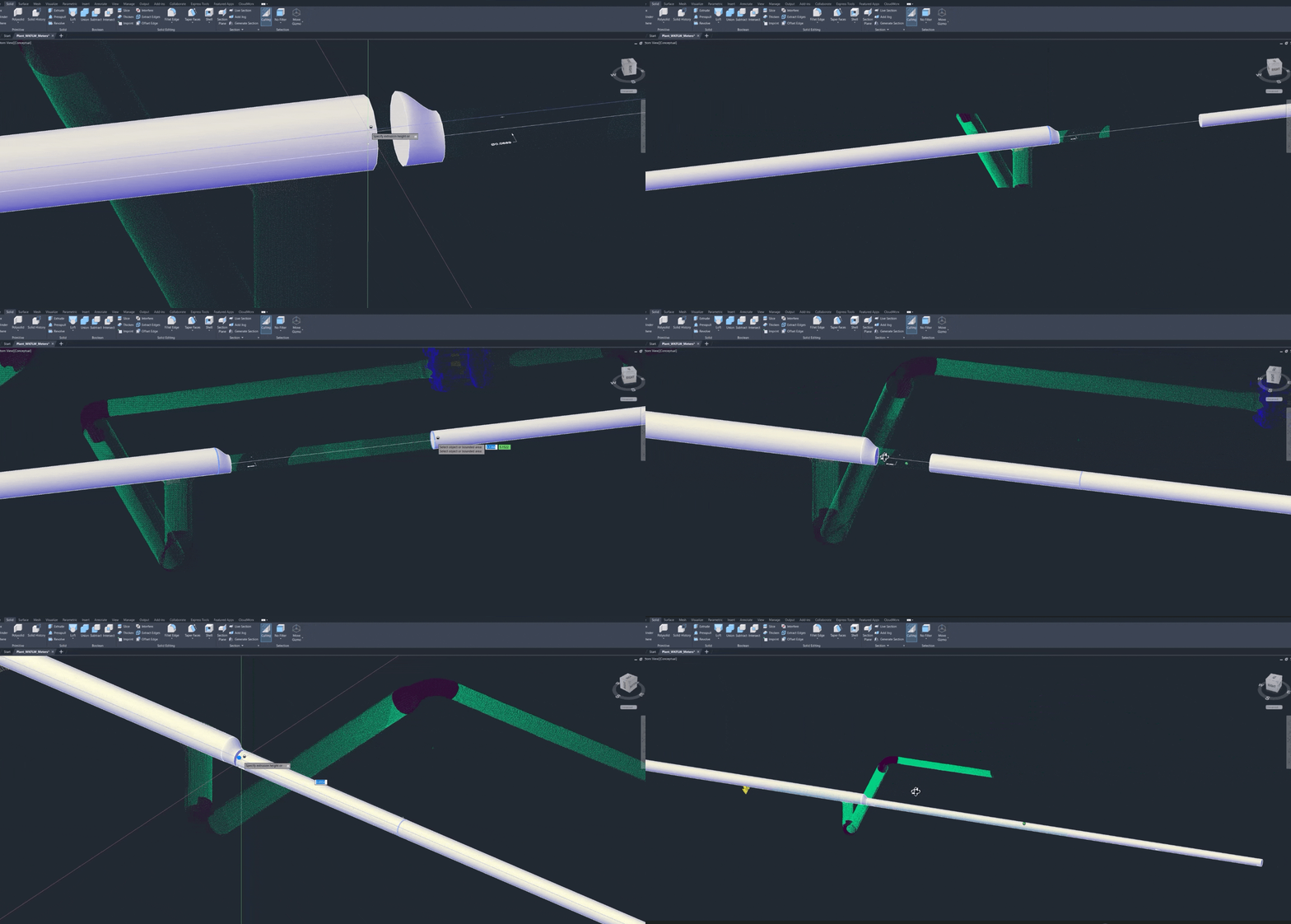
直径不同的管段现在已使用偏心异径管连接。
添加 T 形分支连接
现在,让我们连接 T 形管道的各段。
- 导航到 CloudWorx 并启用 Pipe fitter。
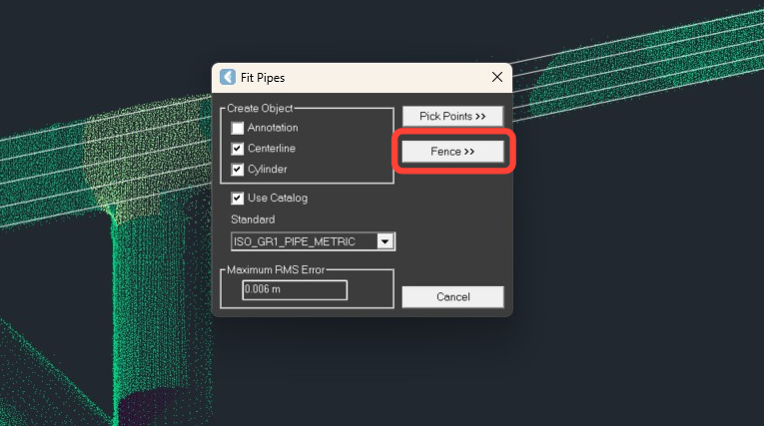
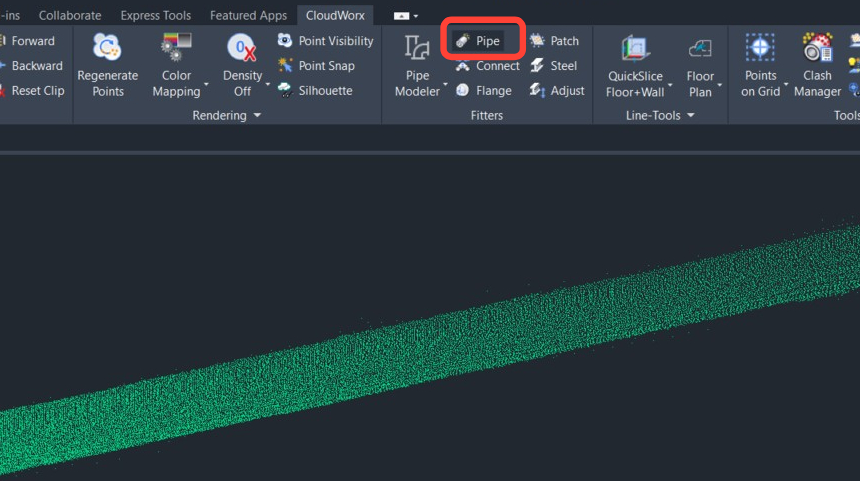 2. 在 Fit Pipes 对话框中执行以下操作:
1. 选中 Centerline 和 Cylinder 复选框。
2. 选中 Use Catalog 复选框并选择所需的目录。在本示例中为 ISO_GR1_PIPE_METRIC。
3. 单击 Fence。
2. 在 Fit Pipes 对话框中执行以下操作:
1. 选中 Centerline 和 Cylinder 复选框。
2. 选中 Use Catalog 复选框并选择所需的目录。在本示例中为 ISO_GR1_PIPE_METRIC。
3. 单击 Fence。
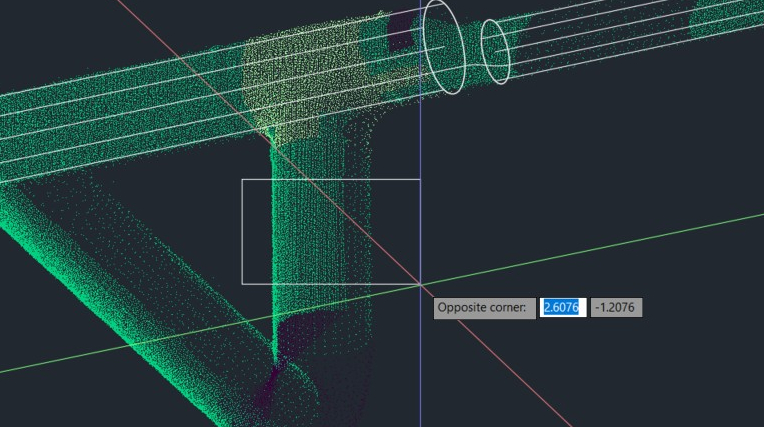
 3. 围绕要提取的管段绘制一个围栏。
 4. 检查建议的目录拟合,进行必要的调整,然后单击 OK。
1. 将创建该管段。
4. 检查建议的目录拟合,进行必要的调整,然后单击 OK。
1. 将创建该管段。
.jpeg) 5. 转到 Fitters 并单击 Connect。
5. 转到 Fitters 并单击 Connect。
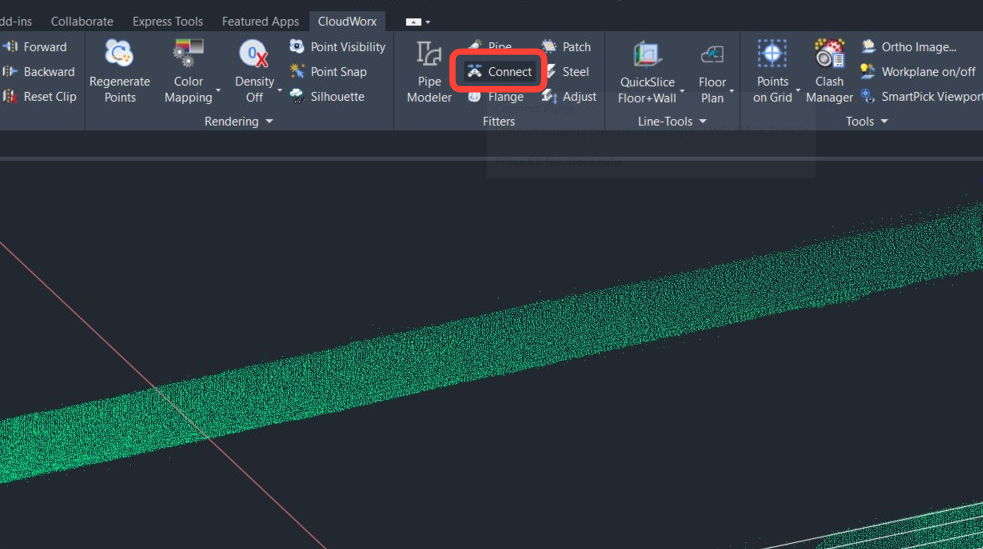 6. 在 Connect Pipes 对话框中,取消选中 Insert Elbow 复选框,以便不创建弯头,然后单击 Pick Pipes。
.jpeg) 7. 选择两根管段并按 Enter 将其连接。
7. 选择两根管段并按 Enter 将其连接。
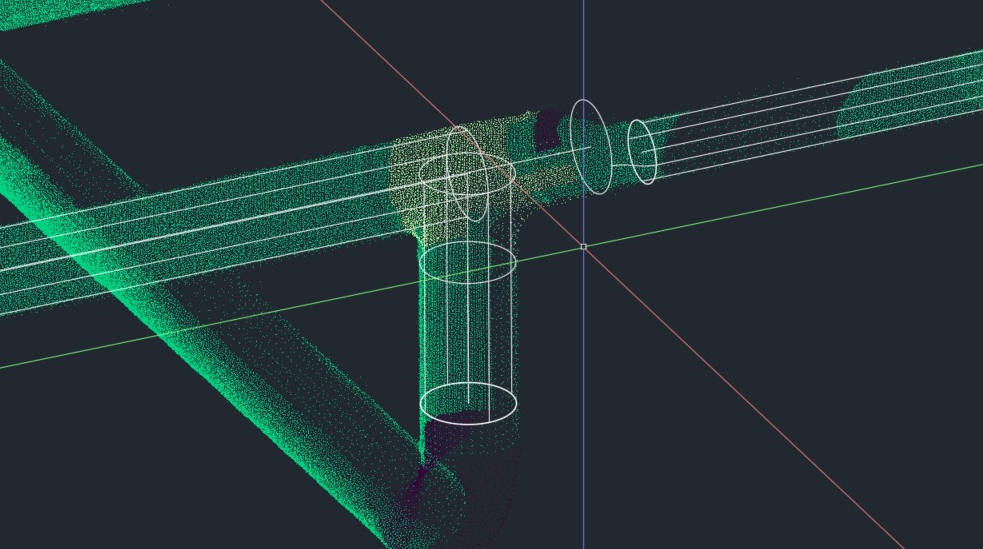 8. CloudWorx 会自动将中心线重新布线到新连接。现在,应使用 PRESSPULL 命令将主管重新调整到异径管。
1. 在 Solid 选项卡上,单击 Presspull。
2. 单击要调整的管道末端并将其拖向异径管。
3. 管道已正确调整,T 形分支已创建。
8. CloudWorx 会自动将中心线重新布线到新连接。现在,应使用 PRESSPULL 命令将主管重新调整到异径管。
1. 在 Solid 选项卡上,单击 Presspull。
2. 单击要调整的管道末端并将其拖向异径管。
3. 管道已正确调整,T 形分支已创建。
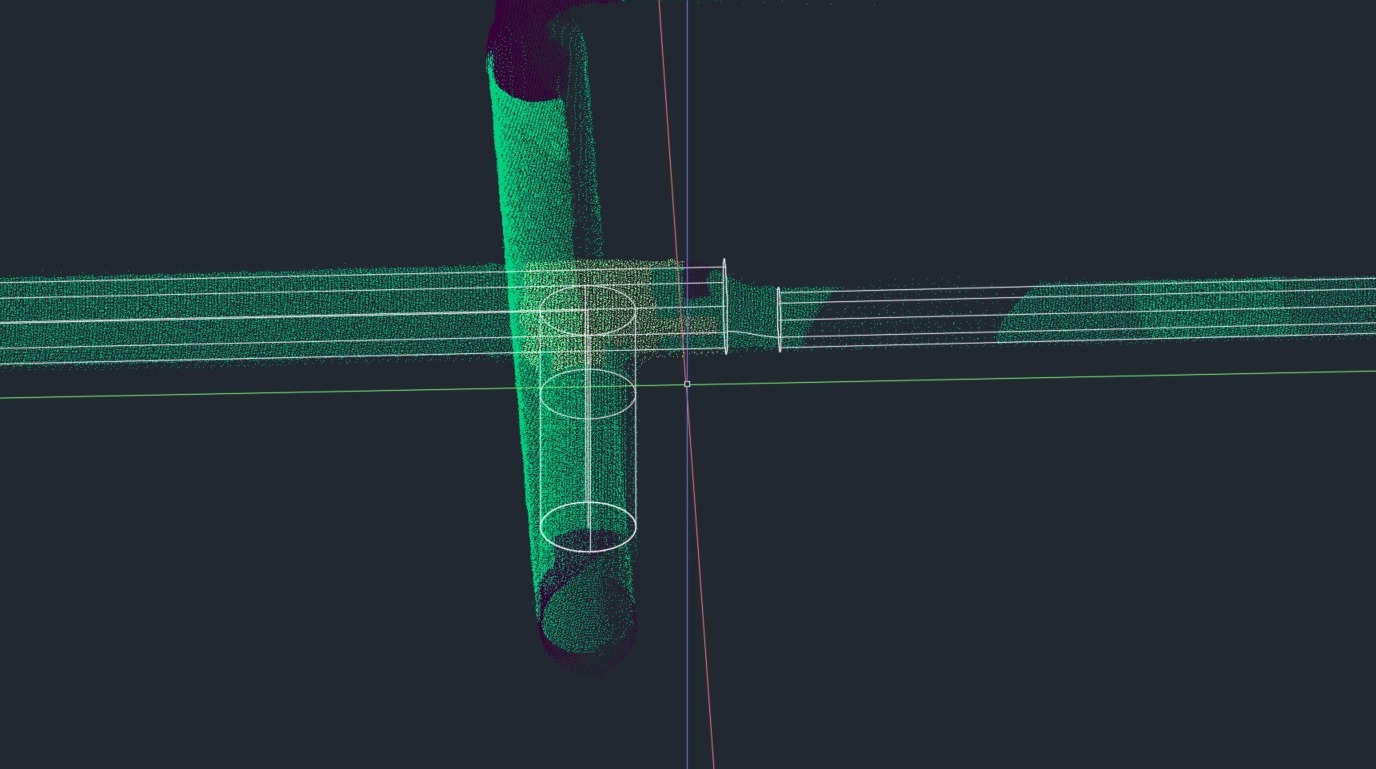 9. 在 Visualize 选项卡上,将视觉样式调整为 Conceptual 以查看所创建的几何形状。
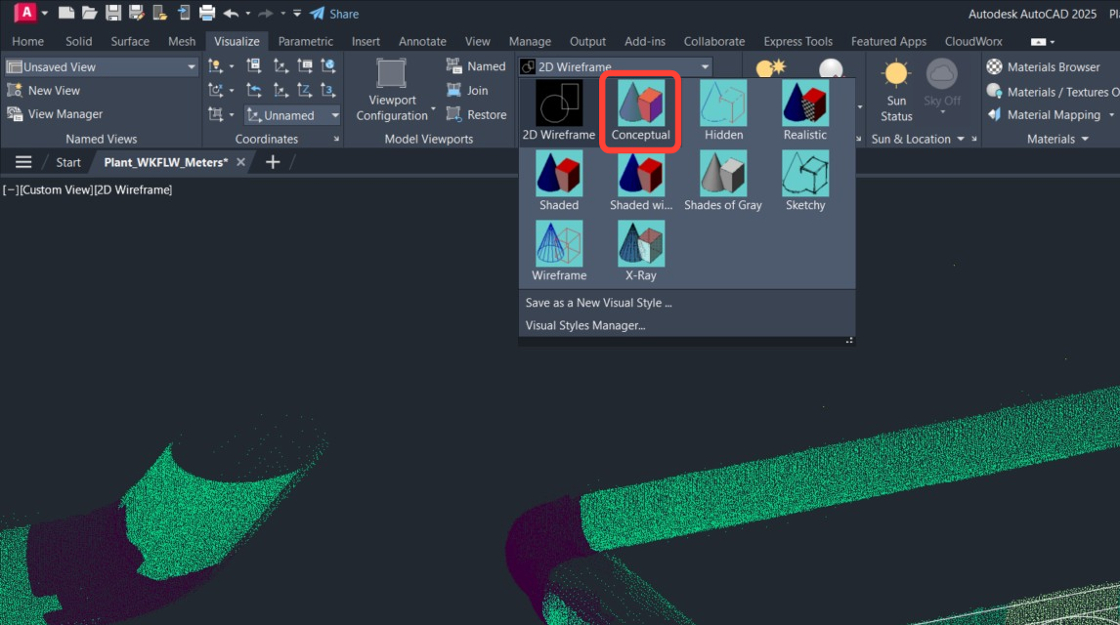
最终,您可以检查由 T 形分支连接和偏心异径管连接各段的管路。