
TruView 现在支持包含 Pegasus TRK 数据的 LGS 与 LGSx 项目,这些数据由 Pegasus OFFICE 发布。项目必须从 Pegasus OFFICE 2022.1 或更高版本发布。
包含 Pegasus TRK 数据的项目会包含一条带有 WayPoint 的轨迹(trajectory),而不是像来自静态扫描仪数据的项目那样包含单独的 Setup。
轨迹线表示车辆的行驶路径,球体表示 WayPoint。WayPoint 是轨道上某一全景图像所在的位置。
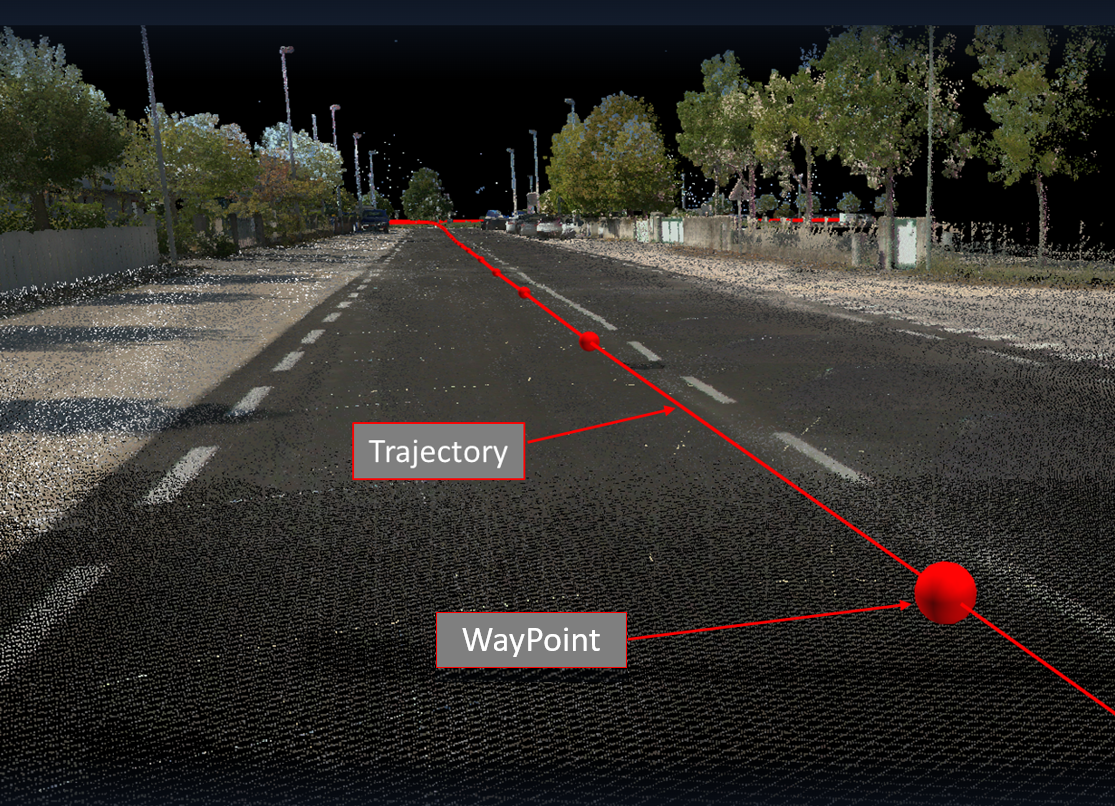
在主查看窗口或 SiteMap 中,用鼠标左键双击轨迹上的任意位置,即可导航到距离单击处最近的全景 WayPoint。无需单击 WayPoint 球体本身。也可以在 Setup/Track 面板中选择一条轨道。在面板中双击某条轨道,将带你前往该轨道上的第一个 WayPoint。
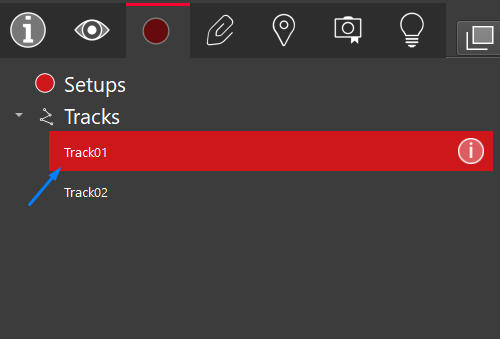
选中轨道后,轨道的颜色会变为蓝色。
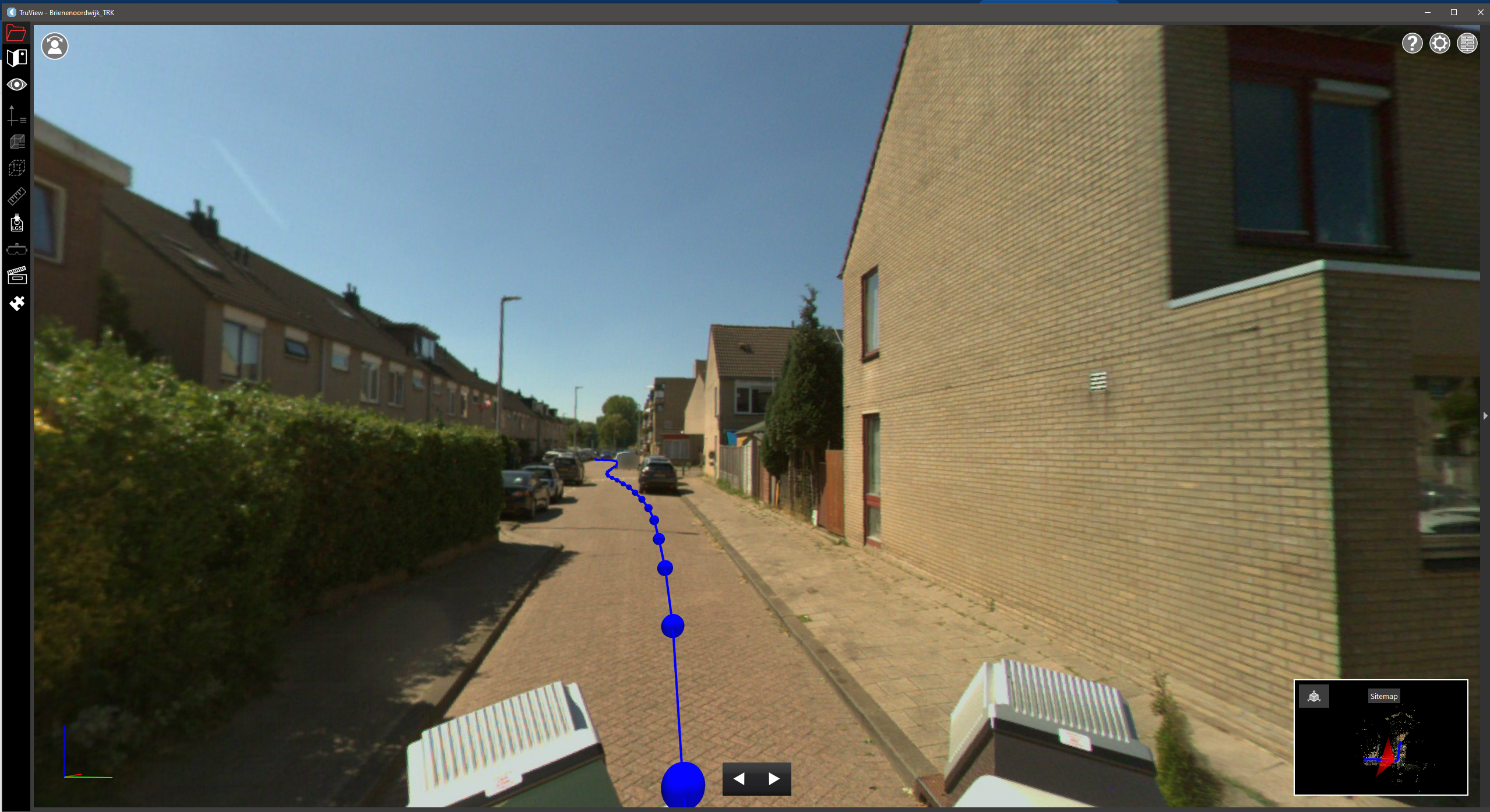
此时,你就可以沿轨迹进行导航。导航模式将被设为 Panoramic,带来与身处某个 Setup 位置时类似的体验。可使用鼠标滚轮对图像进行放大和缩小。
在此模式下,相机会保持锁定在轨道上。沿轨道移动可通过以下两种方式之一完成:
- 使用 Up 与 Down 方向键。Up 键使相机向前移动,Down 键使相机向后移动。
- 使用视图窗口底部浮动工具栏中的 Forward 与 Back 按钮。
相机在沿轨迹移动时将始终朝向同一方向。