TruView VR 可兼容大多数 Windows Mixed Reality 头显。已为以下头显定义并测试了控制器按键绑定:
- HP Reverb
- HTC VIVE
HP Reverb 控制器按键绑定
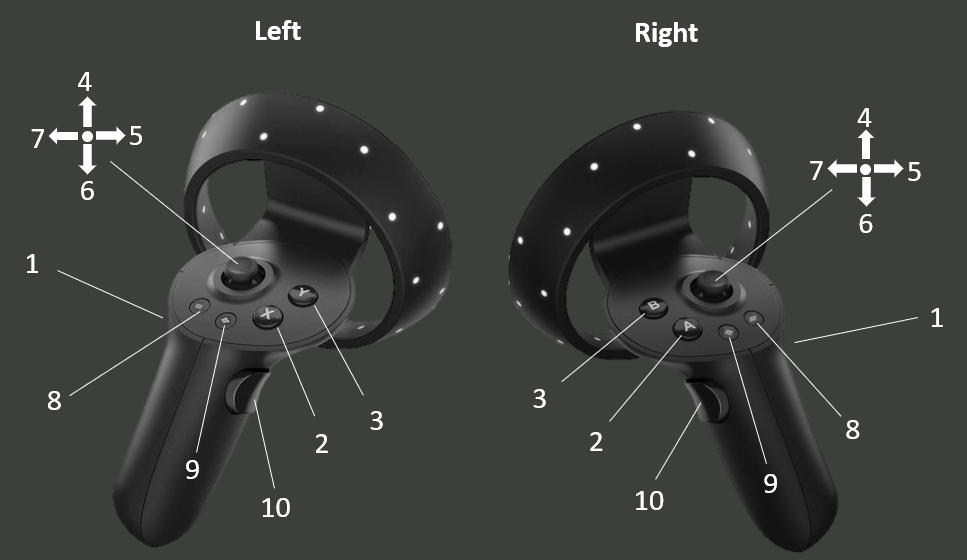
| 左 | 右 |
|---|---|
| 1. 沿视线方向飞行/行走 | 1. 选择项目 |
| 2. 切换点云显示模式 | 2. 测量距离 |
| 3. 切换全景影像显示模式 | 3. 不适用 |
| 4. 瞬移 | 4. 瞬移 |
| 5. 右转 | 5. 右转 |
| 6. 后退一步 | 6. 后退一步 |
| 7. 左转 | 7. 左转 |
| 8. 打开 Windows Mixed Reality 菜单 | 8. 打开 Windows Mixed Reality 菜单 |
| 9. 显示/隐藏主工具栏 | 9. 打开 Steam VR 菜单 |
| 10. 不适用 | 10 . 不适用 |
HTC Vive 控制器按键绑定
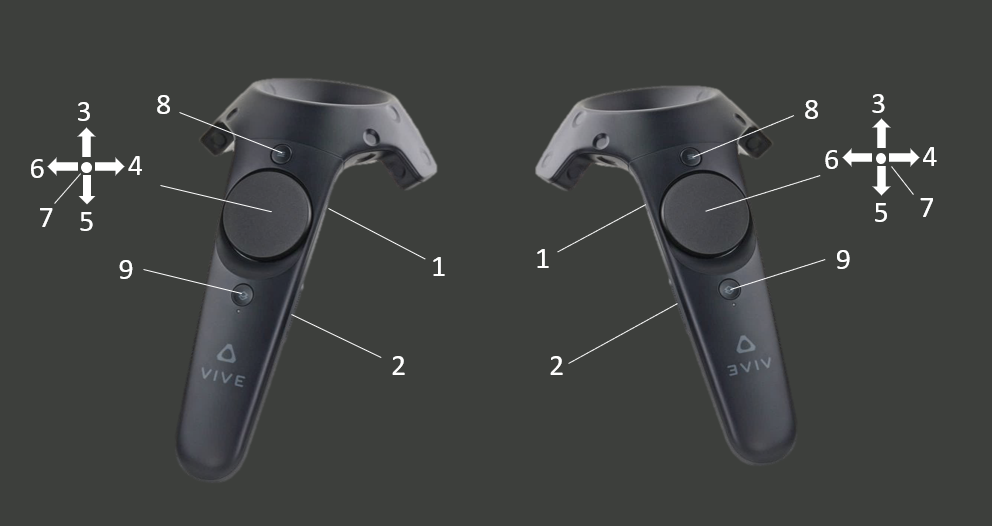
| 左 | 右 |
|---|---|
| 1. 沿视线方向飞行/行走 | 1. 选择项目 |
| 2. 切换点云显示模式 | 2. 测量距离 |
| 3. 瞬移 | 3. 不适用 |
| 4. 右转 | 4. 瞬移 |
| 5. 后退一步 | 5. 右转 |
| 6. 左转 | 6. 后退一步 |
| 7. 切换全景影像显示模式 | 7. 左转 |
| 8. 显示/隐藏主工具栏 | 8. 打开 Windows Mixed Reality 菜单 |
| 9. 打开 Steam VR 菜单 | 9. 打开 Steam VR 菜单 |
Meta Quest 2 控制器按键绑定
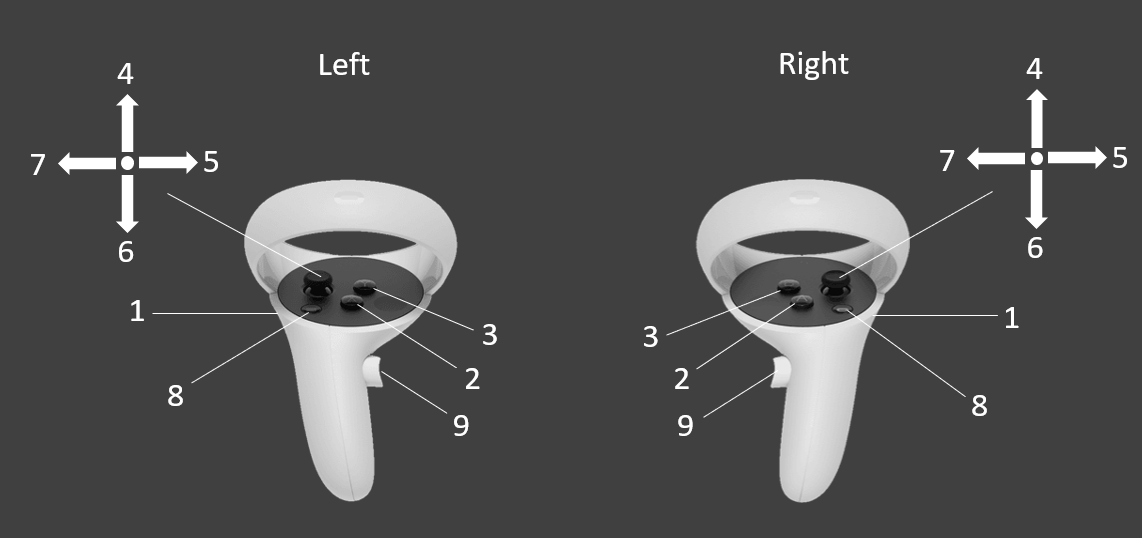
| 左 | 右 |
|---|---|
| 1. 沿视线方向飞行/行走 | 1. 选择项目 |
| 2. 切换点云显示模式 | 2. 测量距离 |
| 3. 切换全景影像显示模式 | 3. 显示/隐藏主工具栏 |
| 4. 瞬移 | 4. 瞬移 |
| 5. 右转 | 5. 右转 |
| 6. 后退一步 | 6. 后退一步 |
| 7. 左转 | 7. 左转 |
| 8. 打开 Steam VR 菜单 | 8. 打开 Meta VR 菜单 |
| 9. 不适用 | 9. 不适用 |
自定义绑定
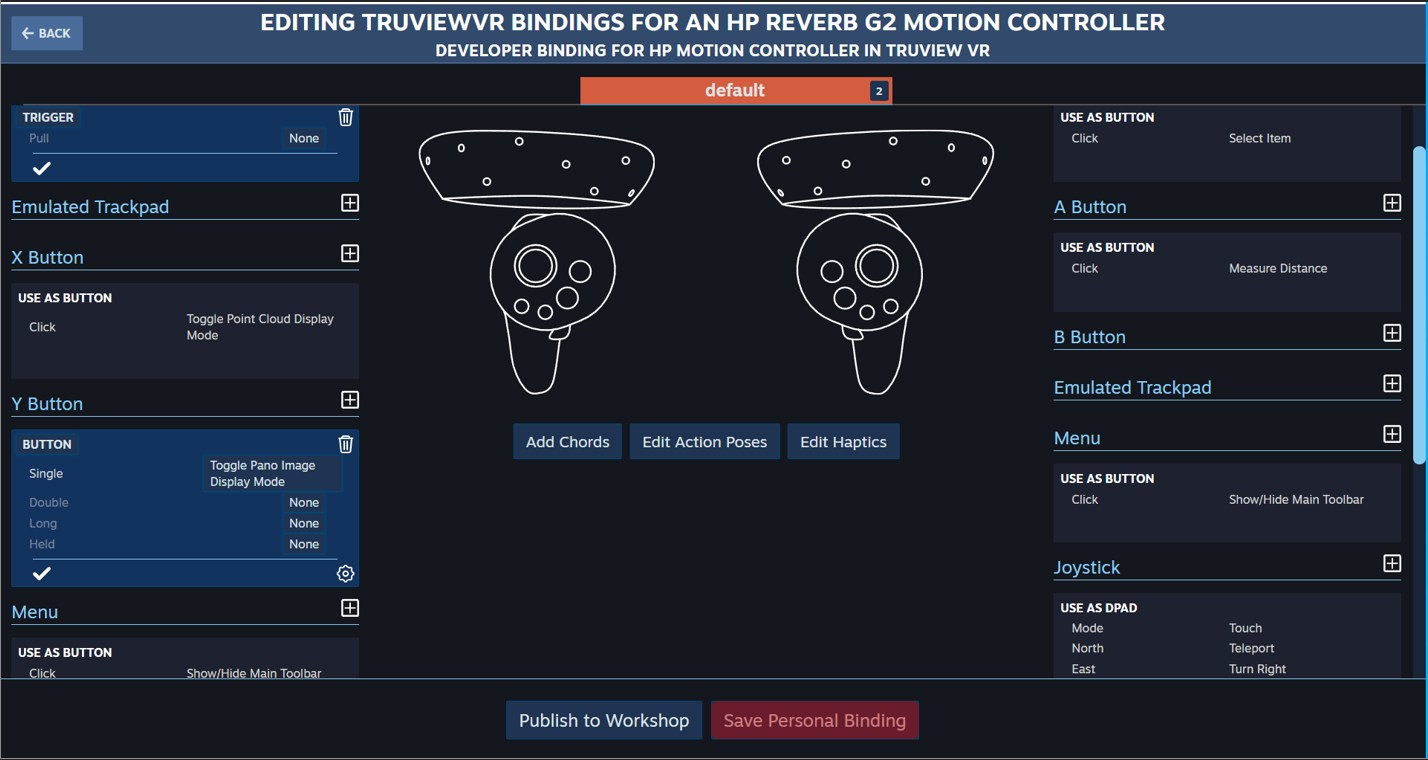
如果你使用的 Windows Mixed Reality 头显未在上文列出,可以通过 Steam VR 应用程序手动设置控制器按键绑定。可按以下步骤为受支持的 VR 控制器设置按键绑定:
- 使用你想要为其设置绑定的控制器和头显启动 TruView VR。
- 打开 SteamVR 应用程序。
- 打开 SteamVR 菜单。
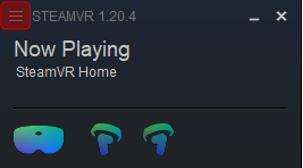 - 导航到 Devices > Controller Settings。
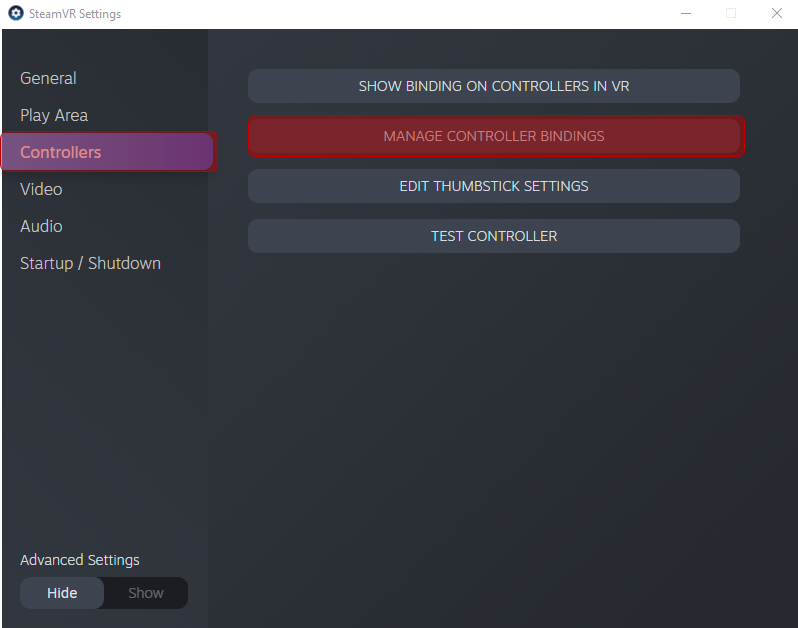
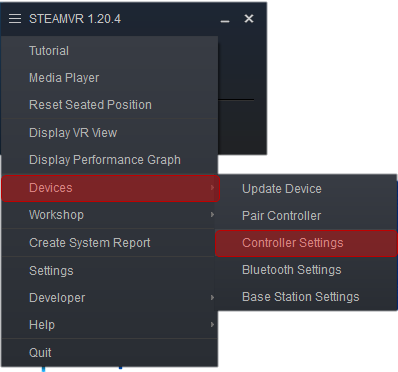 - 当 SteamVR 设置对话框打开后,选择 Controllers 选项卡,然后单击 Manage Controller Bindings 按钮。
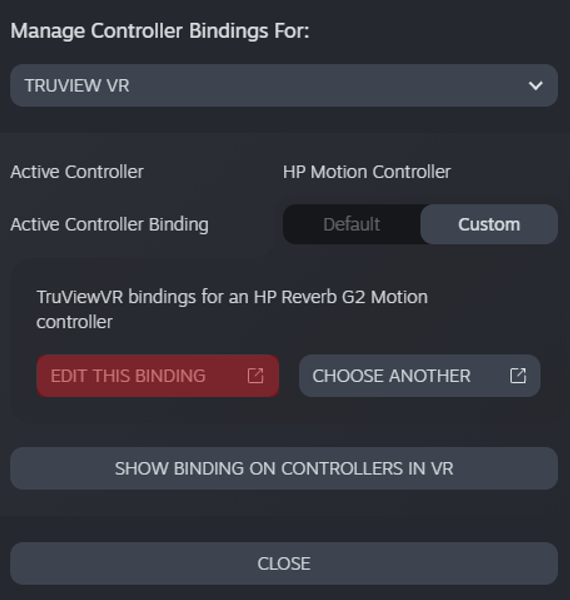
 - 当控制器绑定对话框打开后,确保 Manage Controller Bindings For 下拉列表中选中了 TruView VR。在 Active Controller Binding 中选择 Custom。
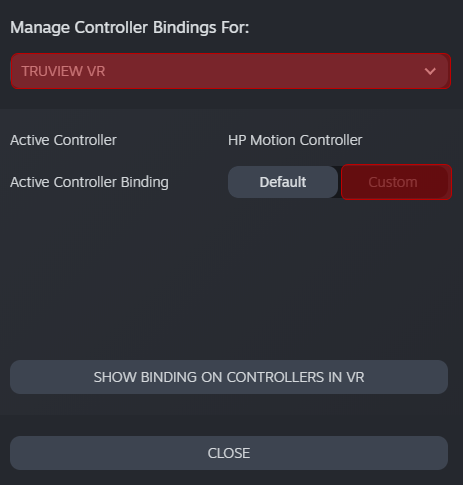 - 单击 Edit This Binding 按钮,打开控制器绑定对话框。
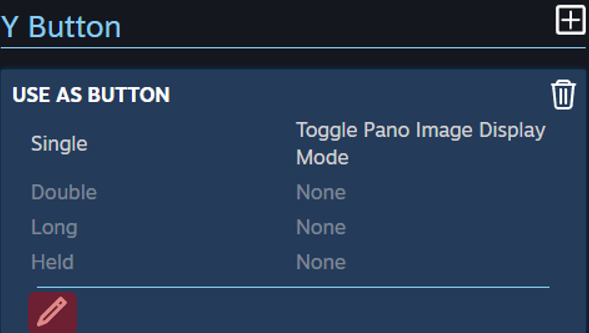
 - 当控制器绑定对话框打开后,选择你想要绑定的按钮,然后选择 Edit 按钮。
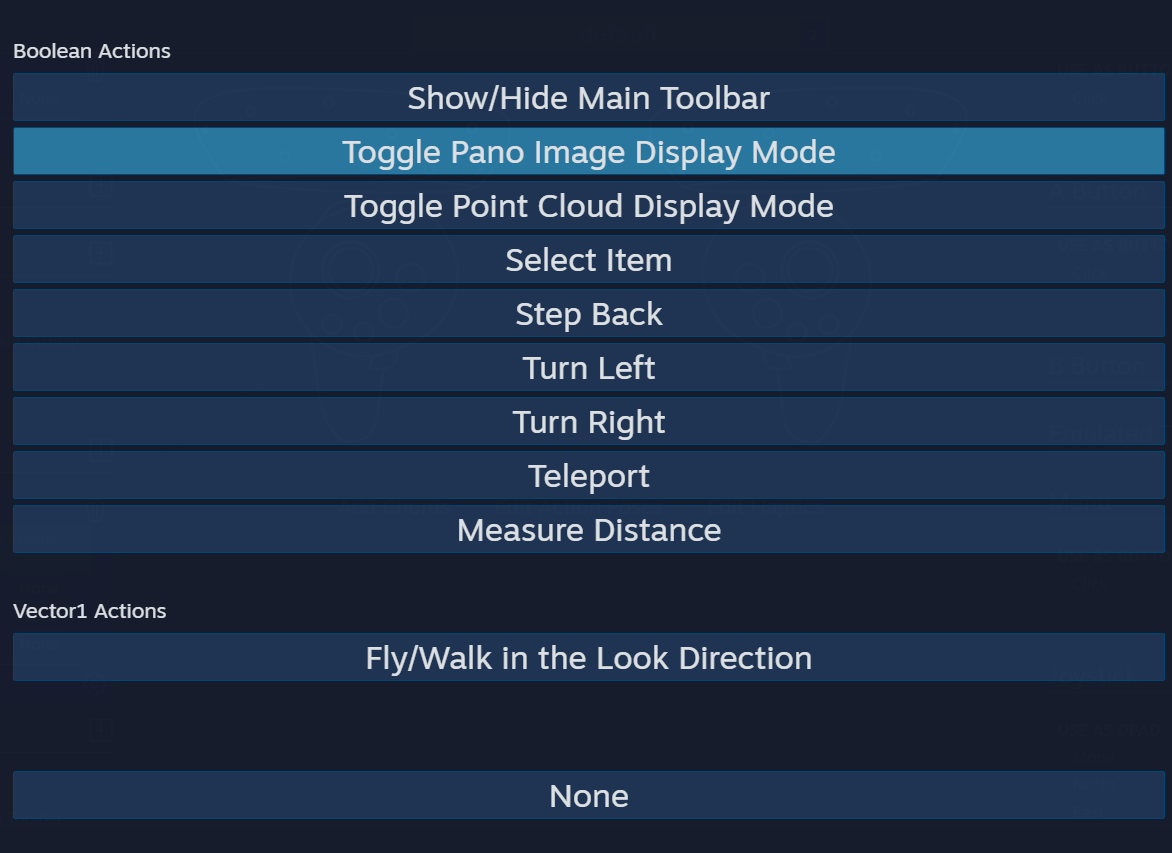
 - 选择你想要绑定到该按钮的操作。
 - 单击 OK 按钮以确认新的按钮绑定。
- 对你想映射的所有按钮重复上述三个步骤。
- 单击 OK 按钮以确认新的按钮绑定。
- 对你想映射的所有按钮重复上述三个步骤。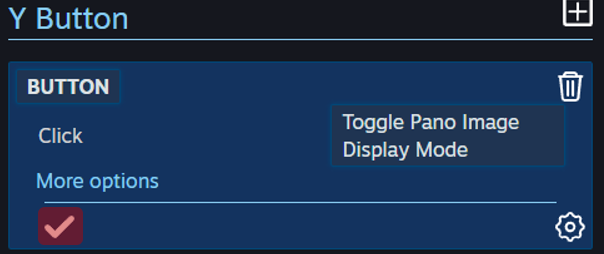 - 完成所有按钮的映射后,单击 Save Personal Binding 按钮。