

TruView 2023.1
2023 年 12 月 12 日
新增功能
这是一次重大版本发布,包含对全新数据结构(data architecture)的支持、新的测量工具/增强,以及其它新功能和改进。
LGSx 支持
本次发布在我们的 Reality Capture 软件产品以及广受欢迎的文件格式 LGS 文件的最核心部分实现了全新的数据结构。该更新为我们的 Leica Reality Capture 数据提供了新一代解决方案,包括更快的写入(发布)、更高的压缩率,以及全新的核心架构,使我们能够在未来构建新的能力和功能以满足您不断增长的需求,例如文件版本管理(即跟踪对 GeoTags、标记等的更改)。
作为新数据结构的一部分,LGS 格式发生了变化。新格式名为 LGSx,它将包含新的数据结构,并且不兼容早于 2023.1.0(本次发布)的 Reality Capture 软件版本。
接下来的描述因产品不同而差异很大,但核心决定是把 HSPC 称为“新数据结构”。
LGS\LGSx 兼容性的完整列表如下:
| 软件 | 导入/打开 | 导出/另存为 |
|---|---|---|
| TV desktop 2022.1 及更早版本 | LGS | LGSx |
| TV desktop 2023.1 及更新版本 | LGS/LGSx | LGSx |
| Cyclone ENTERPRISE 2022.1 及更早版本 | LGS | LGS |
| Cyclone ENTERPRISE 2023.1 及更新版本 | LGS/LGSx(LGS 在导入时会被转换为 LGSx) | LGSx |
| TVE/TVC 2022.1.0 及更早版本 | LGS | LGS |
| TVE/TVC 2023.1.1 及更新版本 | LGS/LGSx(LGS 在导入时会被转换为 LGSx) | LGSx |
| CyCore 2023.1 | LGS | LGS |
| CyCore 2023.0.2 | LGS | LGS |
| Reg360 2023.1 | LGS/LGSx | LGSx |
| Reg360 2023.0.2 | LGS | LGS |
| Reality Cloud Studio | LGS(LGSx 日期待定) | LGSx(日期待定) |
| CloudWorx 2023.1 及更新版本 | LGS/LGSx | N/A |
| CloudWorx 2023.0 及更早版本 | LGS | N/A |
Point Snapping(点捕捉)
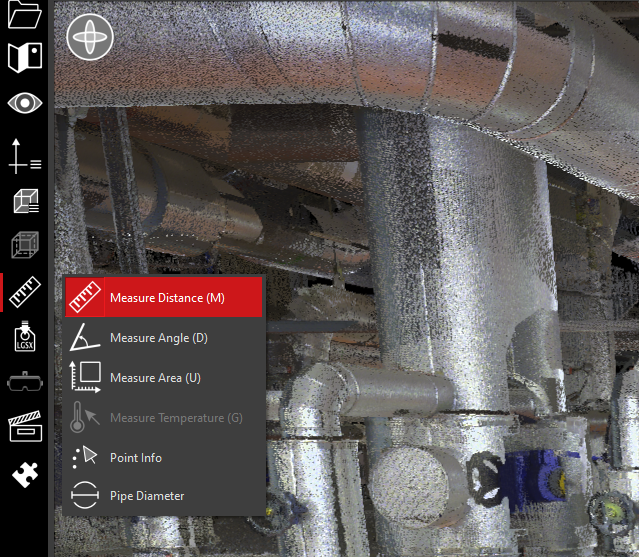
使用距离测量工具时,用户现在可以方便地从关注的对象上进行测量。测量现在可以捕捉到管道中心线、管道边缘和 GeoTags。测量过程中可随时使用浮动工具栏中的按钮开启或关闭管道捕捉选项。这些工具在测量时会自动捕捉到管道中心线或边缘。
如果工具无法检测到管道,它会显示一条错误消息。管道捕捉仅在使用 Measure Distance 测量工具时可用。
捕捉到关注的对象将提升用户测量的准确度,并让他们能够利用在现场数据采集期间在对象上放置 GeoTags 的既有工作成果。
Pipe Centerline(管道中心线)
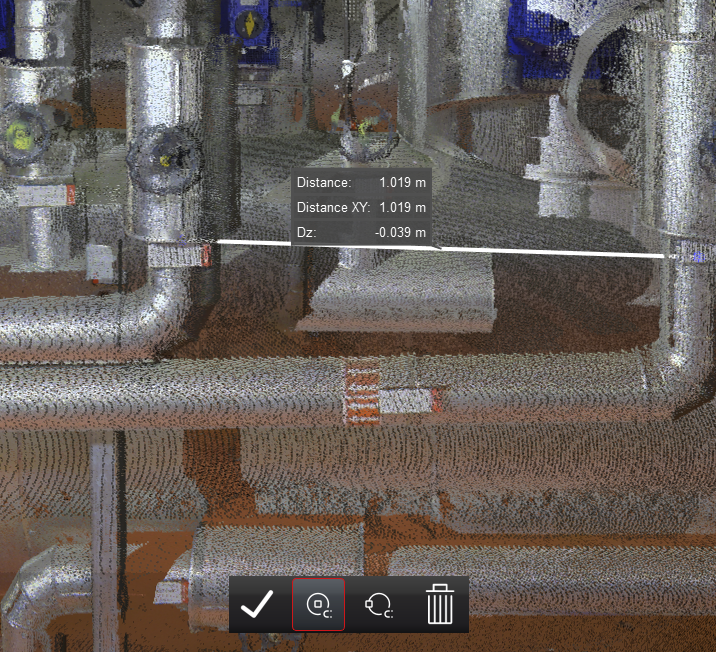
该工具会自动检测管道的中心线,并在测量完成后捕捉到该中心线。第一次单击会在用户单击的位置放置一个位于管道边缘的点。第二次单击时,工具会把拾取点调整到所单击管道的中心线。
用户可以在管道中心线与其它任意点之间进行捕捉,包括另一条管道边缘、一条中心线、一个 GeoTag 或项目中的任何其它点。
Pipe Edge(管道边缘)
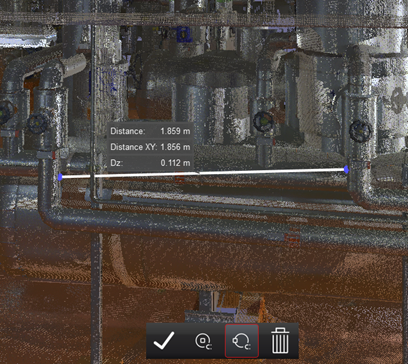
该工具会自动检测管道的边缘并捕捉到该边缘。用户可以在管道边缘与其它任意点之间进行捕捉,包括另一条管道边缘、一条中心线、一个 GeoTag 或项目中的任何其它点。第一次单击会在用户单击的位置放置一个位于管道边缘的点。第二次单击时,工具会把拾取点调整到最接近第二次单击位置的管道边缘,以确定管道边缘与其它对象之间的距离。
Snap to GeoTags(捕捉到 GeoTags)
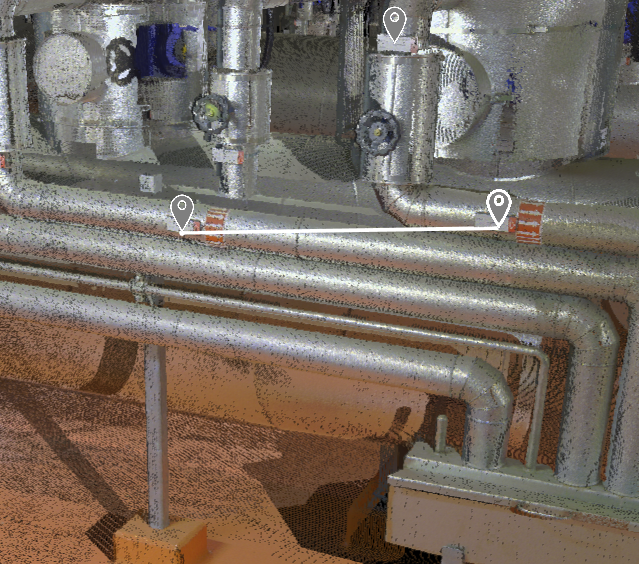
在使用测量工具时,将光标悬停在 GeoTag 上会捕捉到其精确位置。GeoTags 在可被选中时会以光晕效果显示。在悬停时单击 GeoTag 会把拾取点捕捉到该 GeoTag 的位置。该功能在使用测量工具时会自动开启。要拾取 GeoTag 后面的点,请在 visibility panel 中关闭 GeoTags。
Measure Pipe Diameter(测量管道直径)
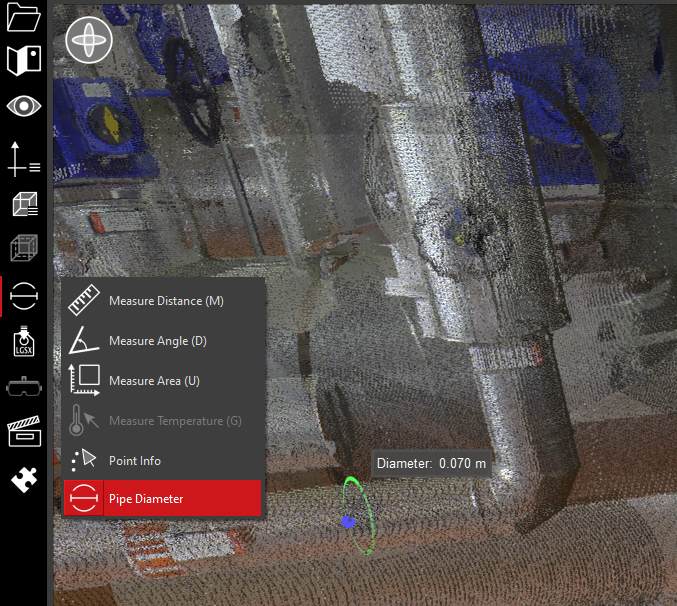
用户现在可以通过一键式测量工具测量管道的直径。该工具位于测量菜单中。选择该工具后,在点云中单击一条管道。工具会以 TruView 设置中定义的测量单位输出直径。如果工具无法检测到管道,它会输出一条错误消息。
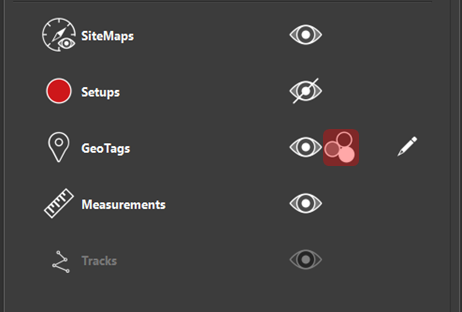
Color GeoTags by Category(按类别为 GeoTags 着色)
通过选择 Color GeoTag by Category 按钮,可以按类别渲染 GeoTags。
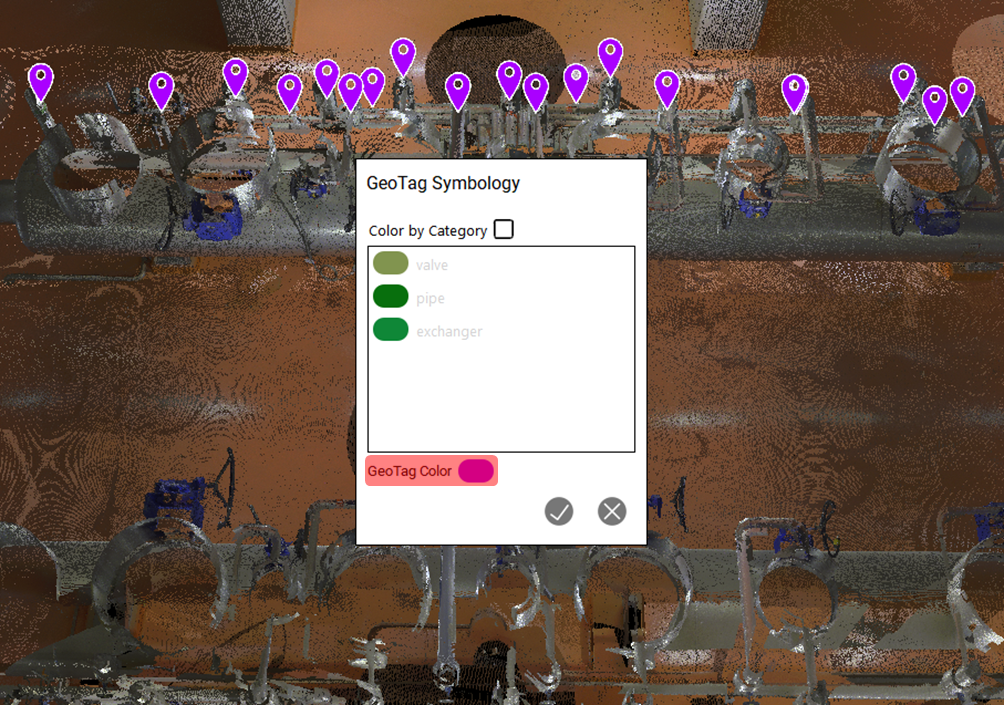
Color Geotag by Color 对话框包含两个用于渲染 GeoTags 的选项。默认情况下,Color by Category 选项处于关闭状态。这会禁用 Category 表格控件。对话框底部的 GeoTag Color 控件将处于活动状态。该控件可用于把所有 GeoTags 渲染为同一颜色。单击颜色控件以打开颜色选择器并选择一种颜色。
开启 Color by Category 选项将激活类别表格控件。这会在一个列表中显示每个 GeoTag 类别,并为每个类别提供一个颜色选择器。可以通过在 GeoTag panel 中打开每个 GeoTag 的 GeoTag 属性,并在 Category 字段中添加一个值,把 GeoTag 类别添加到单个 GeoTags 上。
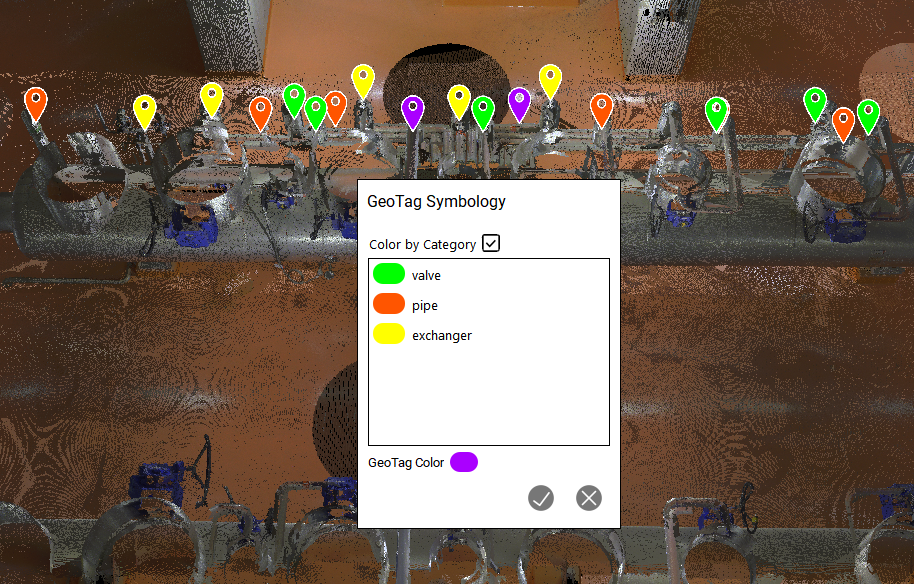
没有关联类别的 GeoTags 会在 GeoTag 符号对话框中标记为
Touch Friendly Clip Box Creation Tools(触屏友好的 Clip Box 创建工具)
Clip Box 创建工具已得到改进,以支持触屏设备的用户。与先前版本一样,可以从工具菜单中调用它们。除了新的触屏友好控件外,用户也可以像先前版本的产品那样单击并拖动盒体表面。
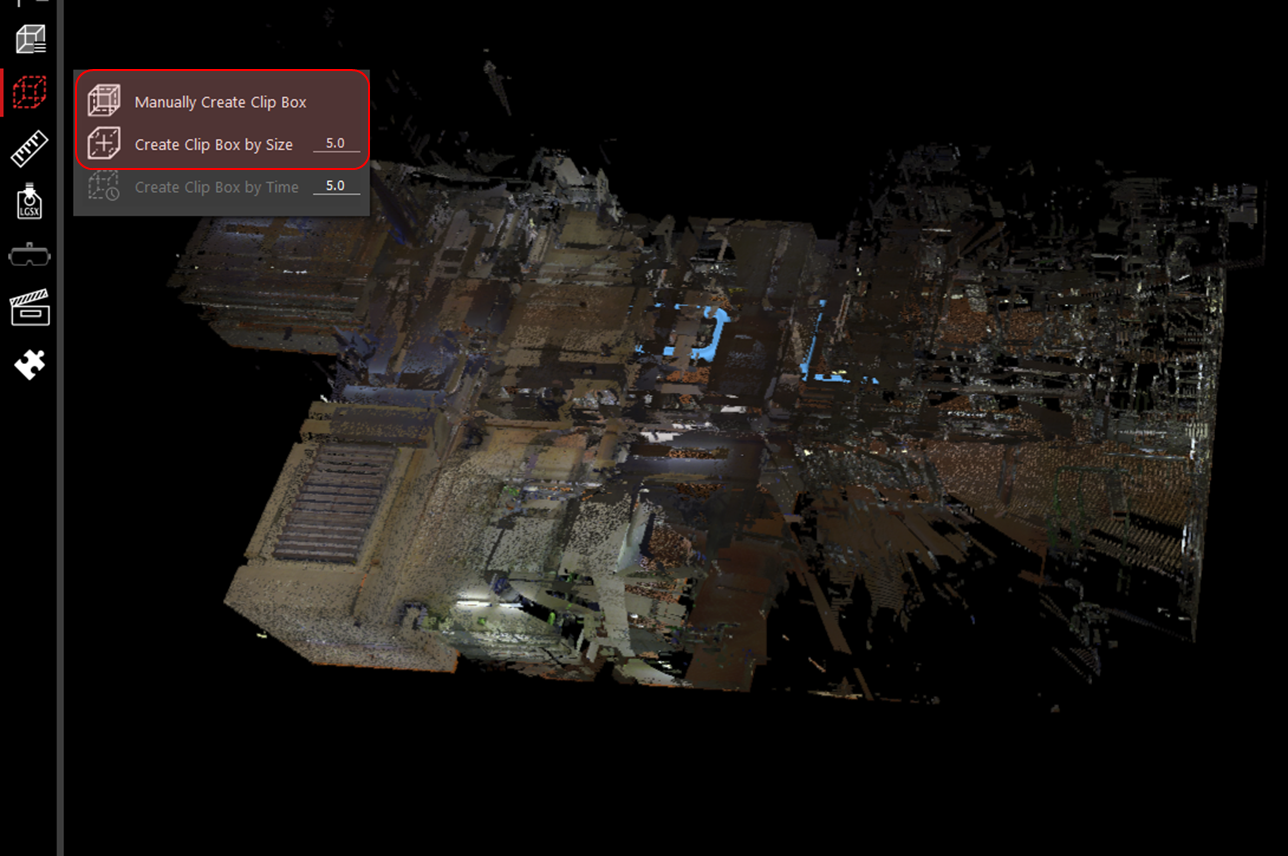
创建 Clip Box 后,屏幕四周会打开若干控件,可用于通过鼠标或触屏操作该 clip box。
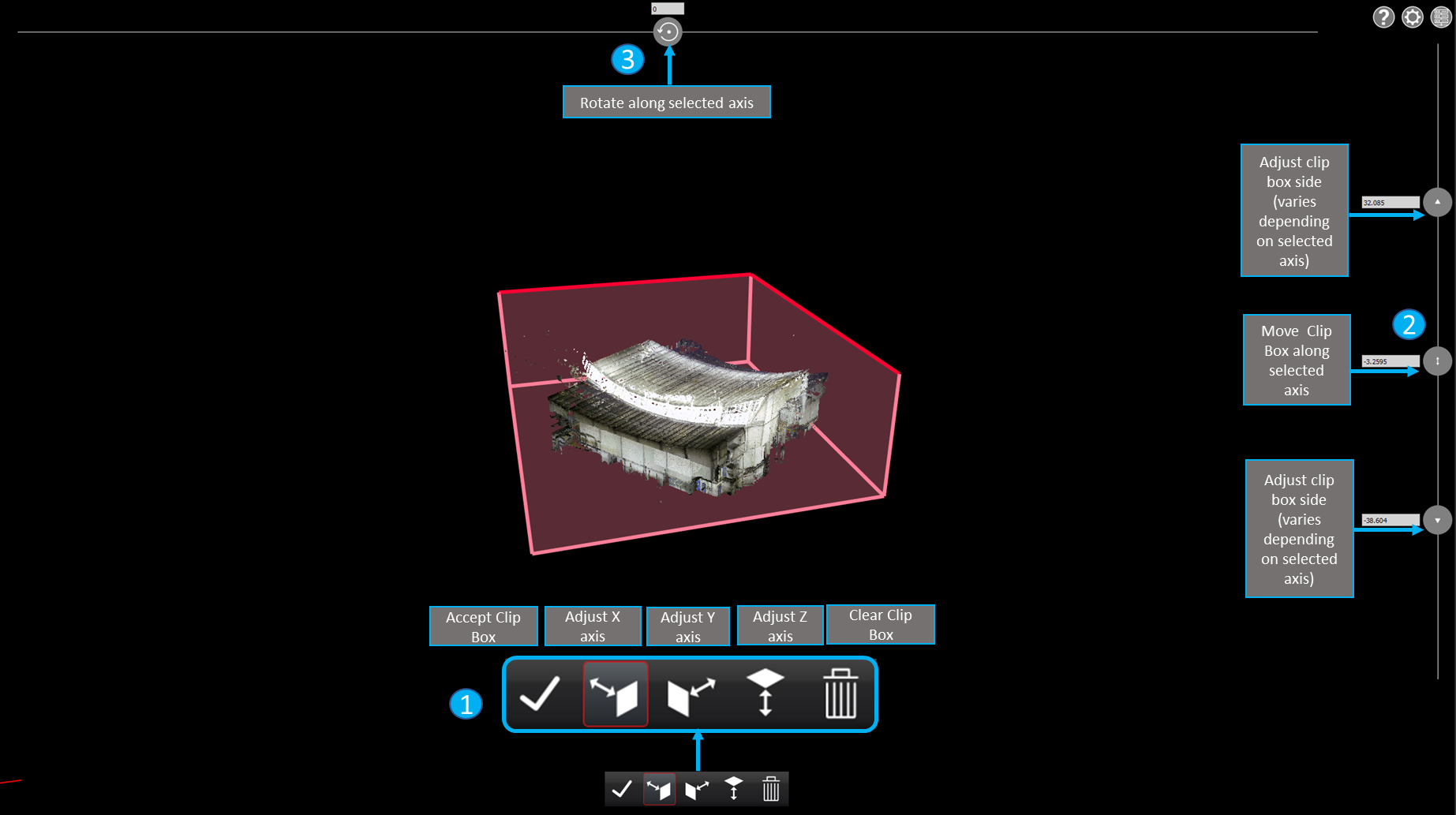
1. 主工具栏
- Accept Clip Box —— 编辑完 Clip Box 后,单击浮动工具栏中的 Accept Clip Box 按钮,将其添加到已保存 Clips 的列表中
- Adjust X Axis —— 将活动的编辑轴设置为 X 轴
- Adjust Y Axis —— 将活动的编辑轴设置为 Y 轴
- Adjust Z Axis —— 将活动的编辑轴设置为 Z 轴
- Clear Clip Box —— 删除正在编辑的 Clip Box 并关闭编辑会话
2. Clip Box 调整
查看窗口右侧的 Clip Box 调整控件可用于沿所选轴调整 Clip Box 的范围和位置。滑块控件顶部和底部的按钮可用于调整 Clip Box 的边缘。滑块控件中间的按钮可用于调整 Clip Box 的位置。也可以选择在这些控件旁边的文本框中手动输入数值。数值应与所使用的坐标系单位一致。
Clip Boxes 也可以通过单击并拖动 Clip Box 自身上的任意一个面来调整。按住 SHIFT 键可访问 Clip Box 的背面。
3. Clip Box 旋转
查看窗口顶部的 Clip Box 旋转控件可用于沿所选轴旋转 Clip Box。将控件向左移动会逆时针旋转 Clip Box。将控件向右移动会顺时针旋转 Clip Box。也可以选择在旋转控件旁边的文本框中手动输入旋转角度值。该值应介于 0 到 360 度之间。
Clip Boxes 也可以通过按住 ALT 键,然后单击并拖动 Clip Box 的角点来旋转。
Model Smart Align(模型智能对齐)
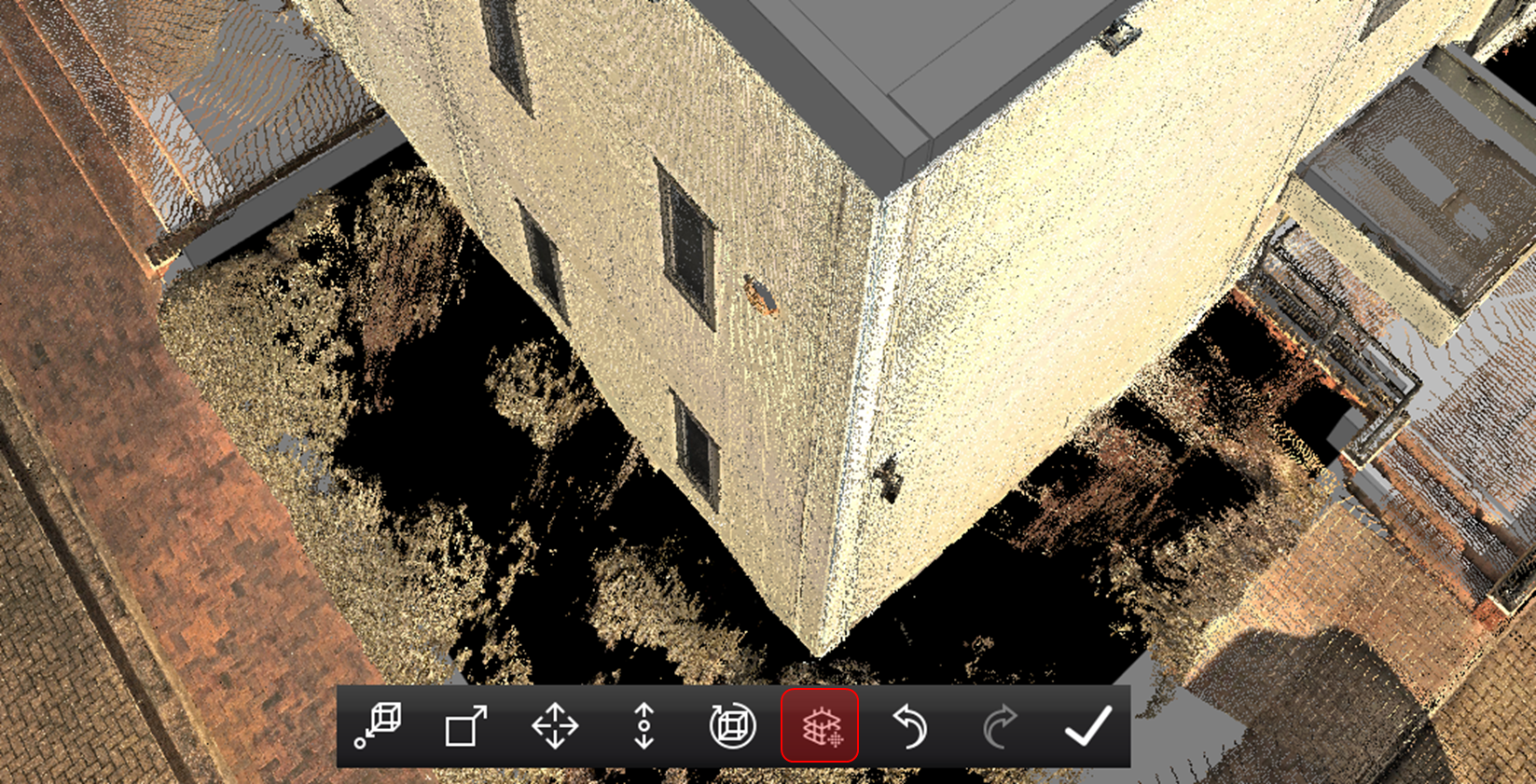
Smart Align 工具会自动把模型的对齐调整到点云上。为此,您需要手动让模型和点云彼此靠近。然后您可以选择 Smart Align 工具,它会自动将模型对齐到点云。这使用户能够快速把未做地理配准的模型对齐到点云,而无需把这些对象带入带许可的项目,从而为用户节省时间,并且相比纯手动对齐可提升准确度。
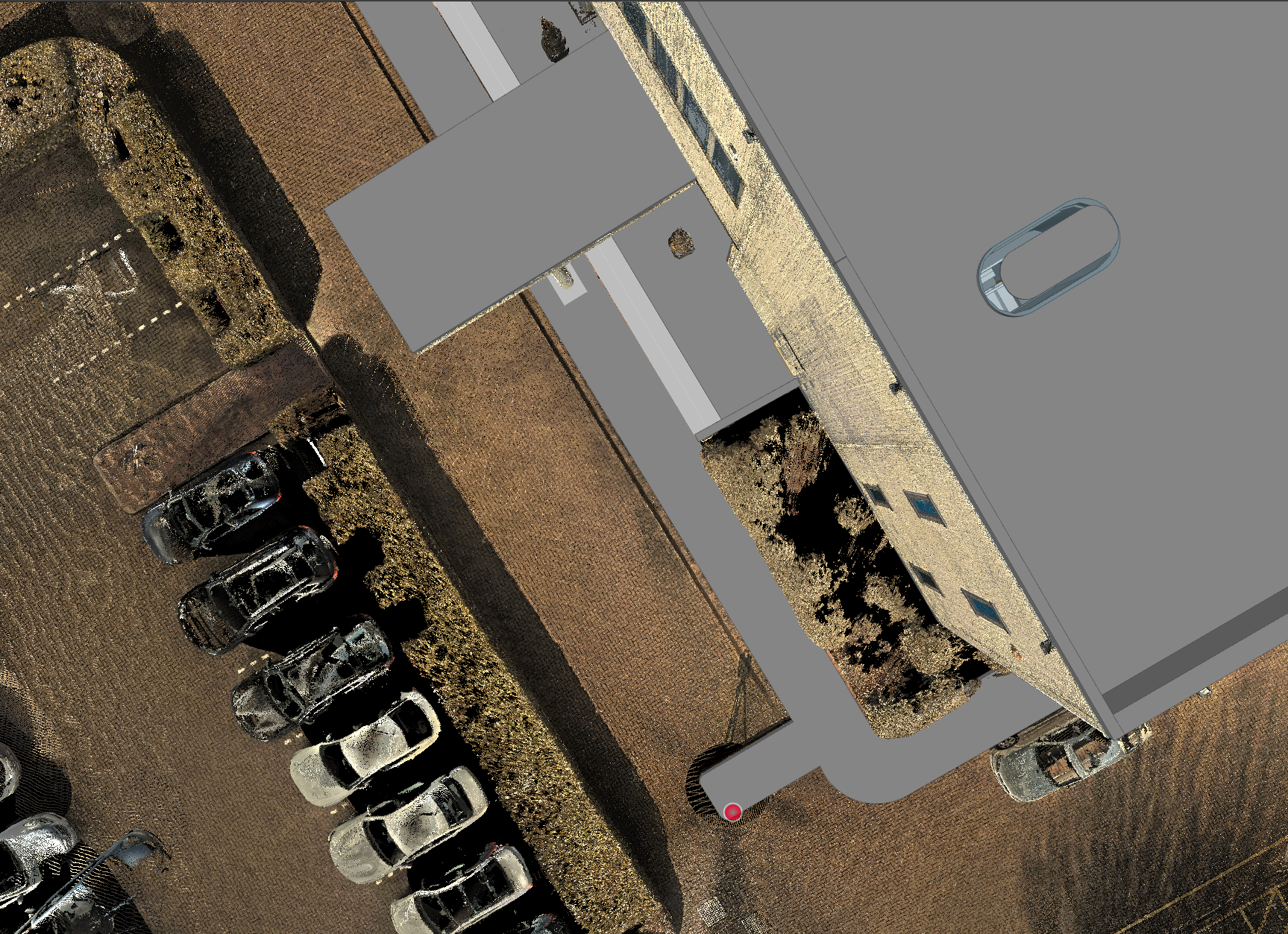
Smart Align Tool 用法:
- 打开包含您想要对齐到模型的点云的项目。
- 如适用,选择合适的 UCS。
- 向项目中添加一个模型。
- 使用手动对齐工具让模型靠近点云。它们应有良好的重叠度,但不必完全对齐。
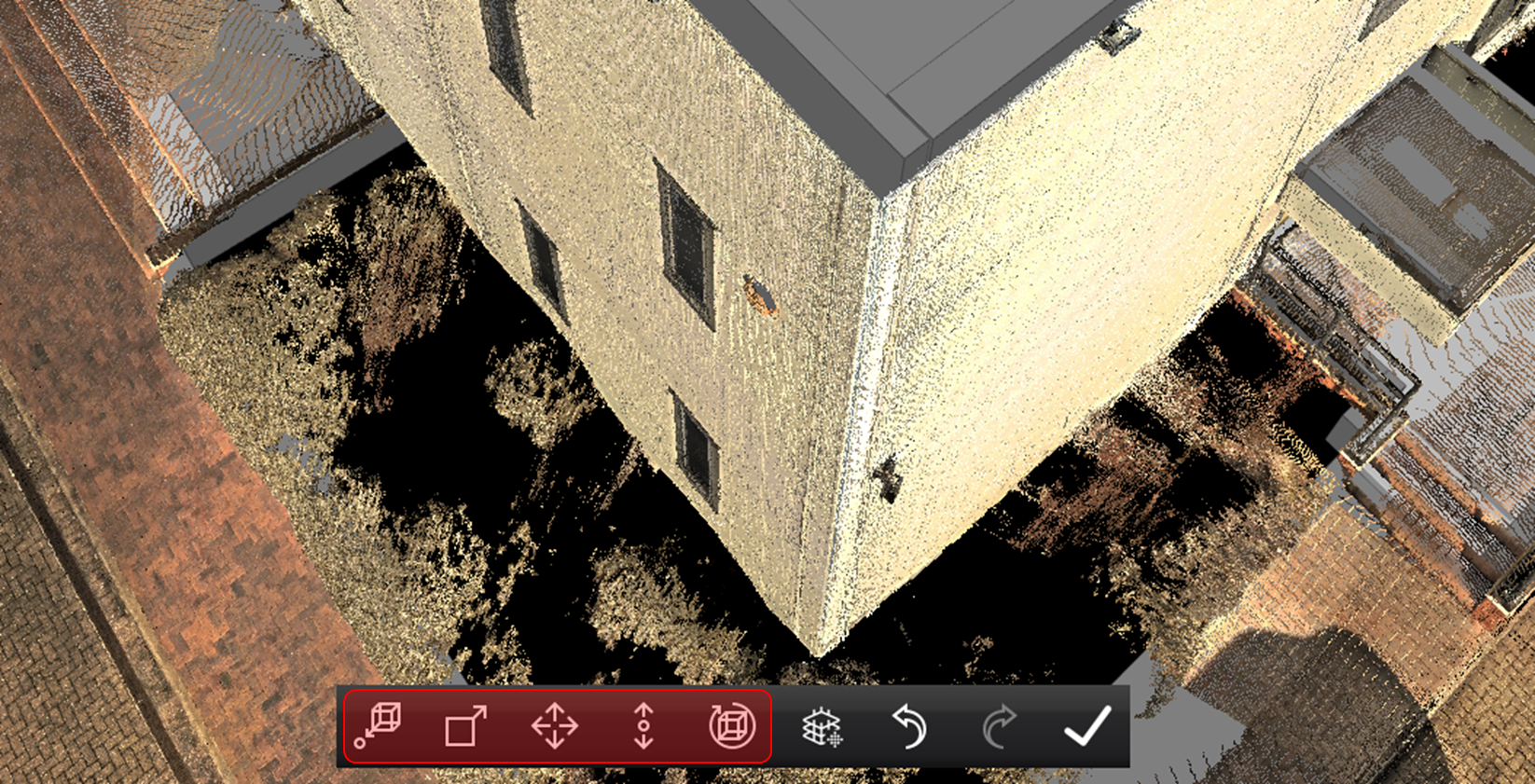
- 选择 Smart Align 工具。
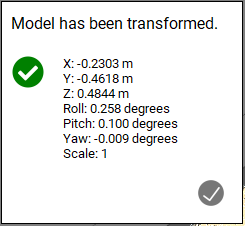
- 工具完成后会打开一个对话框,显示变换信息。
模型的复杂程度会影响该工具将其自动对齐到点云的能力。
Shaded Surface Lighting(着色曲面光照)
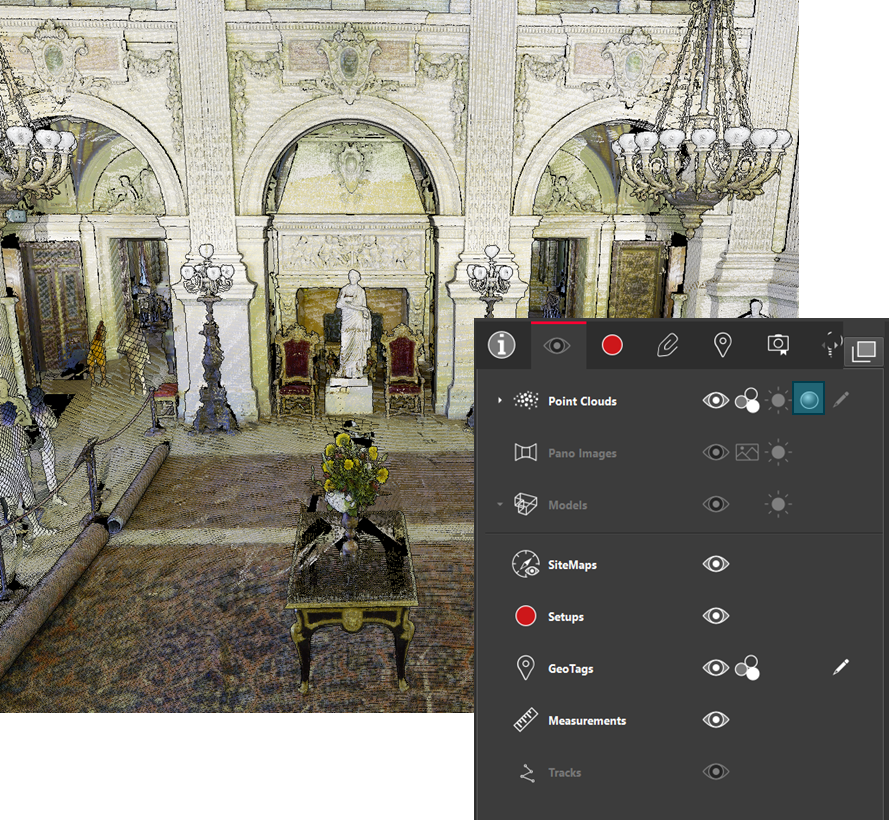
本次发布引入了新的 Shaded Surface Lighting 渲染模式,可改善点云可视化效果。该功能可将点云转换为着色的曲面,这些曲面会动态响应光照和相机视角,带来沉浸式体验。随着相机视角在场景中变化,点云会动态响应光照条件,从而呈现出逼真且引人入胜的可视化效果。
Shaded Surface Lighting 渲染模式模拟光线在着色曲面上的反射行为。直接观察曲面时,它显得最亮,非常接近真实世界中的表现。当视角偏移、以一定角度观察曲面时,它会逐渐变暗,从而提升可视化的真实感。
Shaded Surface Lighting 模式可通过工具栏中的 "Shaded" 图标访问并开/关,适用于所有点云着色模式,包括 Color from Scanner、Hue/Intensity、Grayscale Intensity、Color by Classification 和 Color by Setup。
 未着色的点 未着色的点 |
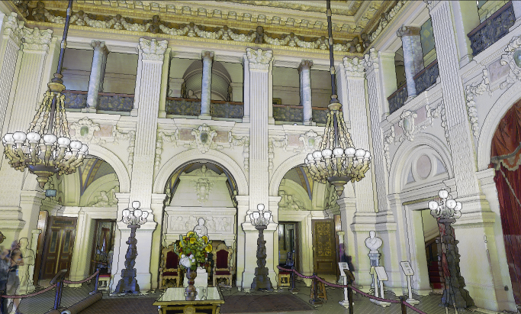 着色的点显示出曲面之间更清晰的区分。 着色的点显示出曲面之间更清晰的区分。 |
|---|---|
Verification Reports(验证报告)
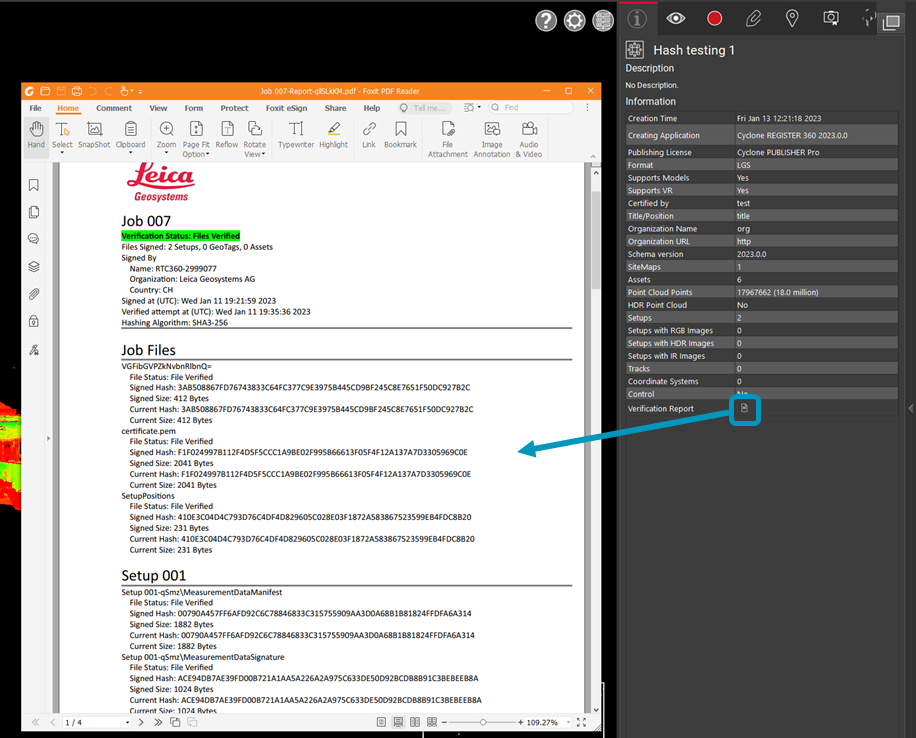
用户现在可以以 PDF 形式访问在 Cyclone REGISTER 360 PLUS 中创建的 Verification Reports。该报告对应于 RTC360 和 Cyclone REGISTER 360 PLUS 的数字签名流程,包含对项目所做编辑的历史记录。
可以通过单击 Verification Report 旁边的 PDF 图标,从项目信息面板访问该报告。如果发布项目时未包含该报告,该按钮将处于禁用状态。
有关更多信息,请参阅 Cyclone REGISTER 360 Help 中的 Data Security(数据安全)一节。
4k 显示支持
所有对话框和面板都已调整以支持 4k 显示器。在先前版本的产品中,当把显示器设置为 4k 分辨率时,有若干对话框和工具栏无法正常显示或无法辨认。
Pano Navigation Mode(全景导航模式)
该设置可用于在浏览 pano 影像时切换导航模式。
Swipe: 对鼠标友好的导航体验。向右或向左移动鼠标会相应地向同一方向平移。
Drag: 对触屏友好的导航体验。向右移动手指会向左平移。向左移动手指会向右平移。
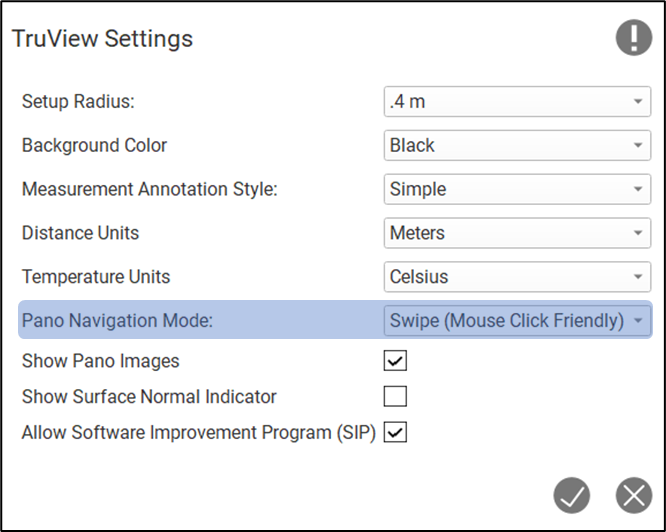
该功能已同时添加到 TruView 和 TruView LIVE。
Unrestricted Use of Models and TruView VR with LGSx(在 LGSx 下无限制使用模型和 TruView VR)
使用 LGSx 文件时,用户无需 Cyclone WORKFLOW 许可即可添加模型并在 TruView VR 中查看项目。这仅适用于 LGSx 文件。对 LGS 文件仍会进行许可检查。
缺陷修复
- 修复了录制视频时导致错误的缺陷。使用原生 TruView 视频录制工具录制视频后,部分用户会遇到以下错误:"Error recording video. Image buffer has been filled"。该问题已修复。
- 修复了测量拾取的缺陷,此前测量不会捕捉到最近的点,导致测量结果略有偏差。
- 修复了导致大型 LGS 文件打开时间超出预期的缺陷。
- 修复了在部分 Mobile Mapping 数据集下导航到 pano 时出现延迟的缺陷。
Leica TruView 兼容性与升级
与 TruView 2023.1 及 JetStream Enterprise 服务器的兼容性
TruView 2023.0.1 需要 JetStream Enterprise 1.6 及更新版本才能在连接模式下访问所有与 JetStream 兼容的功能。TruView 2023.1 兼容 JetStream Enterprise 1.3 及更新版本,但非同步的版本会导致可用工具集受限。
模型兼容性
TruView 2023.1 支持 LGS 和 LGSx 文件中的模型以及 Cyclone ENTERPRISE 项目中的模型。LGS、LGSx 文件和 Cyclone ENTERPRISE 项目必须从 Cyclone 2020.1 或更新版本、Cyclone REGISTER 360 PLUS(包括 BLK Edition)2020.1 或更新版本,或 JetStream Enterprise 2020.1 或更新版本(仅限 LGS 文件)发布。
要向 LGS 文件中添加模型,必须使用 Cyclone WORKFLOW 许可来发布该文件。
无论 LGSx 文件是否使用 Cyclone WORKFLOW 许可发布,都可以向其中添加模型。
VR 兼容性
TruView 2023.1 支持针对 LGS、LGSx 文件和 Cyclone ENTERPRISE 项目的 TruView VR。LGS、LGSx 文件和 Cyclone ENTERPRISE 项目必须从 Cyclone 2020.1 或更新版本、Cyclone REGISTER 360 PLUS(包括 BLK Edition)2020.1 或更新版本,或 JetStream Enterprise 2020.1 或更新版本(仅限 LGS 文件)发布。
要在 VR 中查看 LGS 文件,必须使用 Cyclone WORKFLOW 许可来发布该文件。
无论 LGSx 文件是否使用 Cyclone WORKFLOW 许可发布,都可以在 VR 中查看。
Disconnected Mode(离线模式)
TruView 2023.1 可以在不连接到 JetStream Enterprise 或 Cyclone ENTERPRISE 服务器的情况下安装和使用。免费的独立 Viewer 可以打开/读取 JetStream Viewer(JSV)文件以及 LGS 和 LGSx 文件。LGS 和 LGSx 文件从 JetStream Enterprise 管理实用工具、Cyclone ENTERPRISE 或 Cyclone REGISTER 系列导出。从所有产品的 2023.1 及更新版本开始,仅发布 LGSx 文件。
在查看 JSV 文件时,离线模式不支持访问已保存的用户坐标系(UCS),也不支持已保存的限界框、剖切和裁剪。这些项目信息存储并管理在 JetStream Enterprise、Cyclone ENTERPRISE 中,或可在 LGS 或 LGSx 文件中获取。
Portable Mode(便携模式)
TruView 2023.1 Portable 是查看器的免费免安装版本,可以打包在 U 盘上并从任意 PC 运行,无需网络或 Wi-Fi 访问。它以可随处携带的形式利用 TruView 的大部分功能(与 Disconnected Mode 完全相同的功能),即使经验最少的点云用户也能浏览。非常适合与在新软件方面存在 IT 障碍的组织共享数据,或作为面向潜在客户的营销工具。该免费查看器可以读取从 Cyclone、Cyclone REGISTER 360 系列、JetStream Enterprise 或 Cyclone ENTERPRISE 项目写入的 LGS 和 LGSx 文件。
TruView Portable 不支持 TruView VR。
已弃用的功能
Leica Geosystems 力求根据当前技术和第三方合作伙伴的支持情况,为尽可能广泛的操作系统和文件格式提供合理的支持。每次发布时,我们都会根据行业趋势和已宣布的产品终止情况,审查当前支持的格式和操作系统列表。
Leica Geosystems 可能会在任何版本中新增或终止对某种文件格式的支持。已过时的操作系统将在其宣布终止后或下一个主要软件版本发布后继续获得六个月支持,以先到者为准。服务器产品将按照 Leica 的 Client License Manager(CLM)所支持的服务器提供支持,以防用户遇到不兼容问题。
TruView 2021:
- 不再支持 Windows 7。
TruView 2022:
- TruView 不能再安装在 Windows 7、8 或 8.1 中。
TruView 2022.0.1:
- 不再支持 2.5 之前的 CLM 版本。
TruView 2023.1
- TruView 不再保存 LGS 文件。将保存 LGSx 文件以取代 LGS 文件,数据会在保存过程中自动转换。
已知问题
模型旋转环被裁剪盒裁剪
旋转模型时,旋转环会遵循活动的裁剪,因此在临时 Clip Box 或上游 Clip 处于活动状态时会被切掉。
模型缩放调整
先前已缩放的模型在使用 Align to Point 功能移动后,可能会恢复到其原始(导入时)的比例。
GeoTag 预览无法关闭
在主查看窗口中悬停在 GeoTag 上时,图像预览有时无法关闭。
变通方法 —— 关闭并重新打开 TruView。
更改活动服务器连接会导致当前连接中打开的项目停止工作
如果来自某一服务器的项目处于打开状态,而活动服务器被切换到另一台服务器,现有项目将无法正常工作。
变通方法 —— 如果有另一台服务器被设为活动服务器,请关闭当前项目。
帧间距不同的 Mobile Mapping 数据
使用不同帧间距发布的 Mobile Mapping 数据集会导致 pano 可见性设置出现问题。如果您沿轨迹单击一个不存在 pano 的点,则沿轨迹导航时 pano 可见性设置会保持关闭。如果您导航到另一个存在 pano 的点,即使该位置存在 pano,可见性开关仍会保持关闭。
变通方法: 打开可见性面板,并在 Track Navigation 模式下把 pano 可见性设置切换为 "On"。
GeoTag UCS 问题
更改 UCS 并放置 GeoTag 时,GeoTag 的放置会基于原始 UCS 进行。
变通方法: 在默认 UCS 下放置 GeoTags。