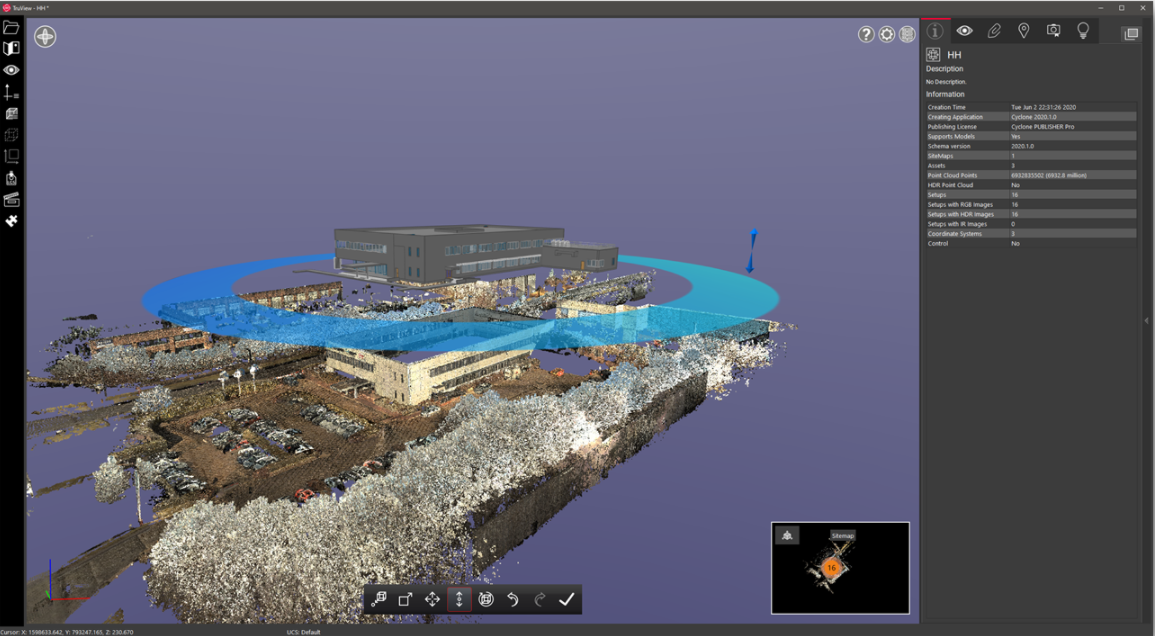
可以通过拖放或浏览文件的方式加载模型。
说明
项目中必须包含点云。
注意
模型只能在 TruView 中添加,不能在 TruView LIVE 中添加。
- 拖放或浏览选择一个与模型兼容的 LGS 或 LGSx 文件。
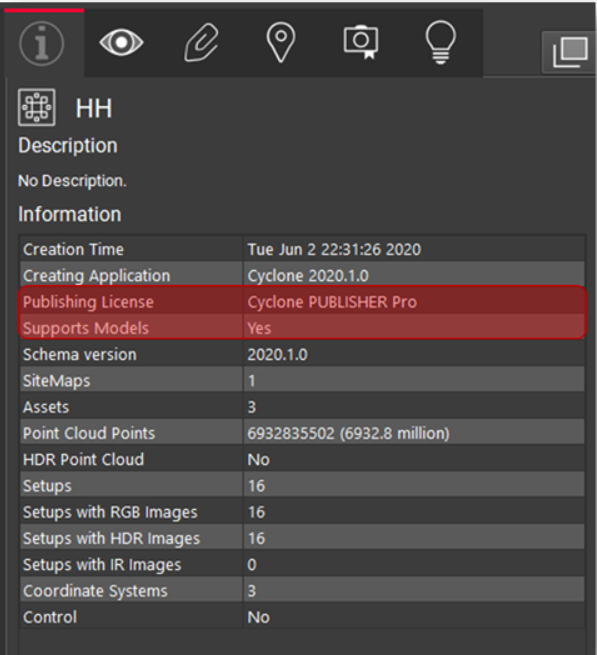
- 如果您不确定自己的 LGS 文件是否满足上述要求,请在 TruView 中打开该 LGS 文件,打开 Info 面板,然后查看 Supports Models 这一行。
- 所有 LGSx 文件都与模型兼容。
 - LGS 文件加载完成后,将您的 OBJ、IFC 或 COE 模型拖放到 TruView 中,或使用 Open Project File 按钮在磁盘上浏览选择它们。
- 查看器可以同时支持任意格式的多个模型。
- 模型不会显示在 SiteMap 视图中。如果 SiteMap 完全展开,请最小化 SiteMap 视图以查看模型。
- 如果没有打开包含点云的 LGS 文件,则无法查看模型。模型加载后,如果打开了另一个 LGS 文件,则在 LGS 文件被更换时该模型不会被保留。
- LGS 文件加载完成后,将您的 OBJ、IFC 或 COE 模型拖放到 TruView 中,或使用 Open Project File 按钮在磁盘上浏览选择它们。
- 查看器可以同时支持任意格式的多个模型。
- 模型不会显示在 SiteMap 视图中。如果 SiteMap 完全展开,请最小化 SiteMap 视图以查看模型。
- 如果没有打开包含点云的 LGS 文件,则无法查看模型。模型加载后,如果打开了另一个 LGS 文件,则在 LGS 文件被更换时该模型不会被保留。
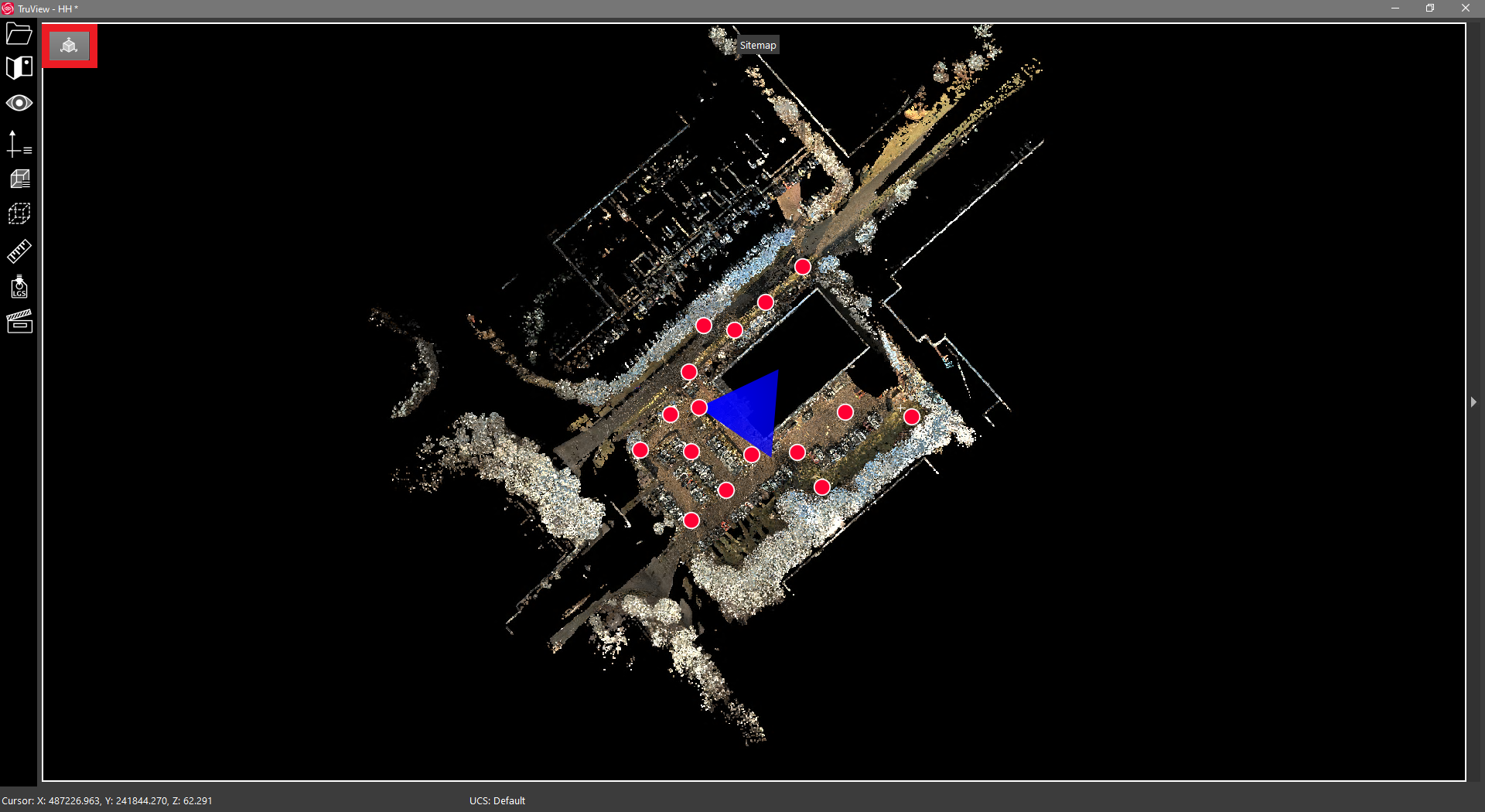
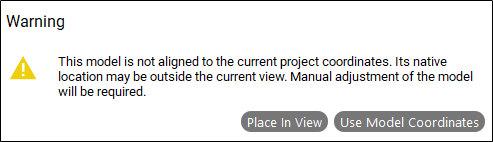
最小化 SiteMap 以查看模型。 - 如果模型与点云是在同一坐标系中创建的,模型将自动放置到该坐标系中。根据原始对齐的质量,可能需要进行一些手动调整。 - 如果模型是在不同的坐标系中创建的,导入时您会收到一条消息,询问您是要 Use Model Coordinates 还是 Place in View。 - 使用模型的原生坐标系可能导致模型与点云相距很远,从而难以对齐。 - 建议您选择 Place in View。这会将模型大致放置在视图窗口的范围内(同时保持比例),但不会对点云和模型进行精细对齐。 - 将需要进一步手动对齐。