
功能
此选项允许你在数据库中输入点并编辑现有点。
操作步骤
编辑点时,只需在对话框中输入点号并按 TAB 键,其余字段就会显示该点的正确数据。
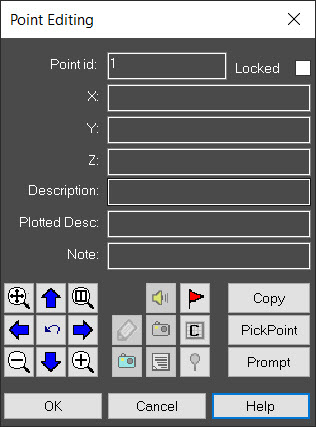
不要使用 Enter 键在对话框的字段之间移动。按 Enter 与按下 OK 按钮相同,用于完成 Store/Edit 命令。请务必使用鼠标选择要更改的字段,或使用 Tab 键在字段之间移动。
Locked 复选框
使用此复选框锁定或解锁当前点,以防止其坐标被意外更改。
Audio Note 按钮(扬声器图标)
如果你使用 Evidence Recorder 录制了音频注释,此图标将显示为黄色。按下该图标将播放音频注释。
Photo Note 按钮(相机图标)
如果你使用 Evidence Recorder 录制了照片注释,将显示此相机图标。按下该图标将使用你用于 .JPG 文件的默认程序显示照片注释。
Feature Attributes 按钮(列表图标)
你可以使用此按钮为点指定特征和属性。有关更多信息,请参阅 Feature 主题。
History 按钮(旗帜图标)
使用此按钮查看点的历史记录。
Active Drawing Technology 按钮(坐标编辑器图标)
使用此按钮在 Active Coordinate Editor 中查看此点。
Map 按钮(图钉图标)
使用此按钮在 Google Maps 中查看该点。需要互联网连接。如果项目尚未指定坐标系,系统会提示你选择坐标系,因为网格坐标必须转换为大地坐标。
Copy 按钮
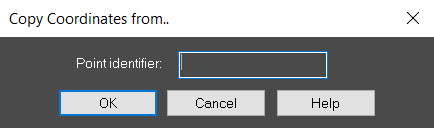
此选项允许你将数据库中任意点的坐标精确复制到当前正在编辑的点。这在计算到已知点的闭合差时特别有用。
Pick Point 按钮
此选项将提示你在屏幕上拾取一个位置。你可以使用 Object Snap 选项捕捉到点、直线、圆弧、中心点、符号或文字插入点。你选择的点的坐标(3D)将被复制到对话框中。
Command Line Entry(提示)按钮
如需要,你也可以从 Store and Edit points 对话框中选择 Command Line Entry 按钮。命令序列类似如下:
Enter the point number to Edit:7
Enter the Northing: <39.008>:39.000
Enter the Easting: <-0.941>:-1.000
Enter the Elevation: <0.000>:
Enter the Description: <>:sample
Point Number: 7 North: 39.000 East : -1.000 Elev : 0.000 Desc : sample
Is this Ok (Y):y
7 N: 39.000 E: -1.000 El: 0.000 D:sample
HOT TIP: 如果你希望编辑现有点,且当前没有激活任何命令、你的 Grips 已关闭,只需拾取现有点的点、点号、描述或高程。这将激活 Coordinate Editing 对话框,并允许你编辑与该点相关的任何内容(点号除外)。同时,屏幕上的该点将高亮显示,并在该点处放置一个大 X,以帮助你确认是否选中了正确的待编辑点。