
功能
Map360 具备从 Leica DBX 数据库导入点、图形、原始测量数据、图像和扫描的能力。
操作步骤
单位设置
请注意,所有 Leica DBX 数据都以米和弧度存储,导入时数据会被转换为当前图形的单位设置。因此,在导入 DBX 作业之前,务必确保图形的单位设置在 Job Defaults(作业默认值)屏幕中配置正确。
DBX Import(DBX 导入)对话框
启动此命令时,你将看到 DBX Import 对话框。
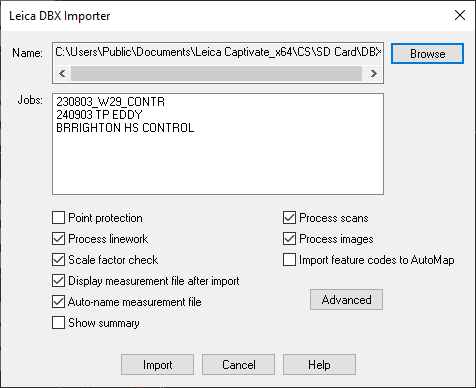
按 Browse(浏览)按钮选择包含要导入的 DBX 数据库的文件夹。所选文件夹将显示在 Name(名称)字段中,所选数据库中所有作业的名称将显示在 Jobs 框中——此处列出的所有作业都将被导入。
选择所需的任意选项:
Process linework(处理线划): 如果选中,DBX 数据库中的任何线划都将被处理并绘制。
Scale factor check(比例因子检查): 如果选中,从 DBX 数据库读取的比例因子将与图形的比例因子设置进行比较,如果存在任何差异,将显示 Advanced Scale Factor Settings(高级比例因子设置)对话框,以便你按需设置。
Display measurement file after import(导入后显示测量文件): 如果选中,Active Traverse Editor(活动导线编辑器)将自动打开以显示导入的数据。
Auto-name measurement file(自动命名测量文件): 如果选中,测量文件将使用作业名称自动命名。如果未选中,将提示你输入名称。
Show summary(显示摘要): 如果选中,导入完成后将出现一个摘要对话框,显示有关所导入数据的各种信息。
Advanced Options(高级选项)对话框
按 Advanced(高级)访问其他选项:
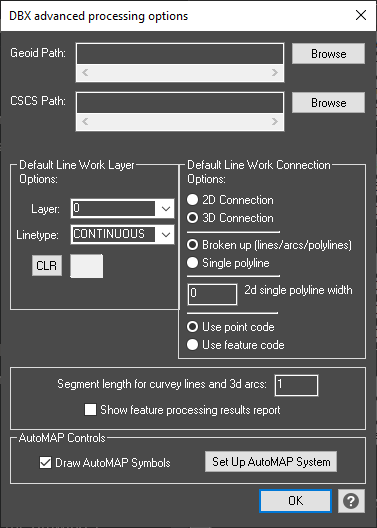
Geoid Path(大地水准面路径): 按 Browse 按钮定位包含 Leica 大地水准面(*.geo)模型的文件夹。
CSCS Path(CSCS 路径): 按 Browse 按钮定位包含 Leica 国家特定坐标系(*.csc)文件的文件夹。
Default Linework Layer and Connection Options(默认线划图层与连接选项): 指定默认的线划处理选项,当所绘图形没有匹配的 AutoMAP 条目时将使用这些选项。只要有匹配的 AutoMAP 条目,该条目就会覆盖此处指定的默认值。你还可以选择使用图形的描述,还是使用图形上第一个点的描述来控制 AutoMAP 绘制代码。
AutoMAP Controls(AutoMAP 控制): 指定是否处理 AutoMAP 符号,以及使用哪个 AutoMAP 库。