
功能
Evidence Report 会生成一份 PDF 文档,其中汇集与证据标记关联的所有项目和所有附加文件。可以配置 PDF 文档选项,以自定义证据报告的外观。
操作步骤
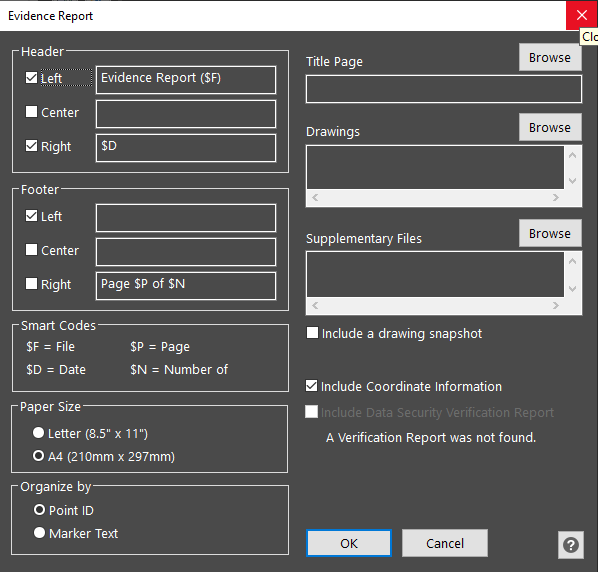
启动命令后,将显示证据报告配置对话框。配置你的选项并选择 “OK”。系统将提示你设置证据报告的位置和名称。选择 Save,PDF 文档将在默认 PDF 文件查看器中打开,供你查看。
页眉

左:允许你设置页眉左上角左对齐条目的内容
中:允许你设置页眉正中居中对齐条目的内容
右:允许你设置页眉右上角右对齐条目的内容
动态条目(例如 $D(当前日期))可以使用 “$” 条目来指定,具体如 “Smart Codes” 一节所述。
页脚

左:允许你设置页脚左下角左对齐条目的内容
中:允许你设置页脚正中居中对齐条目的内容
右:允许你设置页脚右下角右对齐条目的内容
动态条目(例如 $D(当前日期))可以使用 “$” 条目来指定,具体如 “Smart Codes” 一节所述。
Smart Codes(智能代码)
Header/Footer 对话框允许你输入字面文本(例如公司名称或项目名称),也可以使用诸如 $D(当前日期)之类的标记,这些标记将在打印时替换为相应的值。
目前支持以下标记:
$F - 文档 PDF 文件名
$P - 当前页码
$N - 总页数
$D - 当前日期
纸张大小
选择 Letter 或 A4 尺寸,以分配给 PDF 文件属性
标题页
(可选)选择一个 PDF 文件作为标题页。
图纸
(可选)选择一个图纸的 PDF 文件。
补充文件
(可选)选择一个包含补充信息的 PDF 文件
包含图纸快照
如果你选择此项,在选择 “OK” 后系统将提示你框选图纸的某个区域。你所选的窗口将作为快照包含在报告中。
包含坐标信息
此选项允许用户包含坐标信息。如果勾选,则每个证据标记都会显示 Point ID、X Coordinate、Y Coordinate 和 Z Coordinate。
包含数据安全验证报告
如果你的 .LGS 点云包含扫描数据安全验证的 PDF 报告,此复选框将自动勾选。在你的 Evidence Report 中,该 PDF 将作为报告的一部分被包含。
否则,此选项将灰显且不勾选。
排序方式
Point ID:根据证据标记的 point ID,按数字顺序和字母顺序对报告中的证据标记进行排序。
Marker Text:根据标记文本,按数字顺序和字母顺序对报告中的证据标记进行排序。
OK
选择 “OK” 后,系统将提示你提供:
用于图纸快照的窗口(如需要)
报告的位置
报告的名称
Cancel
选择 “Cancel” 后,对话框将关闭,你的任何选项都不会被保存,也不会创建任何报告。
帮助
打开本文
关于整理支撑文件的说明
你所选的偏好设置将被保存下来,以便在你创建另一份证据报告时调用。这样可以为你建立统一的报告风格,从而获得专业的效果。任何支撑文件(例如标题页或 NIST 校准报告)都应存放在计算机或网络上的某个位置,以便随时可以访问,而不仅仅是在你当前的项目文件夹中。请注意,只有在附加到证据标记时存在的文件,才能在生成证据报告时被访问。