
功能
Evidence Marker 允许您在图纸上附加一个标记,以显示关键证据的位置。该标记可关联到证据日志中已有的证据点或新点。您可以自定义图标的外观和放置位置,还可以把照片、音频文件或任何其他类型的文件附加到该点,以便从地图中轻松引用。运行 Evidence Legend 命令时,证据标记会被汇编到图例中。如果创建 Evidence Report,证据标记及其所有相关附件都会被引用。
步骤
在模型空间中启动该命令,即可看到 Evidence Marker 配置对话框
选择相应选项
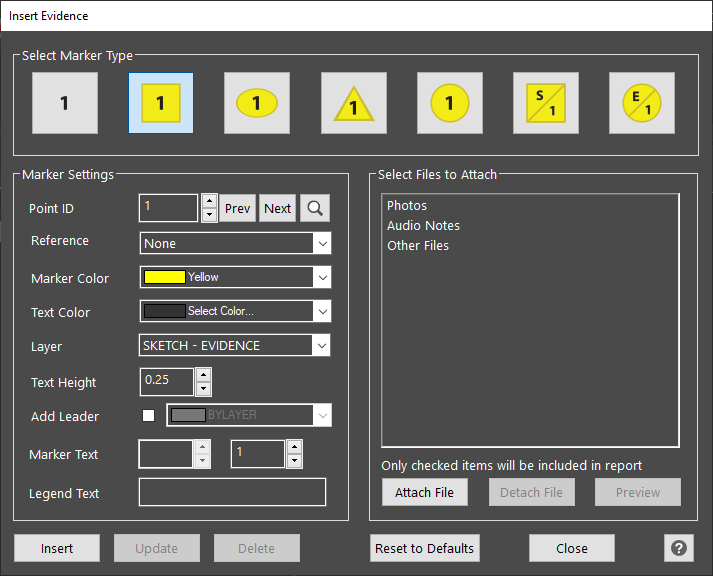
选择标记类型
为标记选择了 Point ID(可以是已有的点,也可以是新点)之后,即可为图标选择样式。选择您需要的样式。所选样式会以深色轮廓显示。
标记设置
您可以设置控制标记在地图中显示效果的属性:
Point ID:在证据日志中选择或创建一个点,与您的标记关联。所选 Point ID 的属性会显示出来。
- 如需要创建新的 point ID,请在该字段中输入新编号,并在选择 "Insert" 后在地图中选择位置。
- 如果希望循环浏览已有标记以查看其属性,请选择 "PREV" 或 "NEXT" 按钮。
- 选择箭头图标可循环浏览证据日志中的点
Marker Color:从下拉列表中选择标记的颜色。默认颜色为黄色。如果希望颜色与当前图层一致,请选择 BYLAYER。
Text Color:从下拉列表中选择标记文字的颜色。默认情况下为黑色。
Text Height:设置标记文字的文字高度。标记的大小由该设置控制。
Add Leader:当您打算把标记放置在偏离证据点位置的地方时,请选择该选项。系统会绘制一条引线,把标记位置与证据点连接起来。
Marker Text:设置一个不超过 4 个字符的代码,用于显示在只有一个属性字段的标记样式上。

Marker Text:设置一个不超过 4 个字符的代码,用于显示在有两个属性字段的标记样式上。

Legend Text:创建标记的说明文字,它将显示在 Evidence Legend 中。该说明通常是标记文本字段中所用代码的详细版本。
选择要附加的文件
系统会显示可附加到标记的文件类型列表。附加文件后,会显示各个文件的名称。同时会显示一个复选框,供您决定生成证据报告时是否包含该文件。
附加文件:
- Photos:选择 "Photos",选择 "Attach File",然后浏览到要附加的照片。系统会记录指向该文件位置的链接,但不会修改该文件。
- Audio Notes:选择 "Audio Notes",选择 "Attach File",然后浏览到要附加的音频文件。系统会记录指向该文件位置的链接,但不会修改该文件。
- Other Files:选择 "Other Files",选择 "Attach File",然后浏览到要附加的文件。系统会记录指向该文件位置的链接,但不会修改该文件。此类型没有限制。
分离文件:
- Photos:选择 "Photos",再选择 "Detach File"。指向该文件的链接会被移除,但原文件保持不变。
- Audio Notes:选择 "Audio Notes",再选择 "Detach File"。指向该文件的链接会被移除,但原文件保持不变。
- Other Files:选择 "Other Files",再选择 "Detach"。指向该文件的链接会被移除,但原文件保持不变。
预览文件:
- Photos:选择 "Photos",再选择 "Preview"。系统会启动您计算机默认的图像查看软件,以便查看该图像。如果图像未显示,您可能需要安装或配置图像查看软件。
- Audio Notes:选择 "Audio Notes",再选择 "Preview"。系统会启动您计算机默认的音频播放软件,以便播放该音频备注。如果音频备注无法播放,您可能需要安装或配置播放软件,或调整计算机音量设置。
- Other Files:选择 "Other Files",再选择 "Preview"。系统会启动您计算机配置用于打开此类文件的软件,以便您查看和编辑该文件。如果您的计算机无法识别此文件类型,计算机操作系统会询问 "How do you want to open this file?"。
Insert
配置好标记后,选择 "Insert" 即可创建标记。如果启用了 "Add Leader",系统会提示您选择一个位置。
Update
如果您修改了 "Point ID" 字段中所标识标记的设置,并希望把更改保存到图纸中,请选择 Update。
Delete
选择 Delete 可删除 "Point ID" 字段中所标识的标记。
Close
选择 Close 可关闭此对话框,并且不保存您可能已做的任何编辑。
Help
选择 Help 可显示本文。