
功能
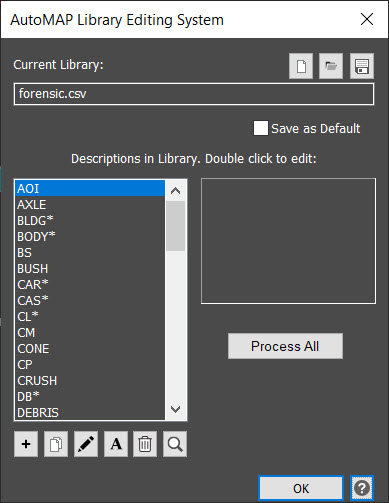
该菜单显示当前活动的库,允许你编辑库的内容、创建新库并处理结果。
操作步骤
当前库
此处显示当前打开、可供查看 / 编辑的库。该文件的扩展名为 .csv,即 “comma separated values”(逗号分隔值)。FORENSIC.csv 文件是默认文件,但用户可以浏览到自定义模板,并使用复选框将其保存为新的默认值。
警告: 在 Microsoft Excel 中编辑该文件时必须非常小心。Excel 偶尔会删除文件各行末尾的逗号,从而损坏 AutoMAP 库。你可以在 Notepad 中加载该文件来查找缺失的逗号。
库命令(按钮)
AutoMAP 库文件的默认位置为:
Windows 2000 & XP:
C:\Documents and Settings\All Users\Application Data\Leica Geosystems\Map360\2024.0\forensic\
Windows Vista:
C:\ProgramData\Leica Geosystems\Map360\2024.0\forensic\
新建库
该命令会清空当前的描述列表,让你从空白状态开始,逐步构建新的描述库。
打开库
该选项允许你打开任何之前保存的库文件。我们随软件提供一个名为 FORENSIC.csv 的默认库文件。
如果已经加载了一个库,且未通过单击 New Library 按钮将其清空,那么你打开的库将追加到已打开的库中。
保存库
该选项允许你保存自定义的 AutoMAP 库筛选文件。你可以将其保存到任何位置、使用任何名称,但扩展名将保持为 .csv。这样你可以设置多个不同的库筛选文件,用于不同类型的作业,或用于为不同客户完成的不同类型的工作。
描述列表
这是当前库中所有描述的列表。你可以使用按钮向列表中添加描述、重命名描述、删除错误的描述,或直接编辑每个描述所设置的特征。可以使用 Windows 标准选择方法。
说明:AutoMAP 描述中不能使用逗号。
你可以利用描述中的空格:如果该描述没有相应设置,则空格之后的所有字符都会被忽略。例如:为 TREE 设置一个 AutoMAP 库条目后,代码为 TREE 或 TREE 40FIR 的点将被视为相同。但 TREE40FIR 是唯一的,因为它没有空格。
你也可以在描述末尾使用星号作为通配符,以匹配所有以该描述开头的描述。例如:为 TREE* 设置一个 AutoMAP 库条目后,代码为 TREE、TREE 40FIR 和 TREE40FIR 的点都会被当作相同处理。
所选描述的符号预览
此处显示当前所选、将要放置到每个点上的符号。如果没有显示符号,则不会向图形中插入任何符号,原因可能是未指定符号,或指定的符号无法找到。
描述命令(按钮)
New(新建)
你可以通过此对话框输入新描述。
说明:AutoMAP 描述中不能使用逗号。
你可以利用描述中的空格:如果该描述没有相应设置,则空格之后的所有字符都会被忽略。例如:为 TREE 设置一个 AutoMAP 库条目后,代码为 TREE 或 TREE 40FIR 的点将被视为相同。但 TREE40FIR 是唯一的,因为它没有空格。
你也可以在描述末尾使用星号作为通配符,以匹配所有以该描述开头的描述。例如:为 TREE* 设置一个 AutoMAP 库条目后,代码为 TREE、TREE 40FIR 和 TREE40FIR 的点都会被当作相同处理。
Copy(复制)
使用此功能可以复制现有 AutoMAP 代码的属性。使用该功能后,你在创建新代码时就不必重新输入属性。
示例:你有一个名为 PIN 的现有 AutoMAP 描述。你想创建一个名为 POST 的新描述,并让它使用与现有 PIN 描述相同的设置。单击复制按钮后,你会看到 Enter Copy Name(输入副本名称)对话框。输入该描述的新名称,在本例中即 POST。单击 OK 后,将创建新描述并自动添加到当前的 AutoMAP 库中。
Edit(编辑)
单击此按钮可编辑从左侧列表中选择的描述,从而打开 AutoMAP Editor(AutoMAP 编辑器)。
Rename(重命名)
你可以通过此对话框重命名所选的描述。
说明:AutoMAP 描述中不能使用逗号。
你可以利用描述中的空格:如果该描述没有相应设置,则空格之后的所有字符都会被忽略。例如:为 TREE 设置一个 AutoMAP 库条目后,代码为 TREE 或 TREE 40FIR 的点将被视为相同。但 TREE40FIR 是唯一的,因为它没有空格。
你也可以在描述末尾使用星号作为通配符,以匹配所有以该描述开头的描述。例如:为 TREE* 设置一个 AutoMAP 库条目后,代码为 TREE、TREE 40FIR 和 TREE40FIR 的点都会被当作相同处理。
Delete(删除)
你可以通过对确认提示回答“是”来删除高亮显示的一个或多个描述。要删除的描述可以使用 Windows 标准选择方法进行选择。
Scan Database(扫描数据库)
该选项会非常快速地扫描整个当前作业,并列出该作业中使用的每个描述。如果列表为空,你将只看到该作业中使用的描述。如果已经打开了一个库,那么当前的描述列表将追加到该列表中。这样,你就可以随着完成新作业逐步构建自己的主列表。
Process All Connections(处理所有连接)
该选项使用 AutoMAP 中当前加载的 AutoMAP 库,根据图形中使用的描述和库定义来接合线划、放置符号,并设置图层和颜色。