
Tour 是一系列定义的相机位置,位置之间有动画运动。这些相机位置可以串联在一起,创建有吸引力的资源展示,并吸引对特定特征、关注区域、测量或 GeoTags 的注意。
提示
请参阅此引导式工作流以获取创建首个游览的帮助:基础的游览创建、简单编辑与共享。
说明
游览仅会捕获飞行路径,不会保留其最初创建时所带的图层、设置和对象可见性。
添加游览
- 单击 Add tour。
- 选择要制作的游览类型。
- 创建您自己的路径。
- 从模板开始。
- 选择适当数量的点并单击
Save。 - 为游览命名,并可选择添加描述。
- 单击
Save。 - 随时单击
Cancel。 - 单击
Discard changes返回游览列表。
说明
撤销和重做按钮可用于对游览的任何修改。
创建您自己的路径
- 通过移动视图调整相机位置和方向。
- 单击白色快门按钮将当前相机视点添加到游览。
- 继续添加更多视点。
- 要编辑任何视点的位置或相机角度,选择该视点并使用屏幕底部的按钮移动它。
- 单击
Move并拖动视点到新位置。 - 单击
Rotate camera。将缩放到该视点的当前相机位置。将视图旋转 360 度到新相机位置。
- 单击
- 要删除视点,选择该视点并单击
Delete。- 单击
Confirm。
- 单击
- 定义游览的时长。
- 默认情况下,视点之间移动需要 10 秒。
- 游览的最短时长为每个视点一秒。
- 用户可以通过输入以秒为单位的时长来增加游览长度。
- 每个视点将沿游览时间线等距分布。
- 定义游览是否沿圆形路径。
- 圆形路径的首尾相机点连接成环。此设置确保游览可添加到循环视频。
- 定义游览的平滑度。平滑度可按点定义或针对整个游览定义。
- 更平滑的游览会沿所定义路径流畅移动,而锐利的游览会在视点之间直接跳转。
- 单击
Save。 - 输入游览的名称和可选描述。
- 保存时将生成游览的缩略图。此缩略图将是游览中的最后一个视点。
- 单击
Save。
从模板开始
Reality Cloud Studio 提供了许多有用的模板,用于制作常用请求的游览路径,以简化游览创建过程并帮助用户制作有吸引力的游览。
- 单击所需模板。
| Circle - 围绕资源创建圆形路径,资源上方有 4 个视点,相机位置垂直于资源沿路径朝向资源 | note 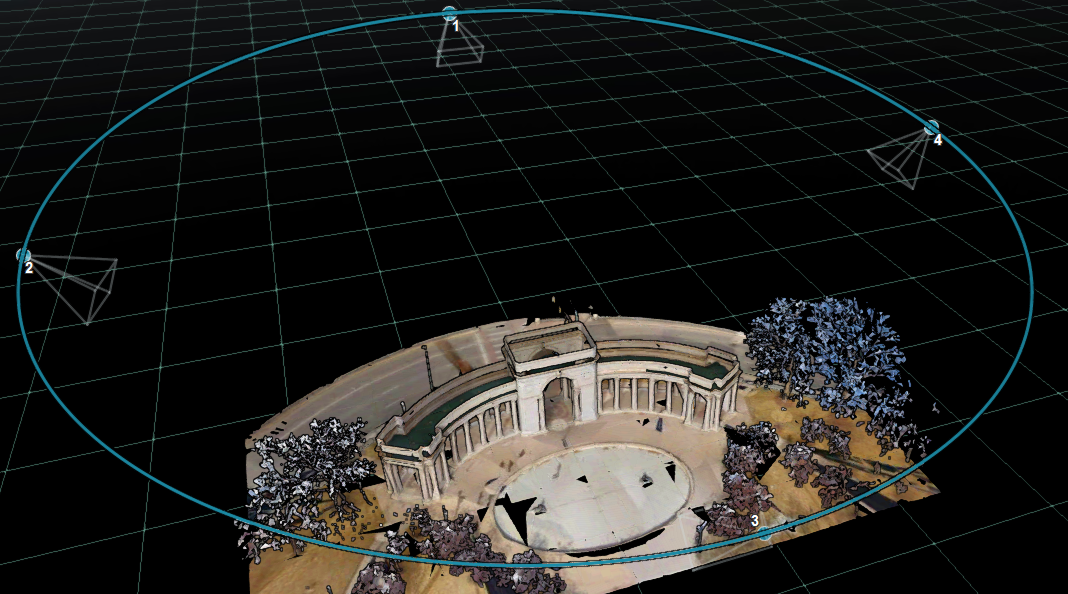 |
|---|---|
| Helix - 围绕资源创建螺旋路径,从资源高度到上方共 12 个视点,相机位置垂直于资源沿路径朝向资源 | 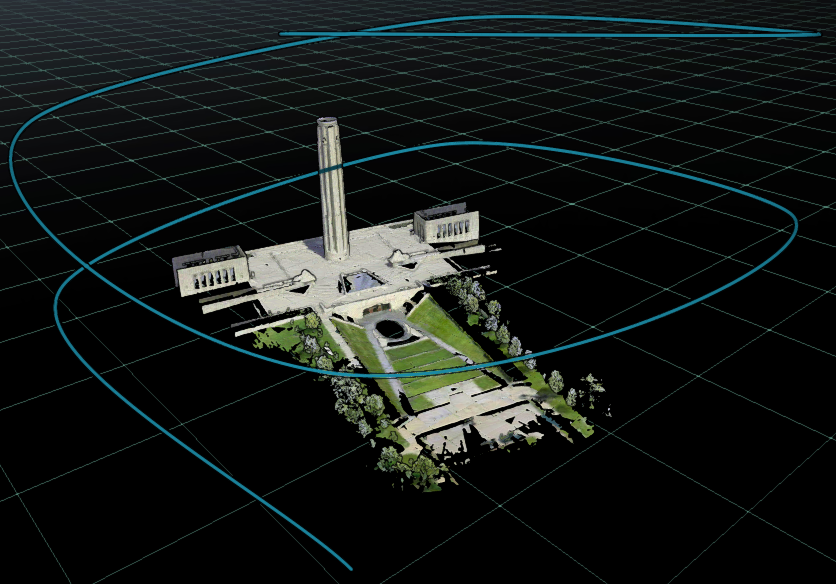 |
| Rocket - 创建垂直路径,从下方到上方共 4 个视点,相机位置垂直于资源沿路径朝向资源 | |
| Landing - 创建垂直路径,从上方到下方共 4 个视点,相机位置垂直于资源沿路径朝向资源 | |
| Flyover - 创建水平路径,共 4 个视点,相机位置沿路径前向朝向资源 | |
| Flyby - 创建水平路径,共 4 个视点,相机位置垂直于资源沿路径朝向资源 | |
| U-Turn - 创建 U 形水平路径,共 3 个视点,相机位置垂直于资源沿路径朝向资源 | |
| Random - 创建 U 形转弯,共 3 个视点,相机位置垂直于资源沿路径朝向资源 |
- 要编辑任何视点的位置或相机角度,选择该视点并使用屏幕底部的按钮移动它。
- 单击
Move并拖动视点到新位置。 - 单击
Rotate camera。将缩放到该视点的当前相机位置。将视图旋转 360 度到新相机位置。 - 定义游览的时长。
- 默认情况下,视点之间移动需要 10 秒。
- 游览的最短时长为每个视点一秒。
- 用户可以通过输入以秒为单位的时长来增加游览长度。
- 每个视点将沿游览时间线等距分布。
- 定义游览是否沿圆形路径。
- 圆形路径的首尾相机点连接成环。此设置确保游览可添加到循环视频。
- 定义游览的平滑度。平滑度可按点定义或针对整个游览定义。
- 更平滑的游览会沿所定义路径流畅移动,而锐利的游览会在视点之间直接跳转。
- 单击
Save。 - 输入游览的名称和可选描述。
- 保存时将生成游览的缩略图。此缩略图将是游览中的最后一个视点。
- 单击
Save。
编辑游览
一旦游览被保存,就可以编辑。
- 悬停在列表中的游览上并单击
ellipsis按钮。 - 单击相应的编辑功能。
- 单击
Edit tour path修改游览视点的时长、圆形路径设置、平滑度或位置或相机位置。 - 单击
Edit tour info修改名称或描述。 - 也可以在列表中选择游览。
- 单击 Tour info 或 Tour path 的
Edit按钮并按需修改。 - 单击
Save。
录制游览
一旦游览被保存,即可录制以创建高质量视频,展示您的资源并向非用户交付引导式体验或演示。
- 悬停在列表中的游览上并单击
ellipsis按钮。 - 单击
Record。 - 确保您的图层、可见性设置、GeoTags 和全景视点设置都已设置为您希望在录制中显示的状态。
- 通过沿底部的视点标记拖动时间标记,选择沿游览开始录制的位置。
- 单击
红色快门按钮开始录制。 - 也可以在列表中选择游览。
- 单击
Record video按钮并按上述方式调整录制设置和视图设置。 - 录制实时处理。
- 单击
Stop recording将定稿并下载到此点为止已录制的游览部分。
说明
录制期间无法离开此页面。
说明
此导出渲染对 GPU 资源占用极高。在导出完成前,请勿 将此浏览器会话用于任何其他用途(例如打开新标签页)。
说明
录制将保存到“Downloads”文件夹。文件为 MP4,名称格式如下:[Tour_name][MM_DD_YYYY][HH MM SS].mp4
删除游览
一旦游览被保存,就可以删除。
- 单击
ellipsis按钮。 - 单击
Delete。 - 系统将提示用户确认删除以避免误删游览。单击
Yes,delete。
复制链接
一旦游览被保存,就可以链接到它。
- 单击
ellipsis按钮。 - 单击
Copy link。 - 链接将复制到剪贴板,可通过电子邮件、聊天或其他方式共享。此链接仅对有权查看资源的用户可访问。
搜索
一旦资源包含至少一个游览,搜索栏将被激活。使用搜索栏输入游览名称以在列表中快速定位。
说明
游览搜索仅搜索游览名称,不搜索描述或创建者。