

新增功能
本次为每周发布,包含一个新的 Artifacts(工件)选项卡,以及能够在资产查看窗口内生成网格的能力。
Artifacts 选项卡
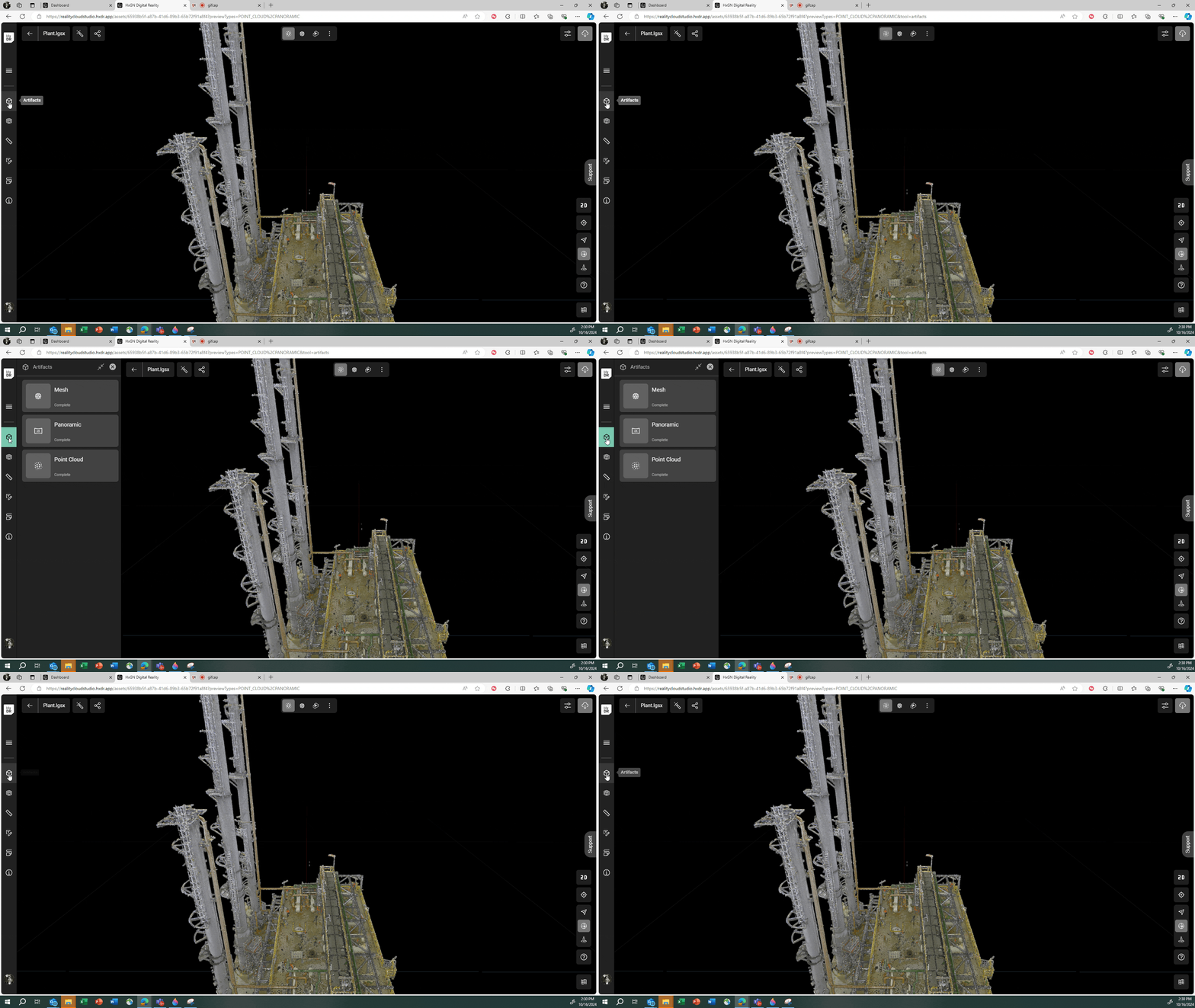
用户现在会在其查看窗口左侧看到一个名为 Artifacts 的额外选项卡。该选项卡会反映已创建、正在创建和/或可针对该资产创建的工件。可用的工件类型包括:
- Point Cloud(点云)
- Mesh(网格)
- Panoramic Images(全景图像)
工件可能有三种状态:
| Complete | 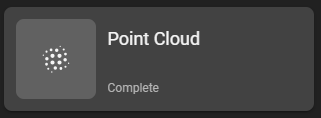 |
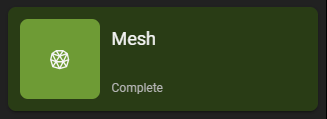
若工件在原始上传文件中已存在(如点云或全景图像),或由 Reality Cloud Studio 成功处理生成(如网格),则该工件的状态为 Complete。 |
|---|---|---|
| No Mesh Generated | 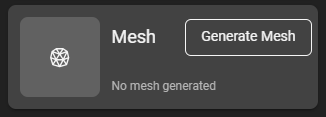 |
若资产符合网格处理条件但尚未处理,则网格工件的状态为 No Mesh Generated。同时还会提供 Generate 网格工件的选项。 |
| Processing | 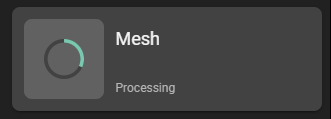 |
若工件正在生成过程中,则其状态为 Processing。 |
| Failed Processing | 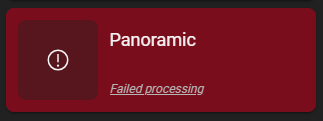 |
若工件符合处理条件但在生成时未能正确处理,或工件类型在文件中预期存在但实际缺失(例如某些原始文件存在点云但缺少全景图像),则其状态为 Failed Processing。对于缺少全景图像的原文件,故障排查将明确说明文件中不存在这些图像。 |
生成工件
上传文件后,资产会立即反映该文件中发现的工件。在大多数情况下,这会是一个状态为 Complete 的点云和全景图像,以及一个状态为 No Mesh Generated 的网格工件。要生成网格工件:
- 打开 Artifact 面板(Pannel)。
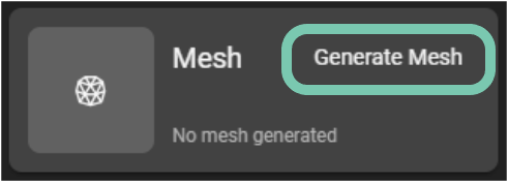
- 选择 Generate Mesh。
 3. 选择适当的设备。
1. 如果设备未知或使用了多台设备,建议使用 Generic 设置。
3. 选择适当的设备。
1. 如果设备未知或使用了多台设备,建议使用 Generic 设置。 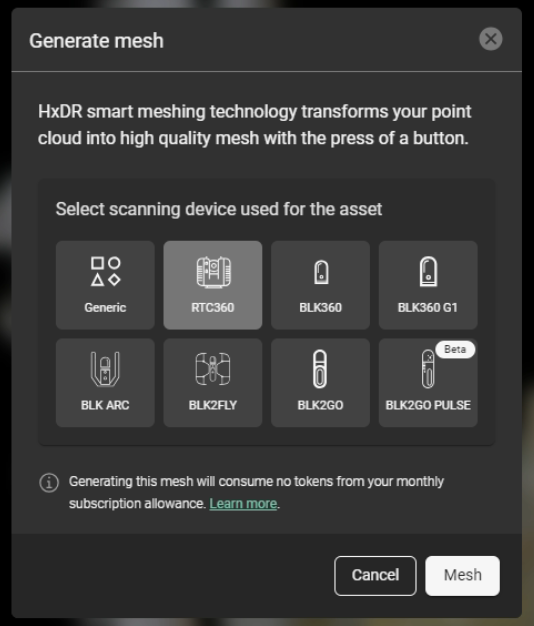 4. 网格工件处理期间,工件会以处理环表明网格正在处理中。用户可在处理期间离开页面。
5. 完成后,Artifact 选项卡上会出现通知。
4. 网格工件处理期间,工件会以处理环表明网格正在处理中。用户可在处理期间离开页面。
5. 完成后,Artifact 选项卡上会出现通知。  6. 打开 Artifact 选项卡查看网格工件的状态。如果成功,网格工件会暂时显示为绿色,状态为 Complete。色彩编码状态在首次查看处理完成后的 Artifact 选项卡后不会持续。
  7. 如果工件处理不成功,状态将为 Failed Processing 并以红色显示。选择 Failed Processing 消息以访问故障排查详情和 Contact Support 链接。
缺陷修复
- 修复了导出资产后导致资产在 Reality Cloud Studio 中不再遵循其地理配准的问题。