
本指南提供分步说明,介绍如何将自动配准的文件移动到新文件夹并对其进行自动网格化(auto-mesh)。遵循这些说明,你可以轻松组织并优化文件以实现高效使用,从而增强整体工作流。
你之前已在 Hexagon GeoCloud 中创建了一个自动配准的资产。本工作流承接该资产的创建。如果你尚未创建自动配准的资产,请返回 此步骤 并先创建一个资产再继续。
将数据移动到你账户内的新位置
- 找到你的自动配准资产,并单击 3 个点以访问该资产可用的选项。
.png) 2. 使用“Move”功能开始将数据移动到你账户内的不同位置。
2. 使用“Move”功能开始将数据移动到你账户内的不同位置。
此步骤完全可选,包含它是为了向你展示 GeoCloud 平台的能力。
为处理的不同阶段创建文件夹,有助于将资产从上传到完成顺畅地组织与移动。
.png) 3. 选择你希望将资产移动到的文件夹,并单击“Move to”按钮完成操作。
3. 选择你希望将资产移动到的文件夹,并单击“Move to”按钮完成操作。
.png) 4. 一旦你完成了移动操作,屏幕右下角会弹出一个对话框,让你可以直接跳转到资产的新位置。
4. 一旦你完成了移动操作,屏幕右下角会弹出一个对话框,让你可以直接跳转到资产的新位置。
单击超链接以直接转到目标文件夹。
.png)
打开并审查你的自动配准资产
- 单击自动配准资产将其打开
.png) 2. 你现在可以审查你的自动配准资产了!
2. 你现在可以审查你的自动配准资产了!
在此阶段,尚未生成网格,因此你将被限制为仅查看点云数据。
你现在将学习为资产生成自动网格的一种方法。
.png) 3. 使用“back”按钮退出资产
3. 使用“back”按钮退出资产
.png) 4. 单击资产面板上的 3 个点
4. 单击资产面板上的 3 个点
.png)
从你的配准数据集中生成“auto-mesh”
- 单击“Generate Mesh”以开始自动网格化流程。
🪙 处理会消耗你的订阅配额。
.png) 2. 将出现一个对话框,你可以选择用于数据采集的传感器。
2. 将出现一个对话框,你可以选择用于数据采集的传感器。
如果你不知道数据是如何采集的,可以选择“Generic”选项。
如果你认为你的数据是使用多种传感器(来自 Leica Geosystems 或其他第三方传感器)采集的,那么也建议选择“Generic”。
不同的设置经过优化,以充分利用每种传感器的能力和数据结构。
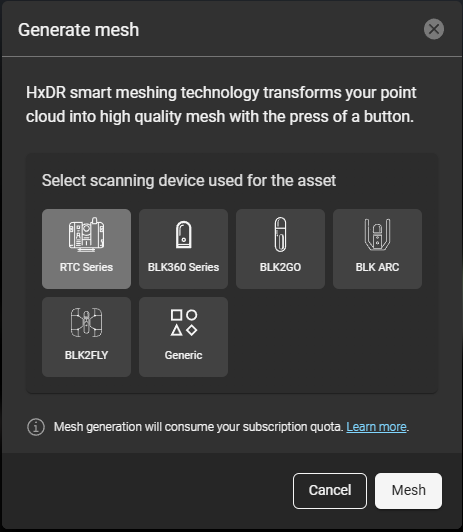
选择扫描设备 3. 当你准备就绪时,单击“Mesh”,自动网格化流程将开始。
总结
网格生成取决于输入文件的大小,可能需要几分钟,也可能需要几个小时。
感谢你的耐心,GeoCloud 正在生成你的自动化网格。
如果网格生成出现任何问题,请联系 support。