
如何定位性能问题?
由于多个组件都可能导致性能问题,我们建议通过以下步骤来帮助定位问题:
- 关闭任何可能在后台运行、消耗系统资源的浏览器标签页或应用程序。
- 尝试使用其他浏览器(基于 Chromium 的 64 位版本),或在当前浏览器中打开隐私会话。
- 确保浏览器与操作系统均已更新到最新版本。
- 暂时禁用电脑上的杀毒软件。
- 暂时禁用电脑上的防火墙软件。
- 换用另一台电脑,最好是个人私有设备,而非由公司管理的电脑。
- 断开正在使用的任何 VPN 连接。
- 使用有线网络连接,而非 Wi-Fi。
- 使用测速工具检查网速。
- 更改网络连接,切换到访客 Wi-Fi,或用手机创建热点。使用手机时请务必谨慎,因为数字实景数据量很大,可能会快速消耗你的手机流量套餐。
如果执行上述任一步骤后性能有所改善,建议联系贵公司的 IT 人员获取进一步协助。
此外,你可以在 Hexagon GeoCloud 中更改可视化选项。在右上角、下载图标旁边有一个小图标。请降低质量,或调整内存设置。
为什么 GeoCloud 在我的电脑上运行缓慢?
由于数据是流式传输到浏览器的,高速网络连接是获得良好性能的关键。此外,你可以在 Windows 系统设置或显卡驱动中优化浏览器性能。
你还可以调整浏览器设置,例如开启硬件加速。硬件加速会指示浏览器使用电脑的 GPU 执行特定任务。GPU 专为高效处理图形密集型任务而设计。
为什么我上传到 GeoCloud 的文件会失败或中断?
有许多潜在的根本原因需要排查,例如网速、本地网络、防火墙、浏览器、浏览器插件、杀毒软件。在联系支持之前,请先检查这些项目。
强烈建议使用 Data Flow Utility 工具上传文件。
当浏览器(如 Chrome)出现 “out of memory”(内存不足)提示时该怎么办?
内存管理是操作系统的一部分。如果浏览器得不到足够内存,需要在本地电脑上修复。请尝试以下步骤修复 Chrome 中的内存不足错误,或改用其他浏览器(如 Edge):
- 关闭不必要的浏览器标签页和应用程序。
- 在 Chrome 设置中禁用 “可用时使用硬件加速” 选项。
- 将 Chrome 更新到最新版本,并清除浏览数据和缓存。
- 禁用或移除可能导致内存泄漏的问题扩展。
- 将 Chrome 设置重置为原始默认值,或卸载并重新安装 Chrome。
- 如果你使用的是 32 位版本,请切换到 64 位版本。
- 重启电脑。
除了上述可能有帮助的步骤外,还需注意:操作系统为每个浏览器分配的内存都是有限的。该分配量远小于电脑安装的总内存——例如,你可能拥有 128 GB 内存,但分配给浏览器的只有 1.4 GB。
如果漫游录制超出了该内存限制,浏览器会显示 “out of memory” 提示。这种情况下,唯一的解决办法是降低录制质量、屏幕分辨率和录制时长。
为什么 GeoCloud 提示我没有任何项目?
无需担心,你的数据安全无恙。登录应用后,它会建立缓存以提升性能。在某些情况下缓存可能尚未就绪,用户界面可能显示一条消息。只需等待几分钟并重新加载页面,你的项目应该就会再次可见且可访问。
为什么全景图像中会出现横竖线条?
此问题通常发生在系统为浏览器分配了错误的 GPU 时。为确保全景图像正确渲染,请确保浏览器已被分配到性能最强的显卡。
如何为浏览器分配最佳 GPU(Windows)
- 打开 Windows 设置。
- 依次进入 系统 → 显示 → 图形。
- 在应用列表中找到你的浏览器。→ 如果未列出,请点击 浏览 并手动添加浏览器可执行文件。
- 选择 选项。
- 选择 高性能(NVIDIA GPU)作为默认。
- 完全重启 Google Chrome。→ 仅关闭标签页不够——需彻底退出并重新打开浏览器。
- 再次测试全景图像。
如何创建 HAR 文件?
在某些情况下,支持团队可能会要求你创建 HAR 文件。这有助于支持团队和工程师更有效地定位潜在根本原因。
操作步骤如下:
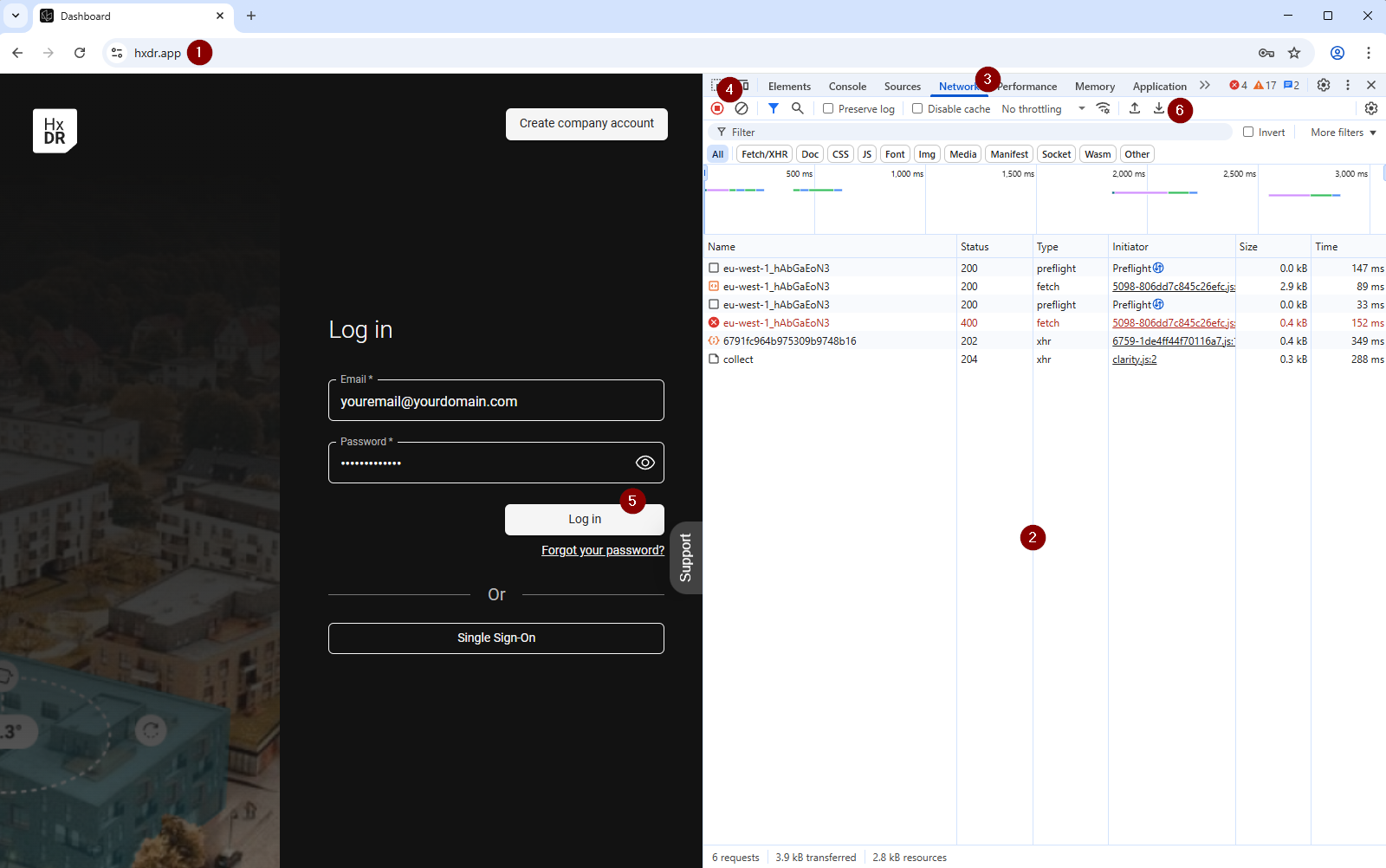
- 进入 GeoCloud 登录页面。
- 按 F12 打开开发者工具。
- 在开发者工具中进入 网络 选项卡。
- 确保 网络 选项卡左上角的红色圆圈处于激活状态(若未激活则点击它)。
- 复现问题。
- 将 HAR 文件保存到本地磁盘。
创建好 HAR 文件后,请将其提供给支持团队。