
本指南提供分步说明,介绍如何在 Hexagon GeoCloud 中创建限界框(Limit Box)并对其进行编辑。遵循这些说明,用户可以在 Cloud Studio 环境中有效控制和管理限界框的创建,从而确保更有条理、更流畅的工作流。
打开一个资产
- 单击项目中任意资产以开始使用限界框。
.png) 2. 单击屏幕左侧的 Limit Boxes 菜单。
2. 单击屏幕左侧的 Limit Boxes 菜单。
.png)
创建新的 Limit Box
- 在此菜单中,你可以看到资产中现有的所有 Limit Box。
如果单击现有的 Limit Box,它将自动变为激活状态。
你也可以从此菜单编辑和删除任何限界框(除非你只是 Viewer,在这种情况下这些功能不可用)。
你现在可以单击 Add limit box 来启动该流程。
任何时刻只能有 1 个限界框处于激活状态。
.png)
使用滑块编辑 Limit Box
- 一旦你单击了 Add limit box,你有两种方式来创建和编辑限界框属性。
你可以选择使用滑块手动覆盖限界框的所有数值。在基于触摸的移动设备上使用 GeoCloud 时,使用滑块是更合适的编辑限界框方式。
.png) 2. 或者,你也可以在所有框中手动输入数值,包括 X offset、Y Offset 和 Rotation,让你对内容拥有完全的控制。
2. 或者,你也可以在所有框中手动输入数值,包括 X offset、Y Offset 和 Rotation,让你对内容拥有完全的控制。
.png)
使用手柄编辑 Limit Box
- 你也可以抓住限界框每个面上的手柄以调整其大小。
尝试旋转资产并单击每个面,以移动每个面。
.webp) 2. 通过悬停在限界框的边缘,你可以旋转它。这可以帮助你微调限界框的位置。
2. 通过悬停在限界框的边缘,你可以旋转它。这可以帮助你微调限界框的位置。
.png)
保存 Limit Box
- 一旦你对所有参数满意,可以使用界面右下角的 Save 保存限界框。
.png) 2. 现在系统将提示你为限界框命名,并(可选)提供描述。
2. 现在系统将提示你为限界框命名,并(可选)提供描述。
请记住,此 Limit Box 可以与你账户中的其他成员共享,因此务必提供足够的信息以帮助他们理解你的 Limit Box。
保存 Limit Box 时,预览图像将根据你当前的视图生成。在单击保存之前调整你的视图以微调该视图。
单击 Save 继续。
.png) 3. 你现在将看到场景中的所有 Limit Box,包括你刚刚创建的那一个。
3. 你现在将看到场景中的所有 Limit Box,包括你刚刚创建的那一个。
一旦你单击某个 Limit Box,它将变为激活状态,并显示一个小标签。
你可以单击任何 Limit Box 上的 3 个点来编辑、删除或共享它。
.png) 4. 现在你有了一个简单的 Limit Box,可用于帮助你管理场景。
4. 现在你有了一个简单的 Limit Box,可用于帮助你管理场景。
.png)
导出 Limit Box
用户现在可以导出资产内一个点子集的限界框。此项改进允许用户将其资产快速细分为工作包,以便下载并在非集成的第三方解决方案中使用,从而更好地控制在 GeoCloud 之外的项目数据流向,并限制其导出成本。
目前,在 GeoCloud 内创建的网格不会包含在该限界框导出区域中,限界框必须从 Download 菜单创建。
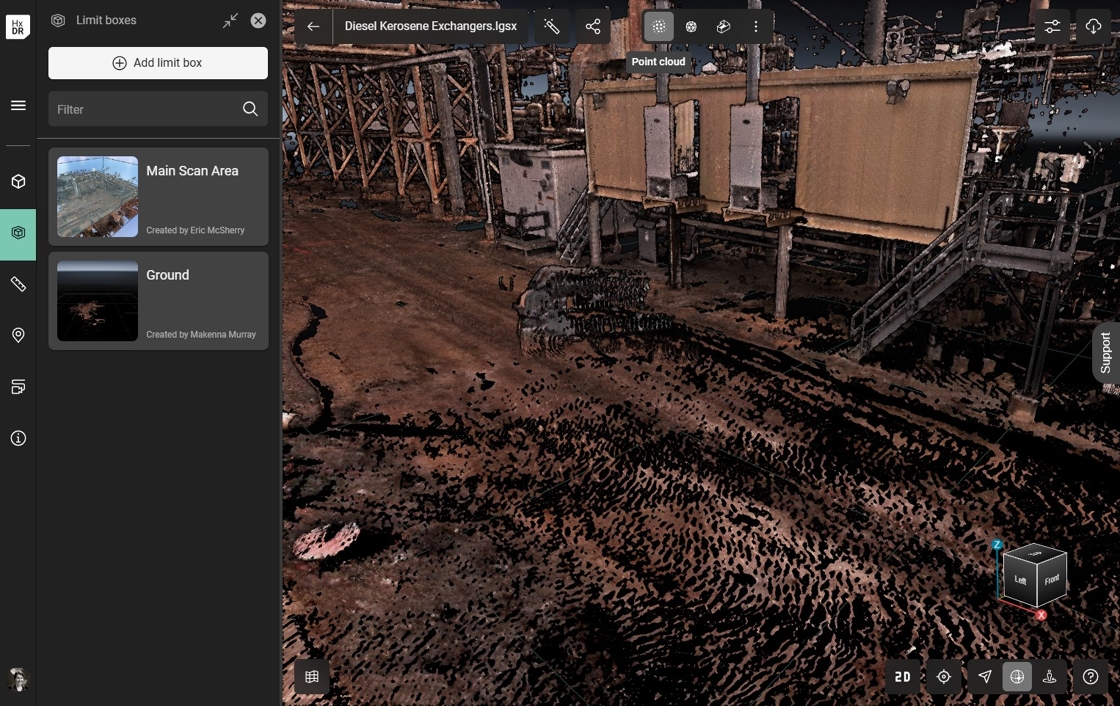
要下载 Limit Box:
- 确保资产中有可用的限界框,或创建一个。
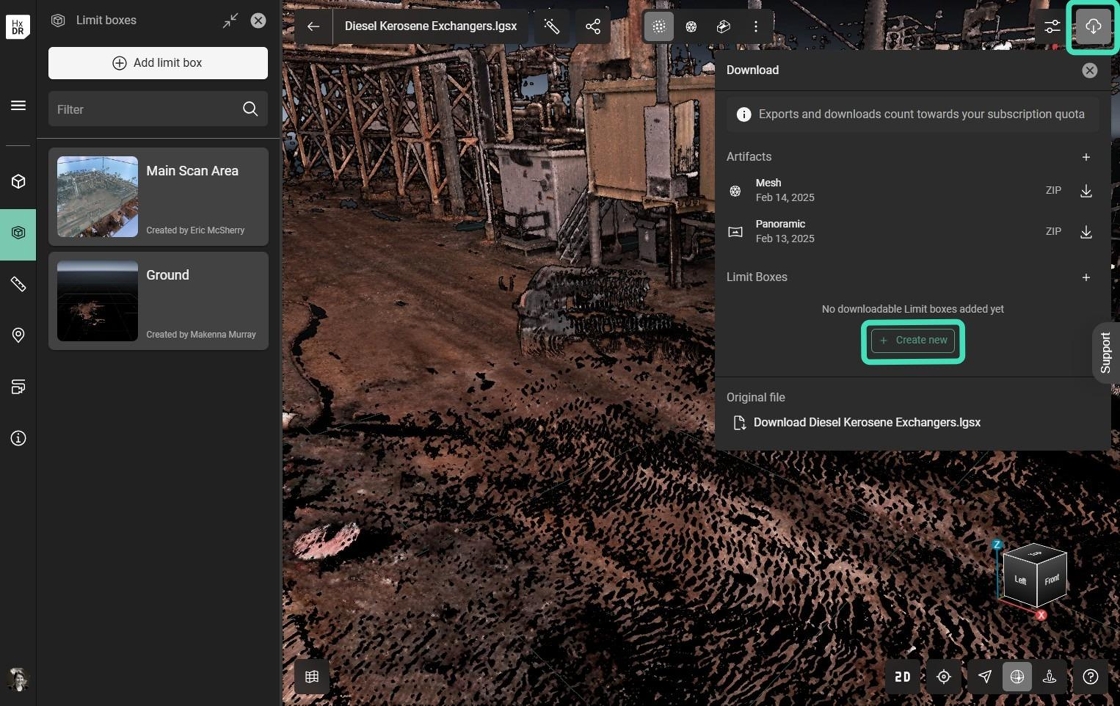
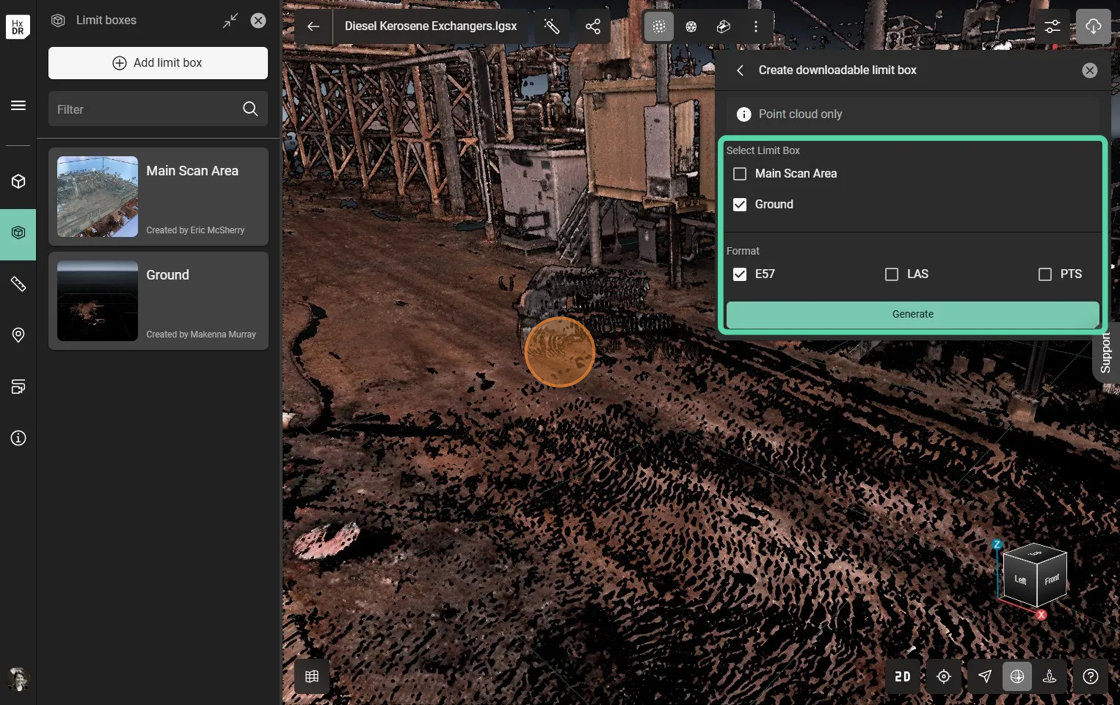 4. 限界框处理完成后,可以按需多次下载。
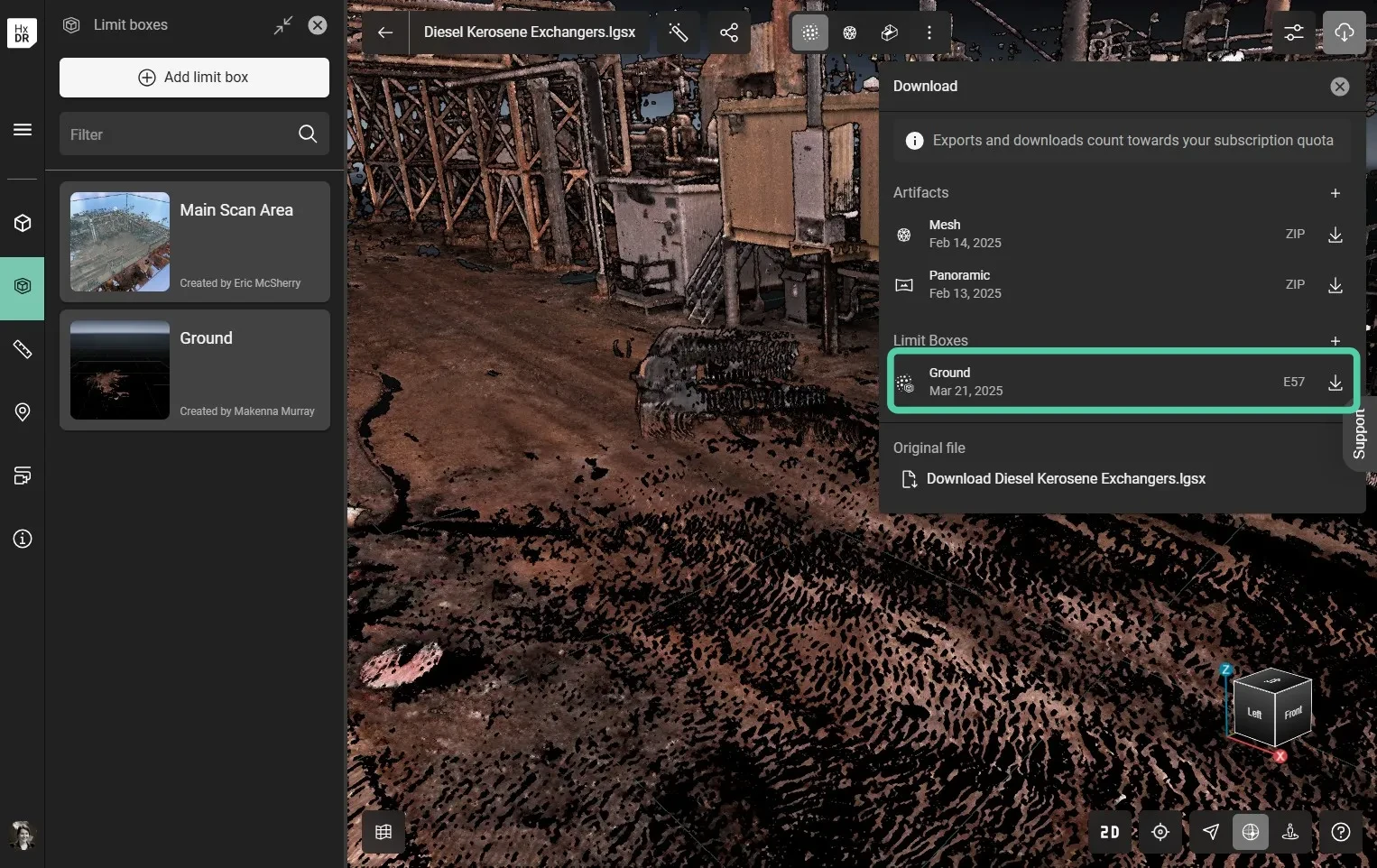
限界框的导出将消耗账户的配额。
总结
提示:限界框是一种简便的方式,可提供资产中给定区域的简单视图。凭借将 Limit Box 共享给账户内用户的能力,你可以通过一个简单的 URL 轻松突出显示项目的特定部分。
激活的 Limit Box 在创建导览(tour)时也会被遵循,因此你可以根据你的确切需求定制导览。