
具有 Admin 角色的公司账户成员可以导出用量报告:一份 CSV 文件,显示账户中每个项目和每个用户对上传、下载和处理量的贡献。用它来将订阅消耗归因到特定工作、客户或成本中心,或查看哪些项目消耗最多。
说明
只有 Admin 用户才能生成用量报告。Maintainer 可以在 Subscriptions 仪表板上查看用量信息,但无法导出。请参阅 角色与权限。
生成用量报告
- 单击您的账户徽章(左下角)。
- 单击 Subscriptions。
.png)
Subscriptions 页面 3. 在 Usage Information 面板中,单击用量报告按钮。
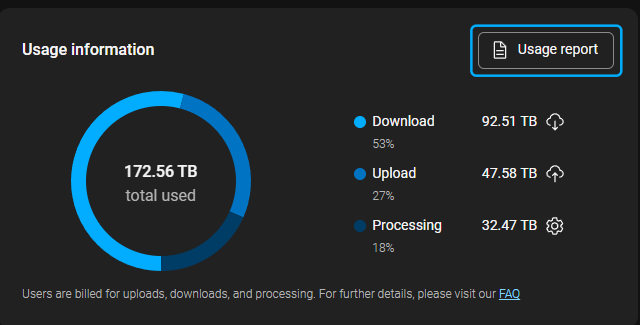
用量报告按钮 4. 为报告输入名称。选择开始日期和结束日期。允许的范围见下文的 Date range limits。
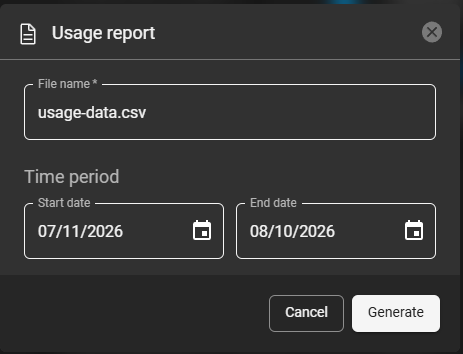
用量报告对话框 5. 开始生成。Hexagon GeoCloud 在服务器上构建文件,因此在处理期间请停留在 Subscriptions 页面。 6. 报告就绪后,会出现下载链接。单击以下载 CSV。
注意
在下载链接出现之前,请停留在 Subscriptions 页面。如果在报告完成前离开页面,您将需要重新生成。
CSV 包含的内容
报告按用户、项目、活动类型和日期各有单行。它以逗号分隔、UTF-8 编码,可直接在 Excel 中打开。
| 列 | 说明 |
|---|---|
| 公司 ID、公司名称 | 活动所属的公司账户。 |
| 用户 ID、用户名、电子邮件 | 执行活动的用户。 |
| 项目 ID、项目名称 | 记录该活动的项目。 |
| 日期 | 活动发生的日期。 |
| 活动类型 | 上传、下载或处理。 |
| 上传 [GB]、下载 [GB]、处理 [GB] | 消耗的体积,以 GB 计。 |
日期范围限制
- 最短的报告覆盖一天。
- 一份报告最多可覆盖三个月。
- 您可以回溯最长一年。
- 报告不能涵盖此功能发布之前的日期。
如果您选择的区间宽于三个月,Hexagon GeoCloud 会要求您先收窄区间才能生成报告。
须知
- 某些行可能不会显示项目信息。
- 每份报告都是全新生成的。下载链接和生成的文件是临时的,因此 CSV 就绪后请保存。如需稍后获取相同报告,请重新生成。