
徕卡三维激光扫描产品中文培训与文档中心

编辑项目成员角色 | Hexagon GeoCloud

Editing project member roles

中文 原文更新:— 查看英文原文 ↗

本指南提供在 Hexagon GeoCloud 中编辑项目成员角色的分步说明。遵循这些说明,用户将能够轻松管理并为项目成员分配角色,确保高效的协作与有效的项目管理。

视频

在 GeoCloud 中访问项目成员

  1. 在任意项目内,你可单击 "Project Members" 查看有权访问你项目的所有人,以及他们的 "Role"。
https://ajeuwbhvhr.cloudimg.io/colony-recorder.s3.amazonaws.com/files/2024-03-25/dcf700e1-6c24-4dce-92b0-d90d38182289/ascreenshot.jpeg?tl_px=0,0&br_px=859,480&force_format=png&width=860&wat_scale=76&wat=1&wat_opacity=1&wat_gravity=northwest&wat_url=https://colony-recorder.s3.amazonaws.com/images/watermarks/14B8A6_standard.png&wat_pad=158,138

  1. 在任何项目成员上,单击 3 个点以执行以下操作之一:

"Change Project Role" 或 "Remove Member"。让我们将该用户从 "Editor" 改为 "Viewer"。
https://ajeuwbhvhr.cloudimg.io/colony-recorder.s3.amazonaws.com/files/2024-04-08/28cb2d60-33f8-41ea-abcb-cecfec9d1697/user_cropped_screenshot.jpeg?tl_px=0,25&br_px=496,410&force_format=png&width=688&wat_scale=61&wat=1&wat_opacity=1&wat_gravity=northwest&wat_url=https://colony-recorder.s3.amazonaws.com/images/watermarks/14B8A6_standard.png&wat_pad=461,347

  1. 单击 "Change Project Role"

https://ajeuwbhvhr.cloudimg.io/colony-recorder.s3.amazonaws.com/files/2024-04-08/91931bf3-8a3e-4fdb-aaed-58b5c4e68e9b/user_cropped_screenshot.jpeg?tl_px=0,18&br_px=498,445&force_format=png&width=764

了解 GeoCloud 中不同的项目角色

  1. 从此菜单中,你现在可以更改所选用户的 "Role"。

如果你需要回顾每个 "Role" 在项目内可执行的操作,请单击如下所示 "Learn more..."。

https://ajeuwbhvhr.cloudimg.io/colony-recorder.s3.amazonaws.com/files/2024-04-08/fb7f10f0-74f1-4533-8ec7-51714111983a/user_cropped_screenshot.jpeg?tl_px=0,23&br_px=650,573&force_format=png&width=983

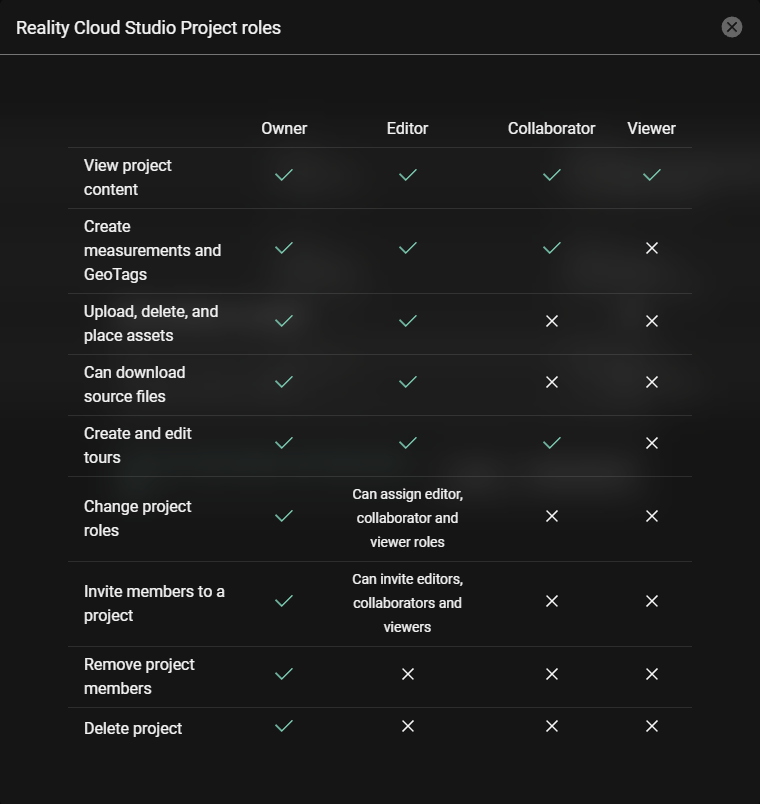
  1. 在此你可以清楚地看到某给定用户能够执行的操作。

请注意,"Viewer" 类选项非常有限,只能在与共享资产 / 或项目内资产中执行测量。
user roles - after.png

项目成员角色与权限

  1. 让我们将该用户分配为 "Viewer" 角色。

无需单击任何内容,一旦你选中 "Viewer",它将自动返回 Project Member 界面。

https://ajeuwbhvhr.cloudimg.io/colony-recorder.s3.amazonaws.com/files/2024-04-08/6bead115-c2be-4a8f-8be2-ea49e3ece515/user_cropped_screenshot.jpeg?tl_px=0,43&br_px=589,524&force_format=png&width=860&wat_scale=76&wat=1&wat_opacity=1&wat_gravity=northwest&wat_url=https://colony-recorder.s3.amazonaws.com/images/watermarks/14B8A6_standard.png&wat_pad=280,385

还原特定用户的访问权限

  1. 在屏幕右下角,你将收到一条通知,提示你的用户角色已更新。但也许你犯了错,想将该用户还原为其他角色。只需再次单击 3 个点,选择 "Change Project Role",并再次将该用户还原为 "Editor"。

https://ajeuwbhvhr.cloudimg.io/colony-recorder.s3.amazonaws.com/files/2024-04-08/4d25f973-1b5f-409f-8c08-8cf1e97575c9/user_cropped_screenshot.jpeg?tl_px=0,0&br_px=1499,937&force_format=png&width=1120.0&wat=1&wat_opacity=1&wat_gravity=northwest&wat_url=https://colony-recorder.s3.amazonaws.com/images/watermarks/14B8A6_standard.png&wat_pad=357,569

  1. 单击 "Change project role"。

https://ajeuwbhvhr.cloudimg.io/colony-recorder.s3.amazonaws.com/files/2024-04-08/762c89b9-d38a-4b2f-adf9-5c1cf54424ce/user_cropped_screenshot.jpeg?tl_px=0,26&br_px=421,575&force_format=png&width=688

  1. 选择新角色

https://ajeuwbhvhr.cloudimg.io/colony-recorder.s3.amazonaws.com/files/2024-04-08/c314c35e-05e3-4a93-a72a-a324ada51505/user_cropped_screenshot.jpeg?tl_px=0,157&br_px=606,707&force_format=png&width=983

说明

请记住,如果你错误地更改了访问权限,随时可以还原用户角色。

说明

用户不会通过电子邮件或其他方式收到任何关于其访问权限变更的通知。